Szablon fotobudki z logo firmy na event firmowy
Na evencie firmowym wydruk z fotobudki pracuje jak materiał reklamowy. Goście zabierają go do domu, a z nim logo i hasło marki. Pokazujemy, jak przygotować taki szablon krok po kroku.
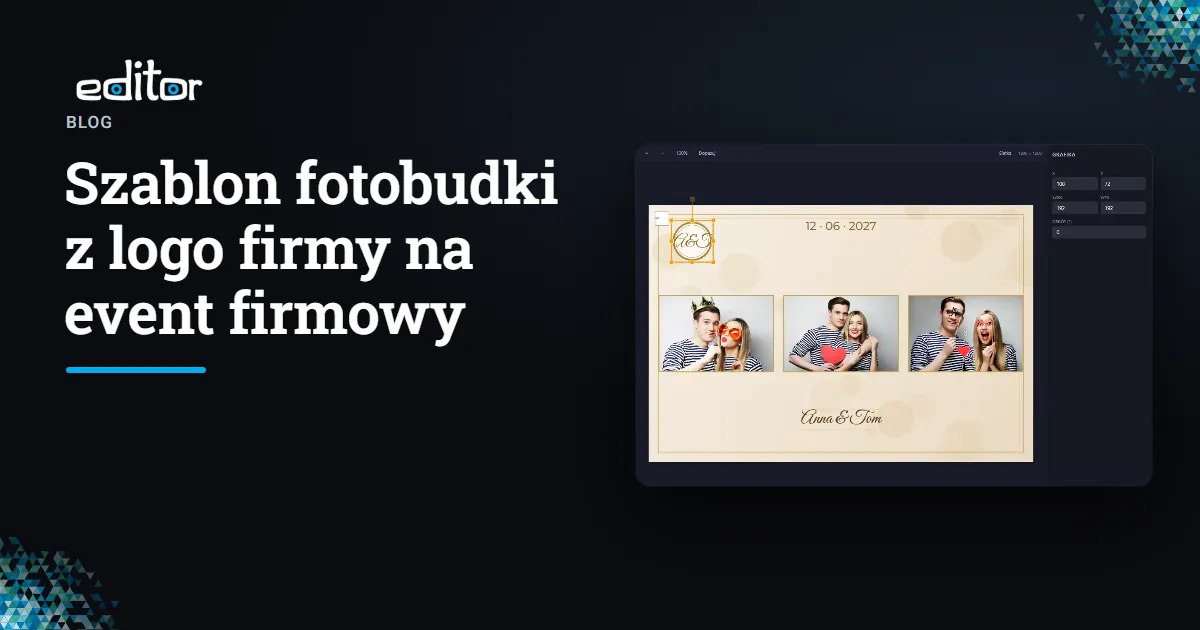
Klient zamawia fotobudkę na premierę produktu, konferencję albo firmową wigilię. Oczekuje, że wydruki będą w kolorach marki i z jej logo. W Fotillo Edytorze przygotujesz taki szablon w kilkanaście minut i zapiszesz go do ponownego użycia.
Przygotuj pliki od klienta
Zanim otworzysz edytor, poproś klienta o trzy rzeczy:
- Logo w PNG z przezroczystym tłem. Bez białego prostokąta wokół logo wygląda czysto na każdym tle. Plik w JPG też wgrasz, ale tło wokół logo zostanie widoczne.
- Kolory marki w zapisie hex, na przykład #0072AB. Wpiszesz je wprost w edytorze.
- Hasło albo nazwę wydarzenia. Krótki tekst, który ma się znaleźć na każdym wydruku.
Logo powinno mieć wystarczającą rozdzielczość. Jeśli na wydruku ma zajmować 400 pikseli szerokości, plik powinien mieć co najmniej tyle samo, a najlepiej dwa razy więcej.
Ustaw kolory marki w tle
W sekcji Tło wybierz Kolor i wpisz kod hex koloru marki. Możesz też ustawić gradient z dwóch kolorów firmowych albo wgrać grafikę tła przygotowaną przez dział marketingu.
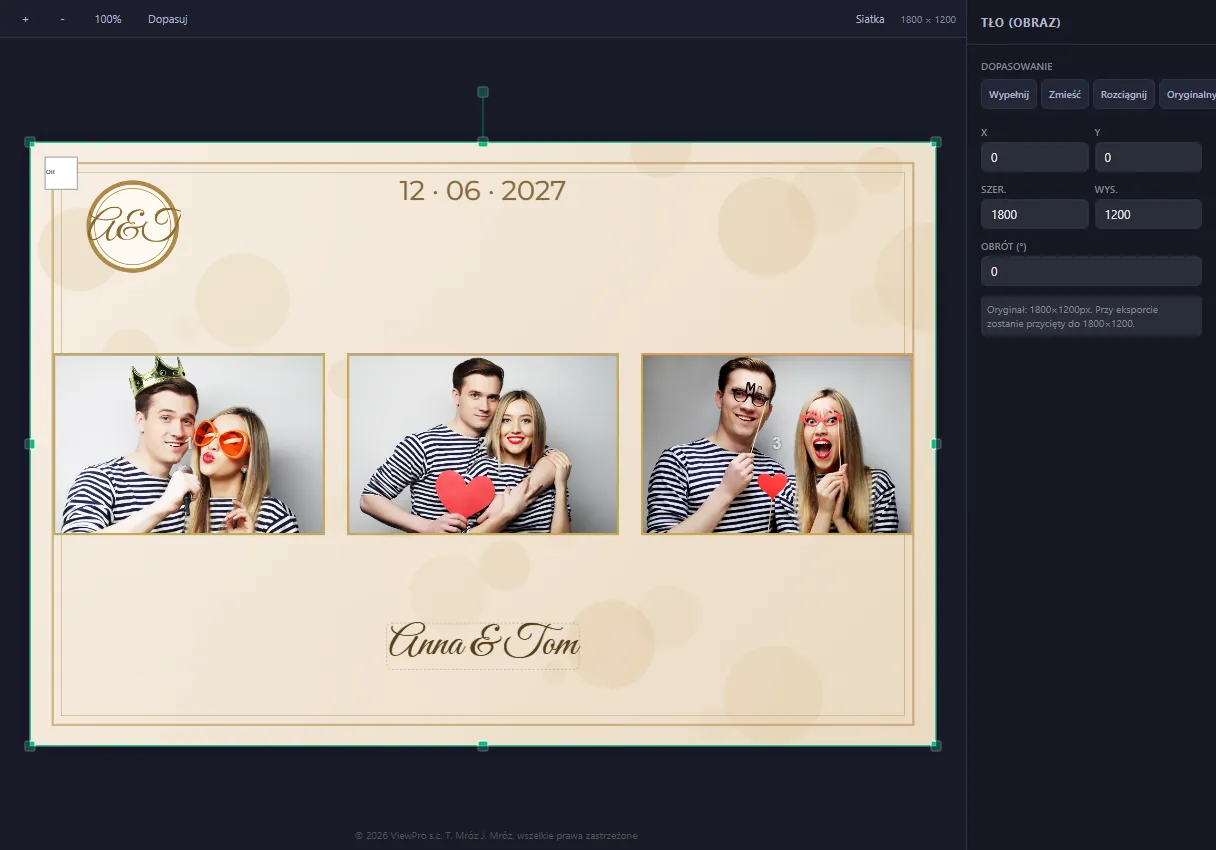
Jasne tło z kolorowym akcentem zwykle sprawdza się lepiej niż mocny, ciemny kolor. Zdjęcia gości są wtedy wyraźniejsze, a wydruk wygląda lżej.
Dodaj logo
Logo wgrywasz w sekcji Grafiki: przeciągasz plik albo klikasz i wybierasz go z dysku. Na szablonie ustawiasz je myszą, zmieniasz rozmiar uchwytami i w razie potrzeby obracasz.
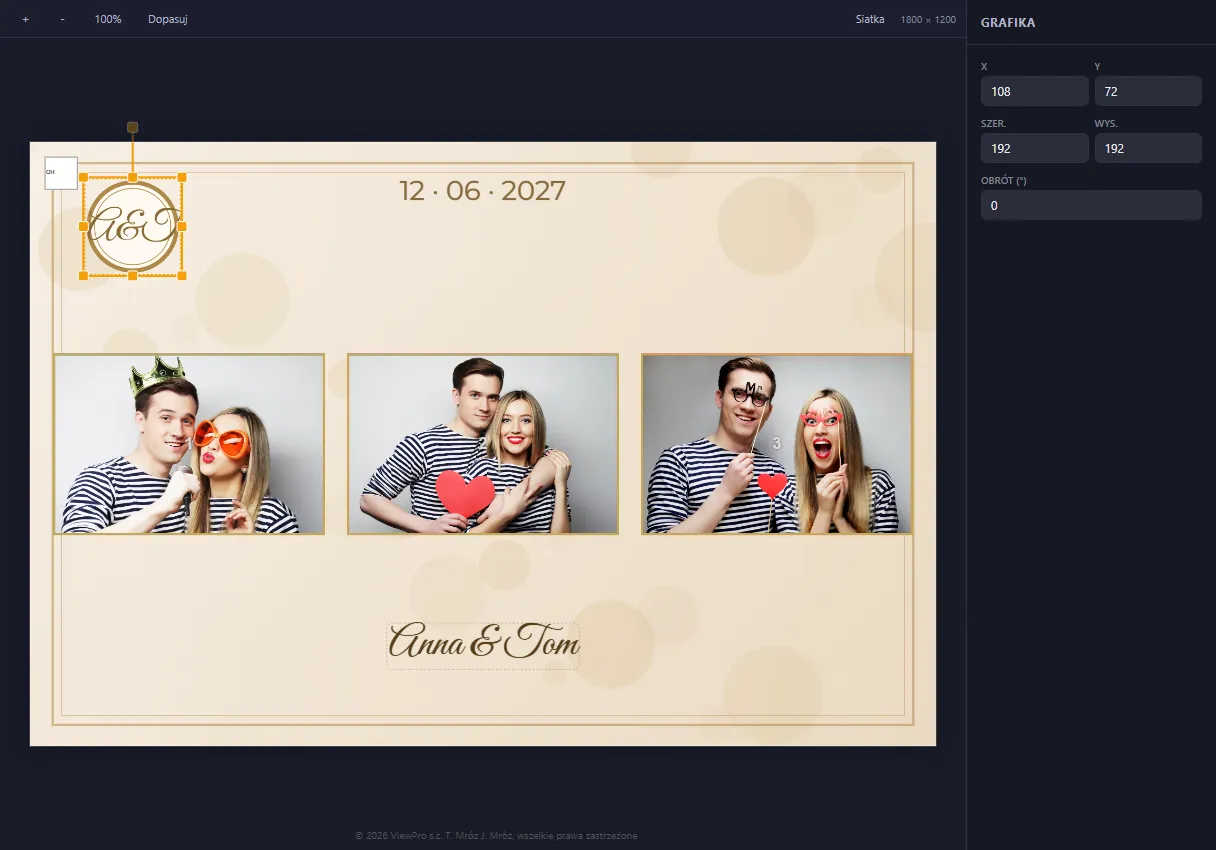
Kilka zasad, które pomagają przy logo:
- Pas na górze albo na dole. Logo w osobnym pasie nie konkuruje ze zdjęciami.
- Bez rozciągania. Zmieniaj rozmiar tak, żeby logo zachowało proporcje.
- Jedno logo wystarczy. Logo klienta i logo agencji naraz to już tłok. Jeśli muszą być oba, niech jedno będzie wyraźnie mniejsze.
Grafiki trafiają do pliku ramki szablonu, więc logo pojawi się na każdym wydruku. Więcej o grafikach przeczytasz w instrukcji.
Hasło na stałe, nazwa wydarzenia w etykiecie
Teksty na szablonie dodajesz na dwa sposoby, i warto je rozróżniać.
Napis dekoracyjny to część grafiki szablonu. Nadaje się do hasła marki, które nie zmienia się między wydarzeniami.
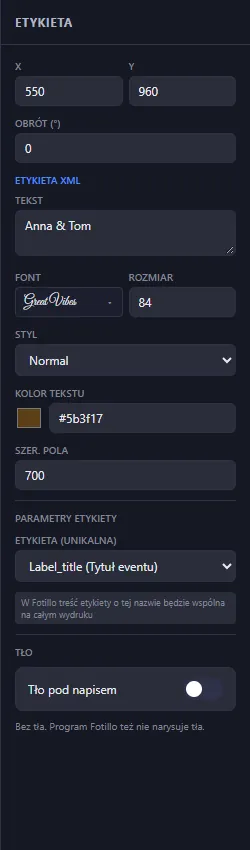
Etykieta to tekst, który wpisujesz na miejscu w programie Fotillo, w menu pod klawiszem F3. Nadaje się do nazwy wydarzenia albo daty. Ten sam szablon posłuży wtedy na kilku eventach jednego klienta.
Kod rabatowy na osobnym pasku
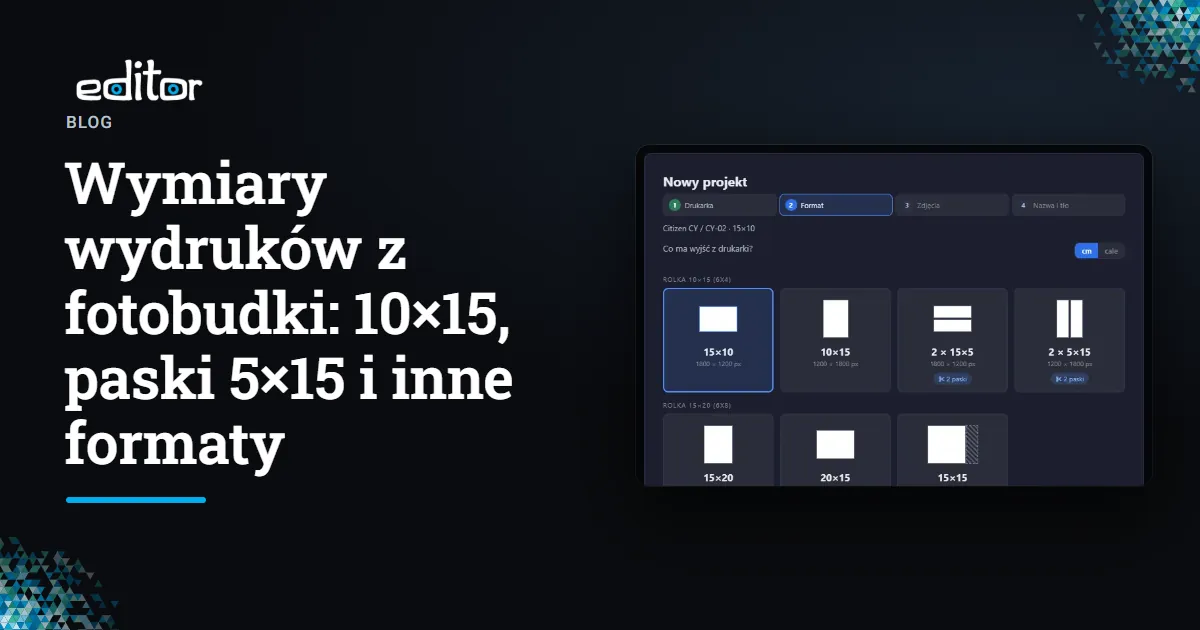
Przy paskach 5×15 możesz zaprojektować każdy pasek inaczej. Wyłącz przełącznik Powiel projekt. Na pierwszym pasku zostaw zdjęcia, a na drugim umieść ofertę, kod rabatowy albo zaproszenie na stronę klienta.
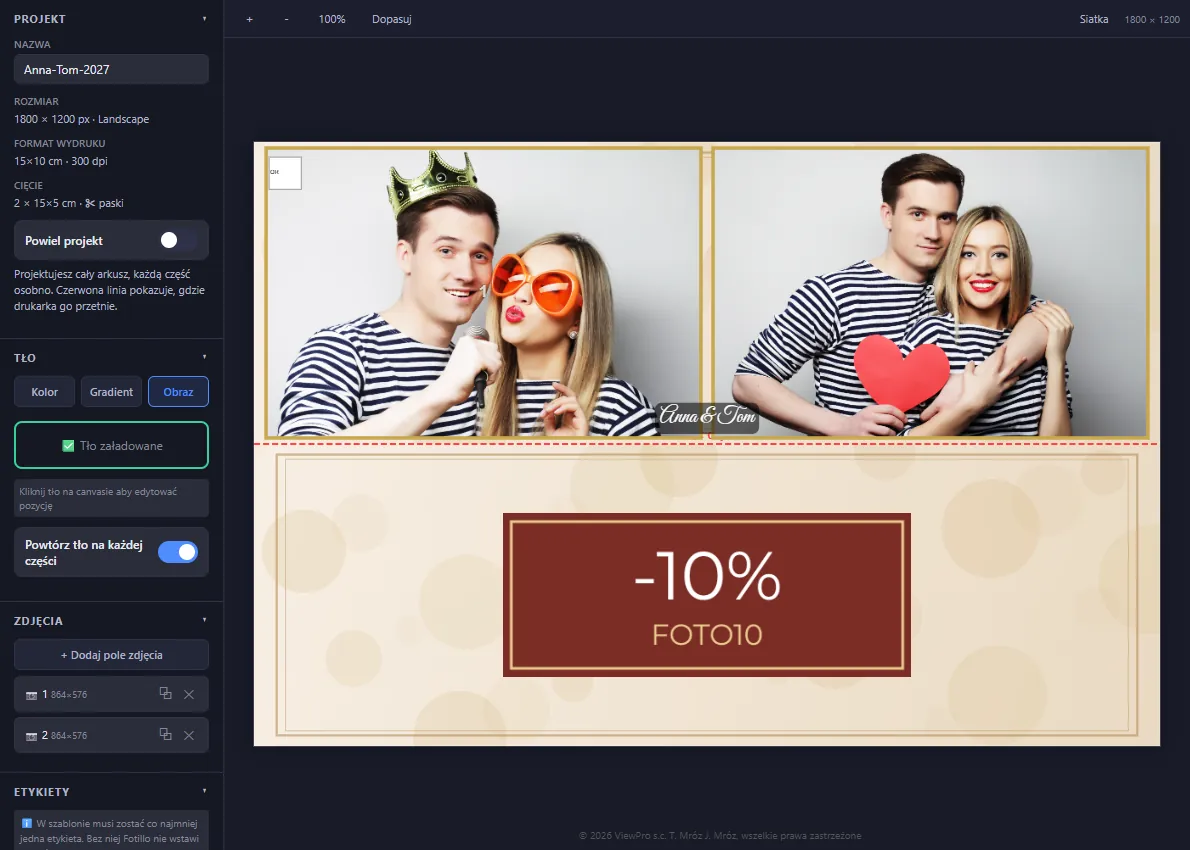
Gość zatrzymuje pasek ze zdjęciami, a drugi często trafia do portfela razem z kodem. O formatach i paskach przeczytasz we wpisie o wymiarach wydruków.
Kod QR do udostępniania zdjęć
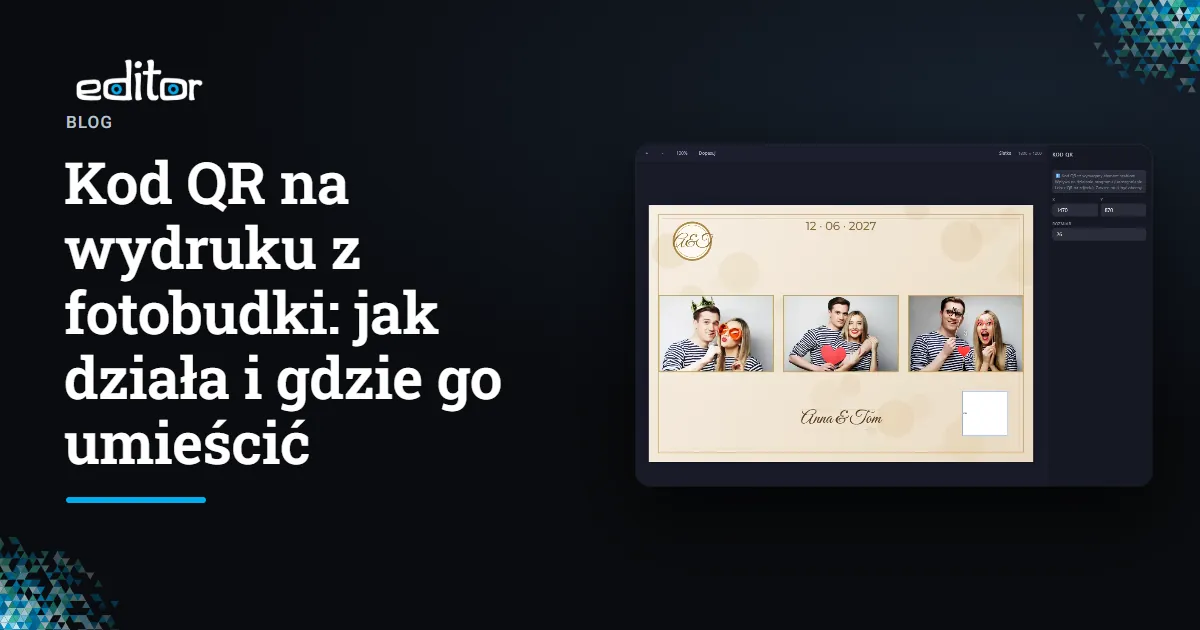
Na evencie firmowym goście chętnie publikują zdjęcia w mediach społecznościowych. Kod QR na wydruku pozwala im pobrać zdjęcia na telefon. Pojawi się on, gdy w programie Fotillo włączysz udostępnianie zdjęć i drukowanie dodatkowego zdjęcia z kodem QR.
Ustaw kod w rogu, na spokojnym tle, z dala od logo. Szczegóły znajdziesz we wpisie o kodzie QR na wydruku.
Pokaż klientowi wydruk próbny
Zrób Eksport próbny, wgraj szablon do programu Fotillo i wydrukuj kilka zdjęć. Pokaż klientowi prawdziwą odbitkę, a nie tylko podgląd na ekranie. Kolory marki na papierze wyglądają trochę inaczej niż na monitorze.
Wydruk próbny ma napis DEMO. Gdy klient zaakceptuje projekt, kliknij Eksport do druku. Szablon dostaje podpis cyfrowy, drukuje się bez napisu DEMO i zostaje na Twoim koncie.
Jeden szablon na wiele wydarzeń
Zapisz projekt jako plik .fotillo. Przy kolejnym evencie tego samego klienta otworzysz go i zmienisz tylko nazwę wydarzenia albo kod rabatowy.
Szablon z eksportu do druku otworzysz też z konta przyciskiem Edytuj. Na jego podstawie zrobisz nową wersję, na przykład na inną porę roku albo inny produkt klienta.
Najczęściej zadawane pytania
W jakim formacie przygotować logo do szablonu fotobudki?
Najlepiej w PNG z przezroczystym tłem. Plik powinien mieć co najmniej tyle pikseli, ile logo zajmie na wydruku, a najlepiej dwa razy więcej.
Jak ustawić kolory marki w szablonie?
W sekcji Tło wybierz Kolor i wpisz kod hex, na przykład #0072AB. Możesz też ustawić gradient z dwóch kolorów firmowych albo wgrać gotową grafikę tła.
Czy jeden szablon z logo posłuży na kilka eventów klienta?
Tak. Hasło marki dodaj jako napis dekoracyjny, a nazwę wydarzenia i datę jako etykiety, które zmienisz w programie Fotillo. Projekt zapisz jako plik .fotillo albo otwórz go z konta przyciskiem Edytuj.
Jak pokazać klientowi projekt przed eventem?
Zrób Eksport próbny, wgraj szablon do programu Fotillo i wydrukuj kilka zdjęć. Wydruk ma napis DEMO, ale pokaże prawdziwe kolory marki na papierze.