Edytor Szablonów — Instrukcja obsługi
Kompletna instrukcja tworzenia i edycji profesjonalnych szablonów do fotobudki w programie Fotillo
Kompletna instrukcja tworzenia i edycji profesjonalnych szablonów do fotobudki w programie Fotillo
Fotillo Template Editor to narzędzie w przeglądarce do projektowania szablonów do fotobudek, kompatybilnych z programem Fotillo. Nie wymaga instalacji — działa bezpośrednio w przeglądarce. Zaprojektuj szablon wizualnie, a następnie wyeksportuj gotową paczkę ZIP.
Umieszczaj zdjęcia, etykiety, grafiki i tekst bezpośrednio na obszarze roboczym z podglądem na żywo.
Koło, serce, gwiazda, romb, sześciokąt, chmurka i więcej — z regulowaną skalą.
Cienie, złote i srebrne ramki, efekt polaroid, styl vintage, liście i kwiaty.
Czcionki weselne, eleganckie, nowoczesne i systemowe z Google Fonts (licencja OFL).
Automatyczne linie wyrównania podczas przeciągania elementów.
Pełne tłumaczenie interfejsu z automatycznym wykrywaniem języka przeglądarki.
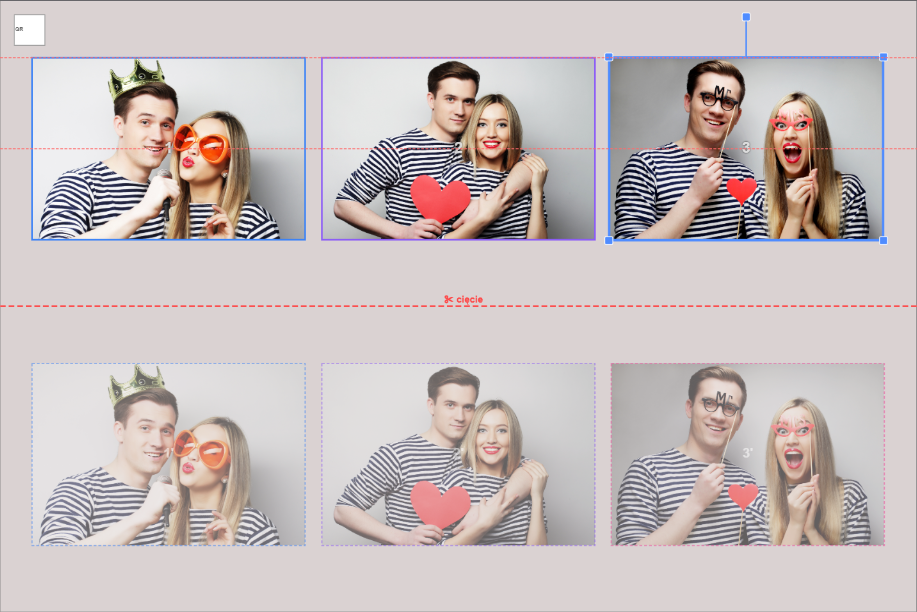
Twórz szablony z paskami z automatycznym duplikowaniem i podglądem linii cięcia.
ZIP z Collage.xml, plikami PNG, czcionkami i plikiem projektu — gotowy do programu Fotillo.
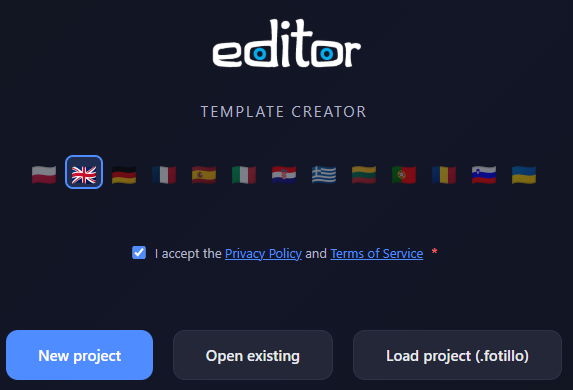
Otwórz edytor w przeglądarce. Ekran startowy oferuje trzy opcje:
Edytor automatycznie wykrywa język przeglądarki i ustawia odpowiedni interfejs. Język możesz zmienić w dowolnym momencie za pomocą selektora z flagami.
Kliknij Nowy projekt, aby otworzyć kreator. Skonfiguruj szablon krok po kroku:
Wpisz opisową nazwę szablonu, na przykład „Wesele-Zloto-3zdjecia”. Ta nazwa zostanie użyta w nazwie folderu ZIP i pliku Collage.xml.
Kreator prowadzi przez cztery kroki: drukarka, format wydruku, zdjęcia i układ, na końcu nazwa i tło. Najpierw wybierasz rodzinę drukarki, a edytor pokazuje tylko te formaty, które ta drukarka naprawdę wydrukuje z założonej rolki.
| Drukarka | Rolka | Co wychodzi z jednej rolki |
|---|---|---|
| Citizen CY / CY-02 DNP RX1 / RX1HS | 10×15 cm | 15×10 · 10×15 · 2 × 15×5 (paski) · 2 × 5×15 (paski) |
| 15×20 cm | 15×20 · 20×15 · 15×15 (ścinek 5 cm) | |
| 13×18 cm | 13×18 (niesprawdzone) · 18×13 (niesprawdzone) · 13×13 (ścinek 5 cm, niesprawdzone) · 2 × 13×9 (2 na arkuszu, niesprawdzone) · 2 × 9×13 (2 na arkuszu, niesprawdzone) | |
| Citizen CX-02 DNP DS620 | 10×15 cm | 15×10 · 10×15 · 2 × 15×5 (paski) · 2 × 5×15 (paski) |
| 15×20 cm | 15×20 · 20×15 · 15×15 (ścinek 5 cm) · 15×11,5 (ścinek 9 cm) · 11,5×15 (ścinek 9 cm) · 2 × 15×10 (2 na arkuszu) · 2 × 10×15 (2 na arkuszu) | |
| 15×23 cm | 15×23 (niesprawdzone) · 23×15 (niesprawdzone) · 2 × 15×11,5 (2 na arkuszu, niesprawdzone) · 2 × 11,5×15 (2 na arkuszu, niesprawdzone) | |
| 13×18 cm | 13×18 (niesprawdzone) · 18×13 (niesprawdzone) · 13×13 (ścinek 5 cm, niesprawdzone) · 2 × 13×9 (2 na arkuszu, niesprawdzone) · 2 × 9×13 (2 na arkuszu, niesprawdzone) | |
| Citizen CZ-01 DNP QW410 | 10×15 cm | 10×15 · 15×10 · 10×11,5 (ścinek 4 cm) · 11,5×10 (ścinek 4 cm) · 10×10 (ścinek 5 cm) · 2 × 10×7,5 (2 na arkuszu) · 2 × 7,5×10 (2 na arkuszu) · 3 × 10×5 (paski) · 3 × 5×10 (paski) |
| 11,5×20 cm | 11,5×20 (niesprawdzone) · 20×11,5 (niesprawdzone) · 11,5×15 (ścinek 5 cm, niesprawdzone) · 15×11,5 (ścinek 5 cm, niesprawdzone) · 11,5×11,5 (ścinek 9 cm, niesprawdzone) · 11,5×10 (niesprawdzone) · 10×11,5 (niesprawdzone) · 2 × 11,5×10 (2 na arkuszu, niesprawdzone) · 2 × 10×11,5 (2 na arkuszu, niesprawdzone) |
Formaty są pogrupowane po rolce, bo to rolka decyduje, co da się wydrukować. Kafel pokazuje rozmiar odbitki, wymiar w pikselach, linie cięcia i zakreskowany ścinek, jeśli jakiś zostaje. Każdy format jest w dwóch wariantach: pionowym i poziomym. Papier wychodzi z drukarki tak samo, różni się tylko to, w którą stronę obrócony jest obraz i którędy biegną linie cięcia.
Własny rozmiar pozwala podać dowolne wymiary w centymetrach lub pikselach wraz z gęstością. Edytor od razu mówi, jaki format rozpozna program Fotillo i ile to będzie dpi. Drukarka biurowa daje formaty A3, A4 i A5 do druku na laserze lub atramencie — taki szablon zwykle nie pojawi się na fotobudce z drukarką Citizen lub DNP.
Wybierz od 1 do 5 pól zdjęć. Dla każdej liczby zdjęć dostępnych jest kilka gotowych układów: obok siebie, jedno pod drugim, mozaika, siatka, układy asymetryczne lub z lekkim obrotem.
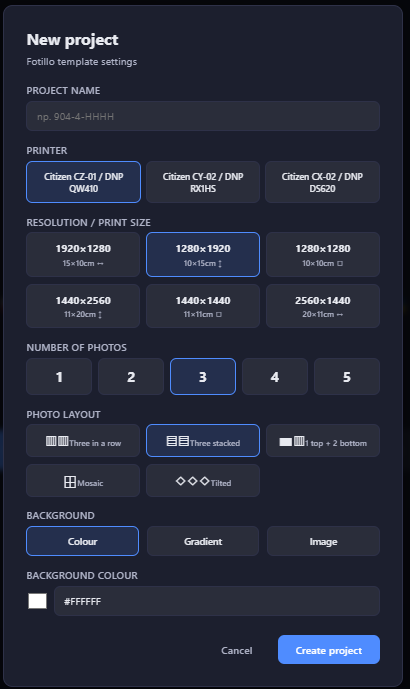
Wybierz między jednolitym kolorem a obrazem tła. Oba można zmienić później w edytorze.
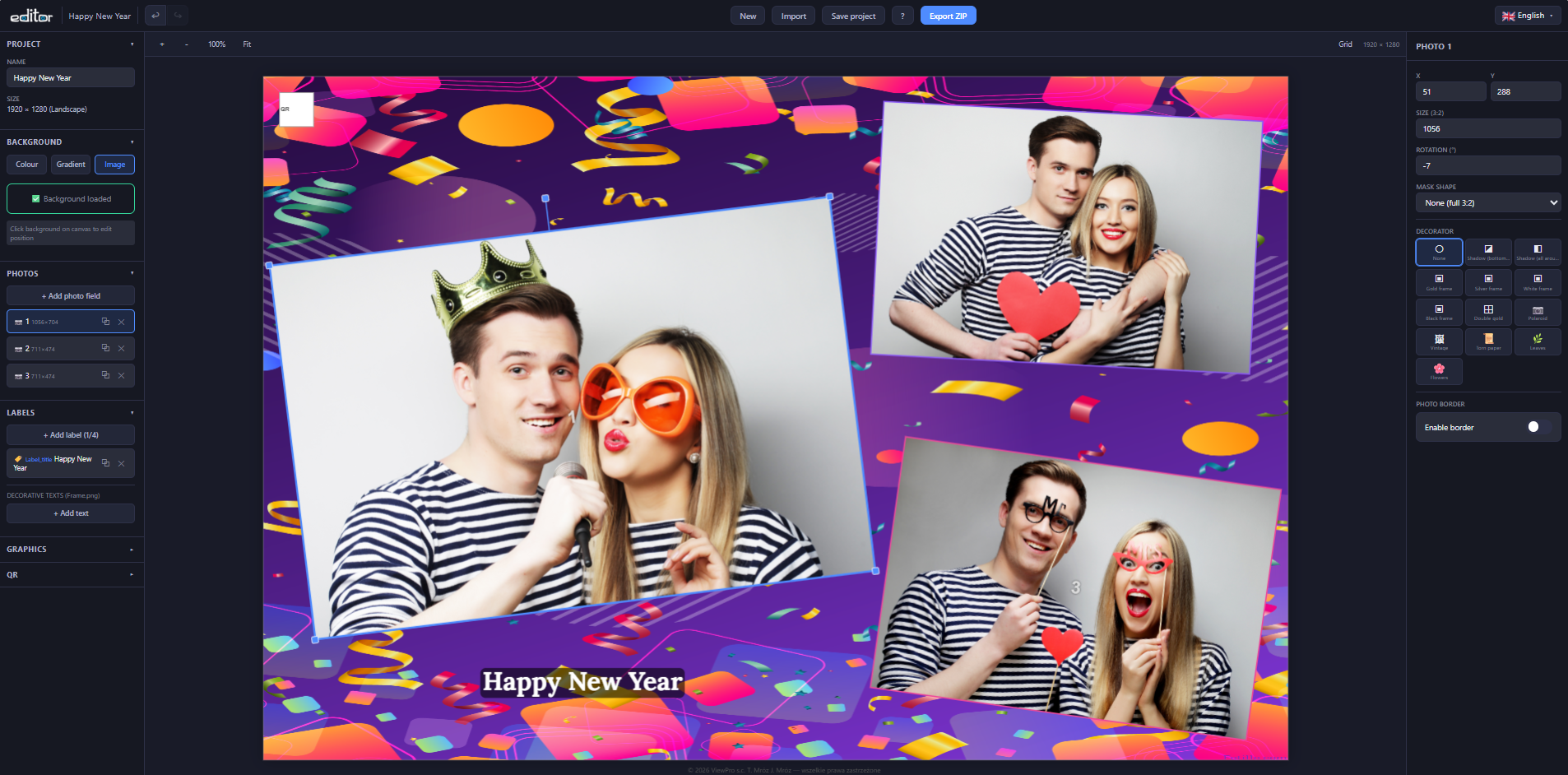
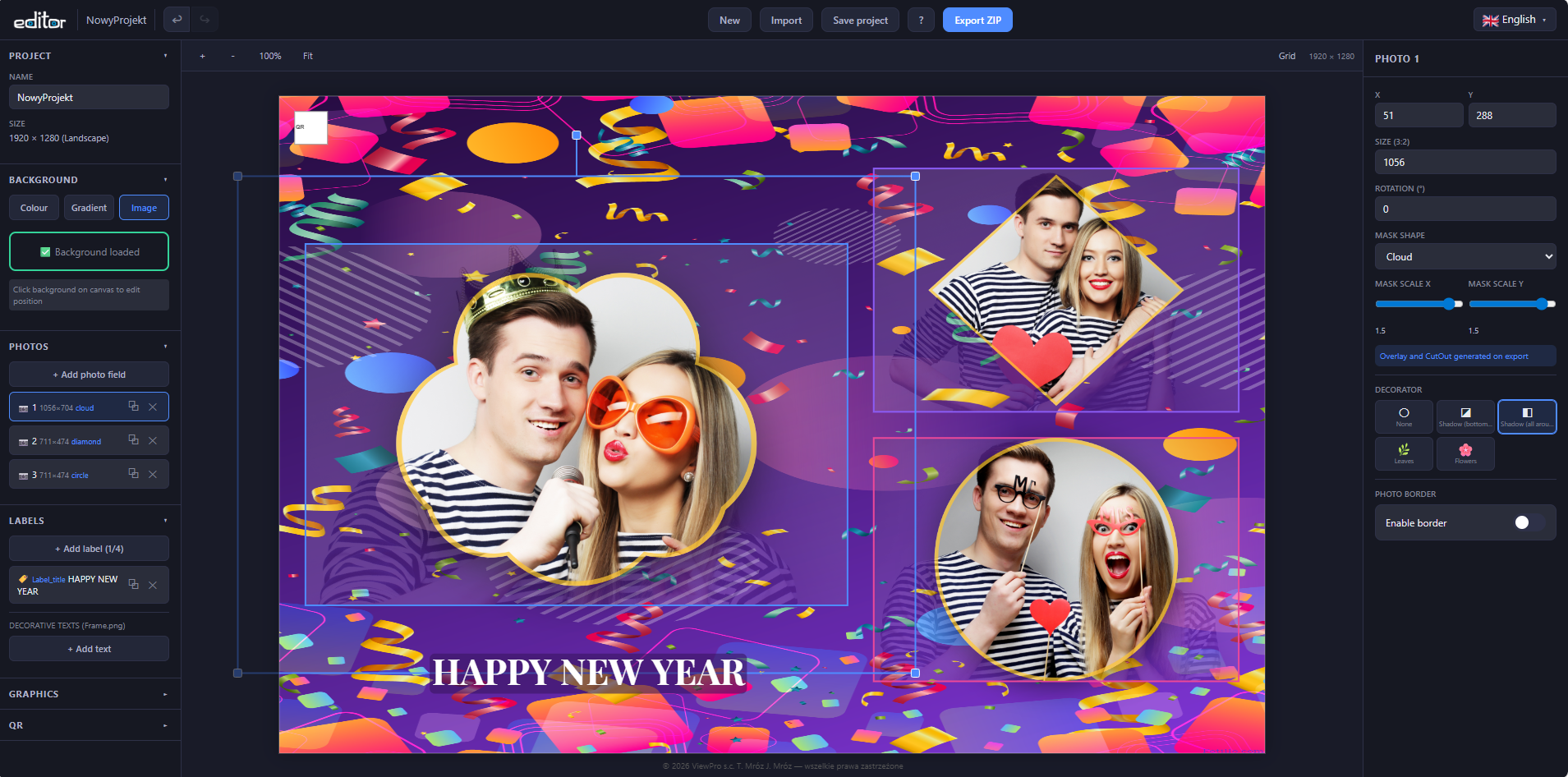
Edytor ma trzy główne obszary:
Składane sekcje dla wszystkich elementów szablonu: Ustawienia projektu, Tło, Zdjęcia, Etykiety, Grafiki, Kod QR i Walidacja. Każda sekcja rozwija się, pokazując odpowiednie kontrolki.
Centralna przestrzeń robocza do podglądu i edycji szablonu. Wszystkie elementy można przeciągać, zmieniać ich rozmiar i obracać. Ciemna półprzezroczysta nakładka poza obszarem roboczym pokazuje granicę obszaru wydruku.
Pokazuje szczegółowe właściwości zaznaczonego elementu. Kliknij element w obszarze roboczym, aby zobaczyć pozycję (X, Y), rozmiar, obrót i ustawienia specyficzne dla danego typu.
Sekcja „Kod QR" ustawia pozycję (X, Y) i rozmiar kodu QR na szablonie.
Zdjęcia to podstawowe elementy szablonu. Każde pole zdjęcia wyświetla zdjęcie demo — w finalnym wydruku Fotillo zastępuje je prawdziwymi zdjęciami klientów.
Zastosuj maskę, aby przyciąć zdjęcie do określonego kształtu. Zaznacz zdjęcie, a następnie wybierz kształt maski w prawym panelu. Edytor pokazuje podgląd ze zdjęciem demo przyciętym do wybranego kształtu, otoczonym złotą obwódką.
| Kształt | Opis |
|---|---|
| Brak (pełne 3:2) | Domyślne prostokątne zdjęcie — bez maski |
| Koło | Idealne koło wyśrodkowane na zdjęciu |
| Kwadrat | Kwadrat wyśrodkowany na zdjęciu |
| Prostokąt pionowy | Wąski pionowy prostokąt |
| Prostokąt poziomy | Wąski poziomy prostokąt |
| Serce | Kształt serca — popularny na wesela |
| Gwiazda | Pięcioramienna gwiazda |
| Romb | Obrócony kwadrat |
| Sześciokąt | Regularny sześciokąt |
| Łuk | Łukowata góra z płaskim dołem — elegancki efekt okna |
| Owal | Elipsa dopasowana do proporcji zdjęcia |
| Chmurka | Miękki, organiczny kształt chmurki |
| Własny (z pliku) | Wgraj własną maskę PNG |
Użyj suwaków Skala X i Skala Y (zakres 0.3–1.5), aby rozciągnąć lub skompresować kształt maski. Twórz owale z kół, wąskie serca, szerokie gwiazdy i inne warianty.
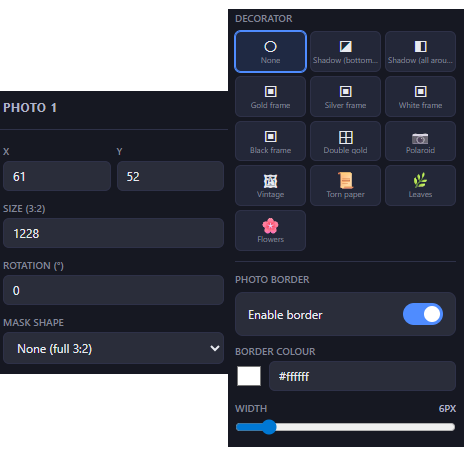
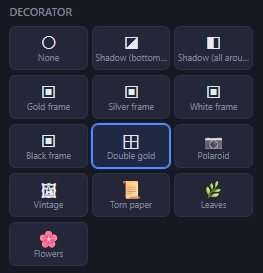
Dodaj wizualne ozdoby wokół zdjęć. Zaznacz zdjęcie i przewiń w dół w prawym panelu. Kliknij dowolny ozdobnik, aby go zastosować.
Każde pole zdjęcia może mieć obramowanie renderowane do Frame.png. W sekcji „Obramowanie zdjęcia" w prawym panelu włącz przełącznik, wybierz kolor i ustaw grubość suwakiem (1–40 px). Obramowanie działa zarówno z prostokątnym polem zdjęcia, jak i z maskami kształtów — w przypadku maski obrys jest dopasowany do kształtu.
| Ozdobnik | Efekt | Uwagi |
|---|---|---|
| Cień (prawy dół) | Subtelny cień na prawej i dolnej krawędzi | Renderowany pod zdjęciem, nigdy go nie przysłania |
| Cień (dookoła) | Miękki cień otaczający zdjęcie | Działa ze wszystkimi kształtami masek |
| Ramka złota / srebrna / biała / czarna | Cienka kolorowa linia obramowania | Lekko nachodzi na krawędź zdjęcia (2 px) |
| Podwójna złota | Dwie złote linie z dekoracyjnym odstępem | Elegancki efekt podwójnej ramki |
| Polaroid | Biała ramka z szerokim dolnym pasem i cieniem | Klasyczny wygląd zdjęcia natychmiastowego |
| Vintage | Ozdobna podwójna ramka ze złotymi akcentami w rogach | Idealny do eleganckich szablonów |
| Podarta kartka | Efekt starzejącego się papieru z nieregularnymi krawędziami | Rustykalny, kreatywny wygląd |
| Liście | Naturalne gałązki w rogach | Używa pliku assets/leaf.png |
| Kwiaty | Kompozycje kwiatowe w rogach | Używa pliku assets/flower.png |
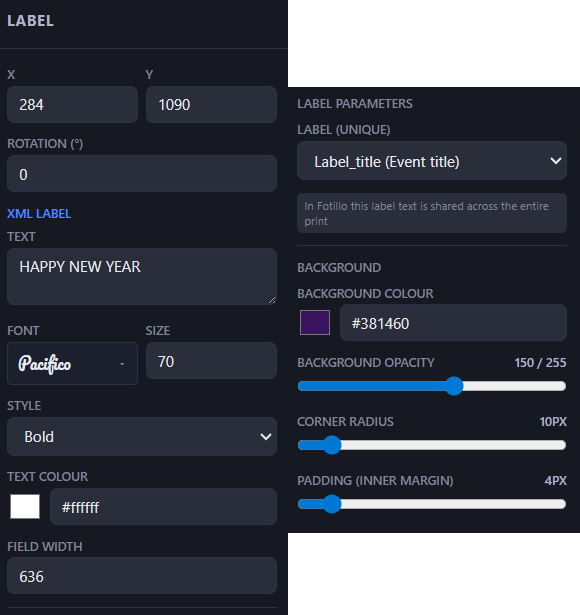
Etykiety to dynamiczne pola tekstowe renderowane przez Fotillo podczas drukowania. Operator lub klient może zmienić tekst bez edycji szablonu. Możesz dodać do 4 etykiet na szablon.
W szablonie musi zostać co najmniej jedna etykieta — bez niej Fotillo nie wstawi żadnych napisów na zdjęcie. Nowy projekt otrzymuje jedną etykietę automatycznie; pozostałe możesz dodawać i usuwać dowolnie, ale przy próbie usunięcia ostatniej edytor pokaże ostrzeżenie i jej nie usunie. Teksty widoczne w edytorze są tylko przykładowe — właściwe napisy wpisuje się w programie Fotillo w menu pod przyciskiem F3.
| Klucz etykiety | Zastosowanie |
|---|---|
| Label_title | Tytuł wydarzenia — „Wesele”, „Urodziny” |
| Label_name | Imię — „Anna i Tomek”, „Nazwa firmy” |
| Label_date | Data — „15 czerwca 2026” |
| Label_hashtag | Hashtag, strona lub profil — „#NaszeWesele” |
Każda etykieta oferuje rozbudowane formatowanie: rodzina czcionek (28 czcionek), rozmiar, styl (normalny / pogrubiony / kursywa), kolor tekstu, kolor tła z regulowaną przezroczystością (0–255), zaokrąglenie rogów i wewnętrzny margines. Parametry zapisywane są do Collage.xml.
<Labels> w XML pozostanie pusta.W odróżnieniu od etykiet XML, napisy dekoracyjne są renderowane bezpośrednio do Frame.png — stają się trwałą częścią obrazu szablonu. Używaj ich do stałego brandingu, znaków wodnych lub elementów designu.
Napisy dekoracyjne mają te same opcje formatowania co etykiety, ale bez integracji XML. Dodaj je przez sekcję „Napisy” w panelu bocznym, pod „Napisy dekoracyjne (Frame.png)”.
W prawym panelu właściwości każdego napisu dekoracyjnego znajdziesz trzy przyciski wyrównania tekstu: ⇤ Lewo, ⇔ Środek i Prawo ⇥. Wyrównanie działa w obrębie szerokości pola — ustaw ją odpowiednio, by uzyskać zamierzony efekt. Etykiety XML nie mają tej opcji.
Każdy element na liście w panelu bocznym ma przycisk ⧉ (duplikuj) obok przycisku usuwania. Duplikat pojawia się w tym samym miejscu co oryginał, przesunięty o 30 pikseli w prawo i w dół, i od razu jest zaznaczony. Zdjęcia można duplikować, gdy jest ich mniej niż 5. Etykiety XML — gdy są wolne sloty (maks. 4). Napisy dekoracyjne i grafiki można duplikować bez ograniczeń.
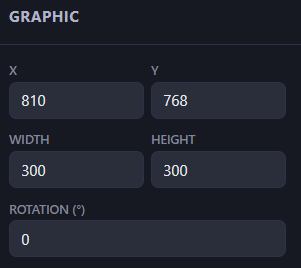
Wgraj obrazy PNG lub JPEG, aby dodać logo, ramki, elementy brandingowe lub dowolną grafikę do szablonu. Grafiki są renderowane do Frame.png i pojawiają się na każdym wydruku.
Dostępne są dwa tryby tła:
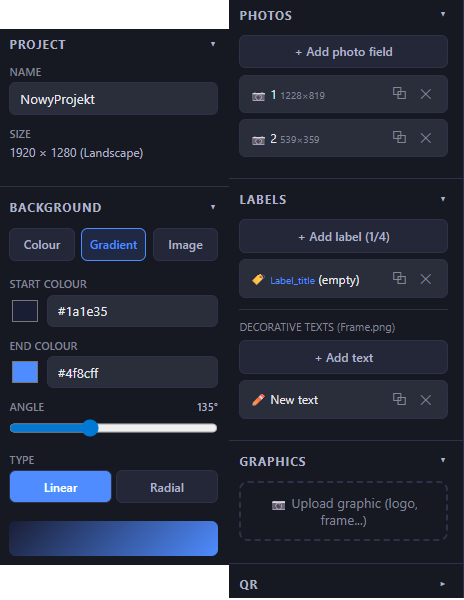
Tło szablonu ma teraz trzy tryby: Kolor, Gradient i Obraz. Tryb Gradient pozwala ustawić dwa kolory (startowy i końcowy), kąt kierunku (0–360°) oraz typ — liniowy lub radialny. Podgląd gradientu widoczny jest na żywo w panelu bocznym jako kolorowy pasek. Gradient jest renderowany zarówno do podglądu Collage.png, jak i do eksportowanego Background.png.
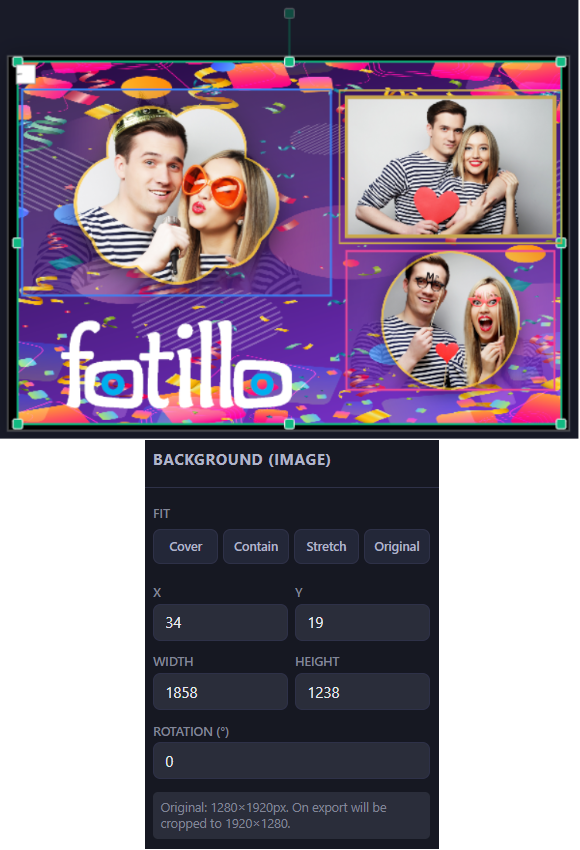
Gdy obraz tła jest zaznaczony, w prawym panelu znajdziesz cztery przyciski szybkiego dopasowania. Wypełnij — skaluje obraz tak, by zakrył cały canvas (może obciąć krawędzie, obraz wyśrodkowany). Zmieść — skaluje do wpisania w canvas z zachowaniem proporcji (mogą pozostać puste pola po bokach, obraz wyśrodkowany). Rozciągnij — dopasowuje do dokładnych wymiarów canvasa bez zachowania proporcji. Oryginalny — przywraca naturalny rozmiar i ustawia pozycję (0,0). Po każdym trybie możesz ręcznie korygować X, Y, W, H.
Wybierz dowolny kolor za pomocą selektora lub wpisz kod hex. Popularne wybory to biały (#FFFFFF), czarny (#000000) lub kolory tematyczne.
Wgraj obraz PNG lub JPEG. Tło ładuje się w naturalnej rozdzielczości i można je pozycjonować, zmieniać rozmiar i obracać za pomocą zielonych uchwytów. Użyj przycisku „Resetuj (dopasuj do obszaru roboczego)”, aby rozciągnąć obraz. Obrazy tła są eksportowane jako Background.png.
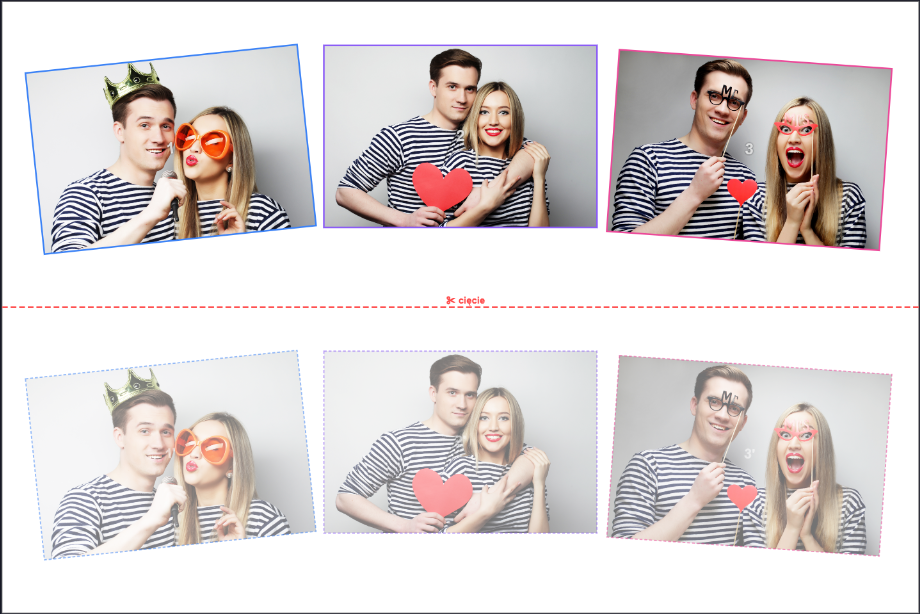
Drukarka tnie przez całą szerokość rolki, więc ten sam arkusz daje różne odbitki zależnie od rolki: dwa paski 15×5 z rolki 10×15, trzy zdjęcia 10×5 z rolki 10×15 w CZ-01, dwie odbitki 15×10 z arkusza 15×20. Projektujesz zawsze jeden kawałek, pozostałe edytor dorysowuje jako półprzezroczysty podgląd i tworzy sam przy eksporcie. Liczba kawałków trafia do pliku Collage.xml jako PrintCuts.
Podczas przeciągania elementu automatycznie pojawiają się czerwone przerywane linie, gdy krawędź lub środek elementu pokrywa się z granicami obszaru roboczego, innymi elementami lub punktem centralnym. Elementy przyciągają się z progiem 8 pikseli.
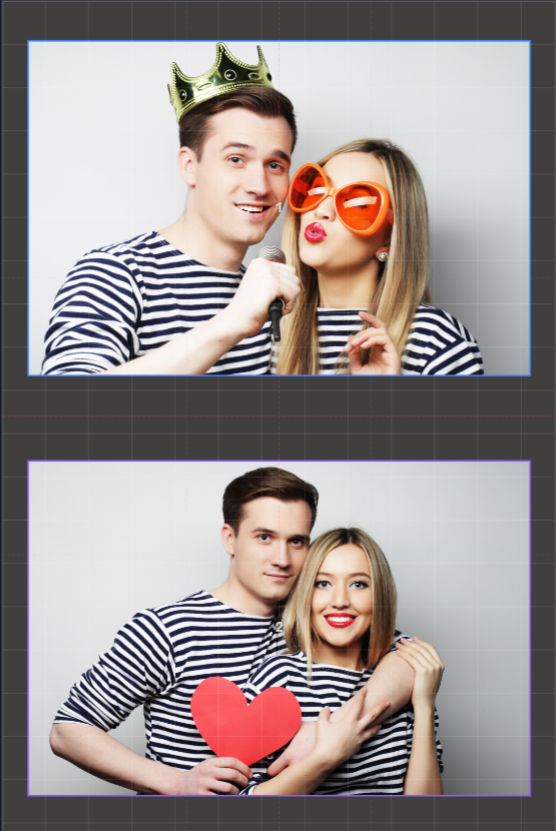
Przełączaj przyciskiem Siatka w pasku narzędzi. Trzy warstwy: białe linie co 100 pikseli, czerwony przerywany krzyż centralny i niebieskie linie trójpodziału do kompozycji fotograficznej.
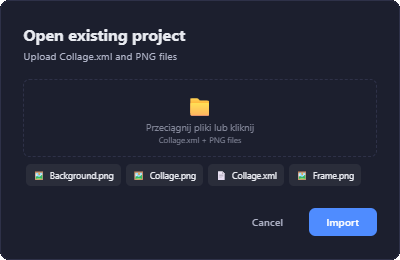
Importuj szablony wcześniej utworzone w Fotillo lub wyeksportowane z tego edytora:
Kliknij Eksport ZIP w górnym pasku narzędzi. Edytor waliduje projekt, wyświetla podgląd XML, listę plików i pobiera paczkę ZIP gotową do wgrania do Fotillo.
<SequenceCount>0</SequenceCount> bez sekcji <Photos>.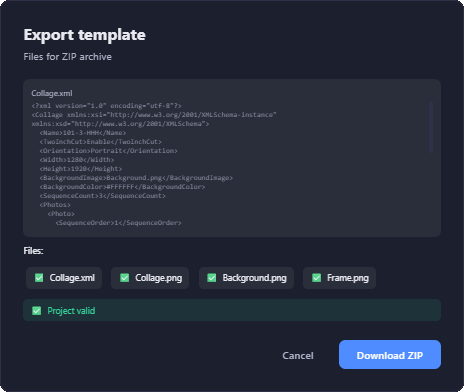
Program Fotillo sprawdza w każdym szablonie podpis cyfrowy. Szablon bez podpisu otworzy się i zadziała, ale na wydrukach pojawi się napis DEMO. Podpis nadaje serwer, dlatego w oknie eksportu masz do wyboru dwa przyciski.
| Rodzaj eksportu | Konto | Koszt | Wydruk w programie Fotillo |
|---|---|---|---|
| Eksport testowy | niepotrzebne | bezpłatny, bez ograniczeń | napis DEMO na zdjęciach |
| Eksport z podpisem | wymagane | 1 eksport z pakietu | czysty wydruk |
Eksport testowy służy do sprawdzenia szablonu na sprzęcie: układu, marginesów i jakości druku. Gdy szablon jest gotowy, wykonujesz eksport z podpisem.
Jak zacząć — pięć kroków:
| Pakiet | Liczba eksportów |
|---|---|
| 700 | 10 |
| 1400 | 20 |
| 2800 | 40 |
| Skrót | Akcja |
|---|---|
| Ctrl+Z | Cofnij (do 50 kroków) |
| Ctrl+Y | Ponów |
| Delete | Usuń zaznaczony element |
| Escape | Odznacz wszystko |
| + / − | Powiększ / pomniejsz |
| 0 | Dopasuj obszar roboczy do ekranu |
| ← → ↑ ↓ | Przesuń zaznaczony element o 1 px |
| Shift + strzałki | Przesuń o 10 px |
| Kółko myszy | Powiększ do kursora |
| Alt + przeciąganie | Przesuń obszar roboczy |
Interfejs edytora jest dostępny w 13 językach z automatycznym wykrywaniem języka. Zmień język na ekranie startowym flagami lub w edytorze rozwijanym menu w prawym górnym rogu. Preferencja jest zapamiętywana między sesjami.
Obsługiwane języki: Polski, English, Deutsch, Français, Español, Italiano, Hrvatski, Ελληνικά, Lietuvių, Português, Română, Slovenščina, Українська.
| Plik | Przeznaczenie |
|---|---|
| Collage.xml | Definicja szablonu — pozycje zdjęć, rozmiary, etykiety, ustawienia QR |
| Collage.png | Kwadratowa miniatura 1080×1080 dla przeglądarki szablonów Fotillo |
| Background.png | Obraz tła (tylko w trybie tła obrazkowego) |
| Frame.png | Przezroczysta nakładka z grafikami, napisami i ozdobnikami |
| Overlay*.png | Biała maska z przezroczystym wycięciem dla zamaskowanego zdjęcia |
| CutOut*.png | Czarna maska z przezroczystym kształtem dla zamaskowanego zdjęcia |
| fonts/ | Pliki czcionek TTF używane przez etykiety XML (pakowane automatycznie) |
| projekt.fotillo | Plik projektu edytora (JSON) — otwórz ponownie do dalszej edycji |
Fotillo Template Editor obsługuje wszystkie drukarki sublimacyjne kompatybilne z programem Fotillo. Szablony są tworzone w dokładnej rozdzielczości drukarki, aby zapewnić optymalną jakość wydruku.