Kod QR na wydruku z fotobudki: jak działa i gdzie go umieścić
Kod QR na wydruku pozwala gościom pobrać zdjęcia na telefon. Wyjaśniamy, kiedy pojawia się na odbitce, gdzie go ustawić w szablonie i jak sprawdzić go przed wydarzeniem.
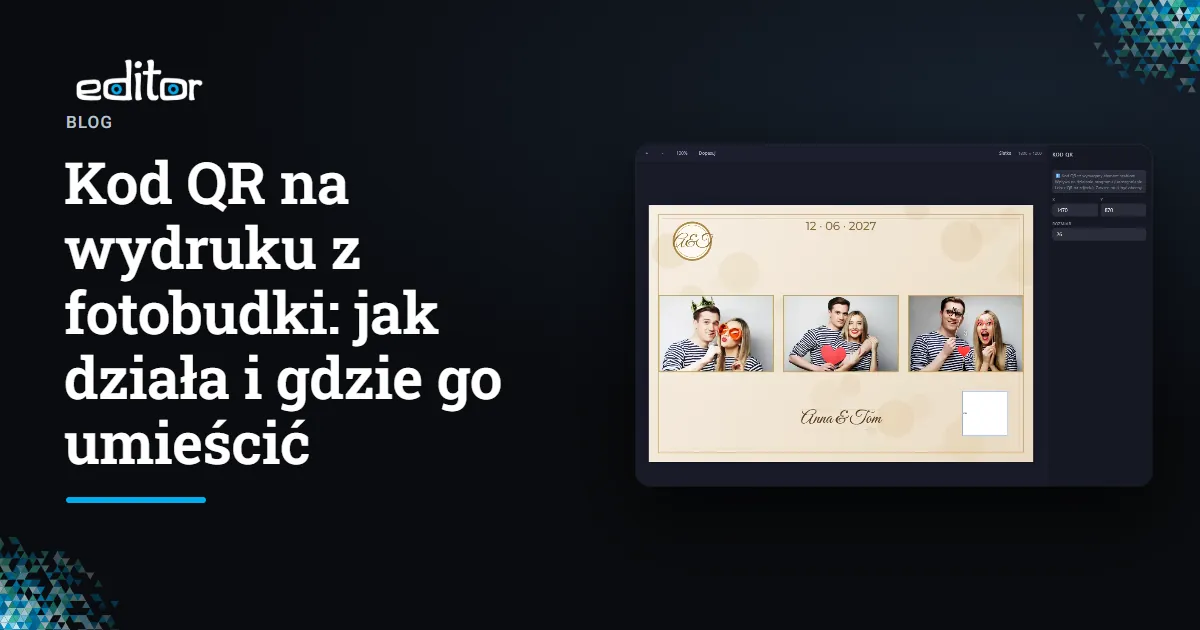
Goście lubią mieć zdjęcia z fotobudki nie tylko na papierze, ale też w telefonie. Kod QR na wydruku załatwia to w kilka sekund: gość skanuje kod i pobiera swoje zdjęcia. Pokażemy, jak przygotować na niego miejsce w Fotillo Edytorze.
Jak działa kod QR w szablonie Fotillo
Każdy szablon Fotillo ma pole na kod QR. To stały element, którego nie da się usunąć. Program Fotillo korzysta z niego przy udostępnianiu zdjęć, a szablon bez tego pola spowodowałby błąd programu.
W edytorze ustawiasz tylko położenie i rozmiar pola. Sam kod tworzy program Fotillo podczas druku. Dlatego na każdym wydruku jest inny kod, prowadzący do zdjęć z tej konkretnej sesji.

Kiedy kod pojawia się na wydruku
Kod nie drukuje się sam. W programie Fotillo trzeba włączyć udostępnianie zdjęć i drukowanie dodatkowego zdjęcia z kodem QR. W zwykłym trybie zdjęcia drukują się bez kodu.
To ważne przy projektowaniu. Miejsce na kod nie powinno zasłaniać niczego ważnego, a projekt powinien dobrze wyglądać także bez kodu.
Gdzie umieścić kod
Dobrze sprawdza się róg wydruku, najczęściej prawy dolny. Tam kod nie przeszkadza w odbiorze zdjęć, a gość łatwo go znajdzie.
- Z dala od twarzy. Kod nie może nachodzić na pola zdjęć. Goście szukają na wydruku siebie.
- Na spokojnym tle. Telefon szybciej odczyta kod, gdy wokół jest jednolity, jasny kolor. Wzorzyste tło i ozdobniki tuż obok utrudniają skanowanie.
- Z dala od krawędzi. Zostaw margines 3–4 mm od brzegu odbitki. Przy paskach odsuń kod także od linii cięcia.
- Obok imion albo hashtagu. Kod przy etykiecie z hashtagiem wygląda jak naturalna część projektu.
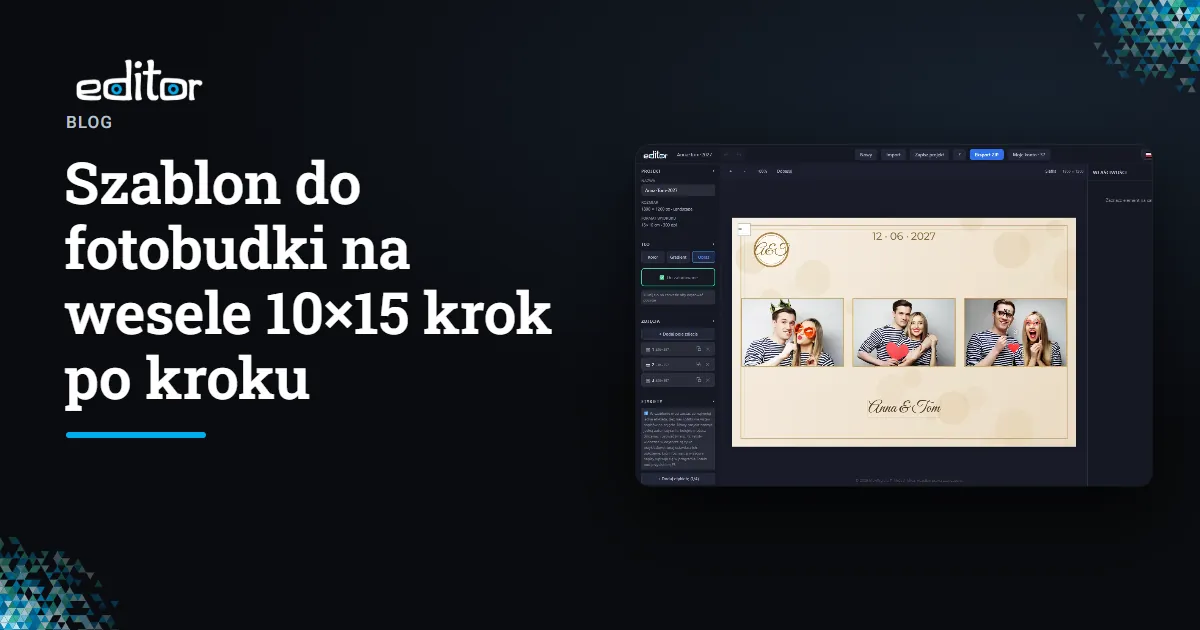
Położenie zmienisz przeciągając pole na szablonie albo wpisując wartości X i Y w prawym panelu. Więcej o elementach szablonu znajdziesz w instrukcji.
Jaki rozmiar wybrać
Kod musi być na tyle duży, żeby telefon odczytał go z odległości ręki. W praktyce wystarcza bok około 2 cm. Mniejszy kod bywa trudny do zeskanowania, zwłaszcza w słabym świetle sali.
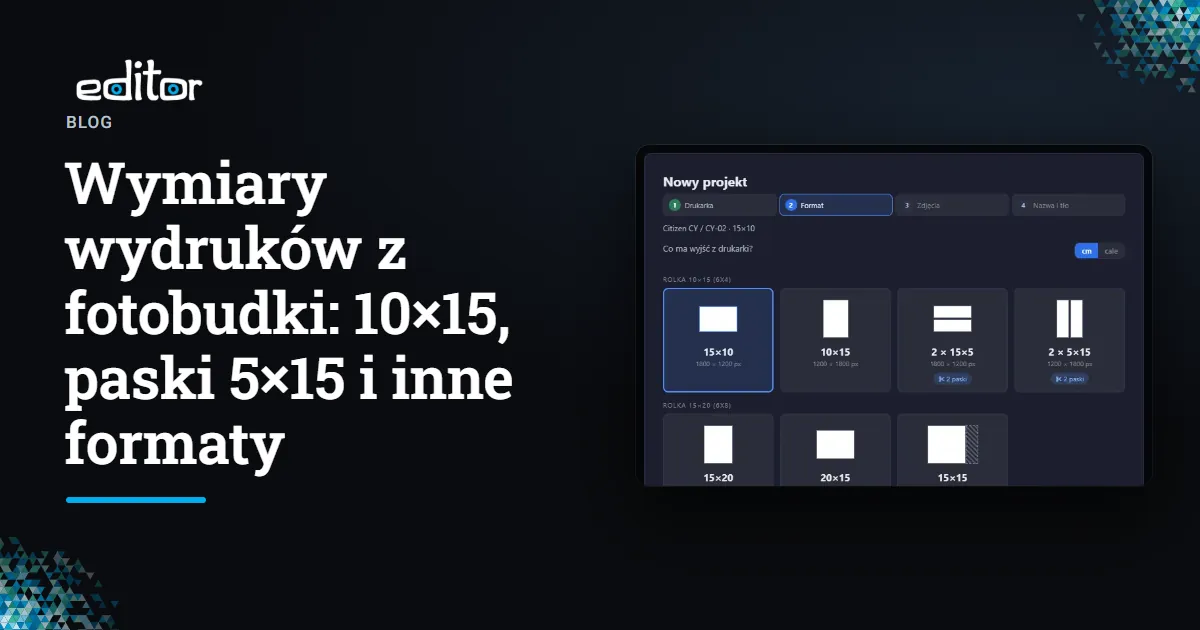
Na formacie 15×10 kod zajmuje wtedy niewielki róg i nie zabiera miejsca zdjęciom. Na paskach 5×15 miejsca jest mniej, więc zaplanuj kod od początku, a nie na końcu projektu. O formatach przeczytasz we wpisie o wymiarach wydruków.
Napis zachęcający do skanowania
Krótki napis przy kodzie, na przykład „Zeskanuj i pobierz zdjęcie”, podpowiada gościom, co zrobić. Dodasz go jako napis dekoracyjny.
Pamiętaj jednak, że napis dekoracyjny staje się częścią grafiki szablonu. Wydrukuje się zawsze, także wtedy, gdy kod jest wyłączony. Dodawaj go tylko do szablonów, których używasz z włączonym udostępnianiem.
Sprawdź kod przed wydarzeniem
Zrób w edytorze Eksport próbny i wgraj szablon do programu Fotillo. Włącz udostępnianie i wydrukuj kilka zdjęć na tej samej drukarce, której użyjesz na wydarzeniu.
Zeskanuj kod kilkoma telefonami, także starszym. Sprawdź, czy kod nie nachodzi na zdjęcia i czy odczyt jest szybki. Wydruki próbne mają napis DEMO, ale do testu kodu w zupełności wystarczą.
Gdy wszystko działa, kliknij Eksport do druku. Szablon dostaje podpis cyfrowy i drukuje się bez napisu DEMO.
Najczęstsze błędy
- Kod na wzorzystym tle. Telefon długo go szuka albo nie odczytuje wcale. Daj mu jednolite, jasne tło.
- Za mały kod. Na ekranie wygląda dobrze, a na papierze jest nieczytelny. Sprawdź go na wydruku, nie na monitorze.
- Kod na zdjęciu. Zasłonięta twarz to zepsuta pamiątka. Trzymaj kod poza polami zdjęć.
- Udostępnianie wyłączone w programie. Szablon jest gotowy, a kodu na wydruku brak. Przed wydarzeniem sprawdź ustawienia w programie Fotillo.
Najczęściej zadawane pytania
Czy kod QR można usunąć z szablonu Fotillo?
Nie. Pole kodu QR jest stałym elementem każdego szablonu, bo program Fotillo korzysta z niego przy udostępnianiu zdjęć. W edytorze ustawiasz tylko jego położenie i rozmiar.
Jak duży powinien być kod QR na wydruku z fotobudki?
W praktyce wystarcza bok około 2 cm. Mniejszy kod bywa trudny do zeskanowania, zwłaszcza w słabym świetle sali.
Dlaczego na wydruku nie ma kodu QR?
Kod nie drukuje się sam. W programie Fotillo włącz udostępnianie zdjęć i drukowanie dodatkowego zdjęcia z kodem QR.
Czy każdy wydruk ma ten sam kod QR?
Nie. Program Fotillo tworzy kod podczas druku, więc każdy kod prowadzi do zdjęć z tej konkretnej sesji.