Szablon do fotobudki na wesele 10×15 krok po kroku
Wydruk z fotobudki to zdjęcie, które goście zabiorą do domu. Pokażemy, jak w kwadrans przygotować weselny szablon 10×15 cm z imionami pary młodej, datą i kodem QR.
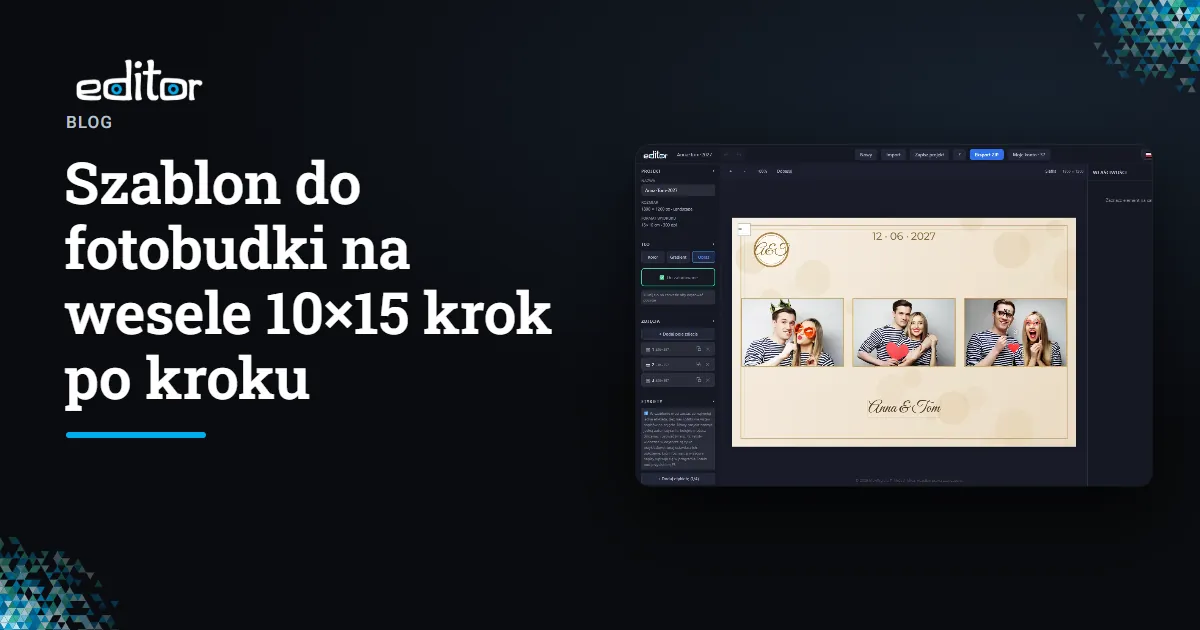
Format 10×15 cm to najczęstszy wybór na weselach. Wydruk jest duży, dobrze wygląda w ramce i mieści kilka zdjęć z jednej sesji. Cały szablon przygotujesz w Fotillo Edytorze, w przeglądarce, bez instalowania programu.
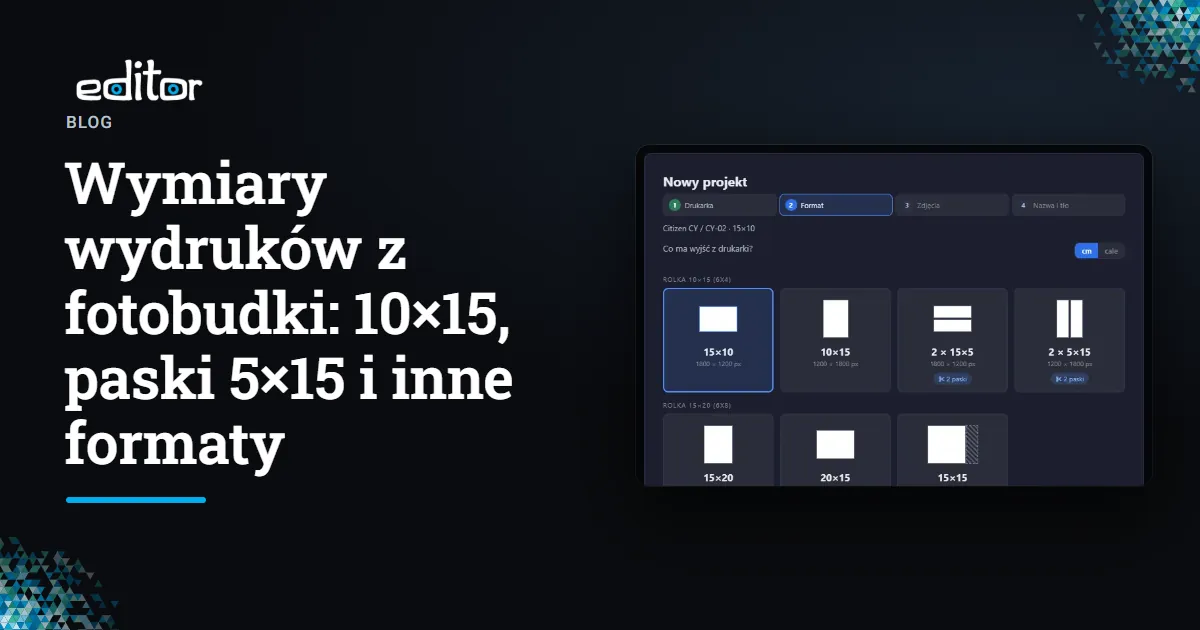
Wybierz format: 15×10 czy 10×15
Ten sam papier daje dwa warianty: poziomy 15×10 i pionowy 10×15. Drukarka zużywa tyle samo materiału, zmienia się tylko kierunek obrazu.
Kliknij Nowy projekt i wybierz drukarkę: Citizen CY, CX-02, CZ-01 albo ich odpowiednik DNP. Edytor pokaże tylko te formaty, które ta drukarka wydrukuje z założonej rolki.
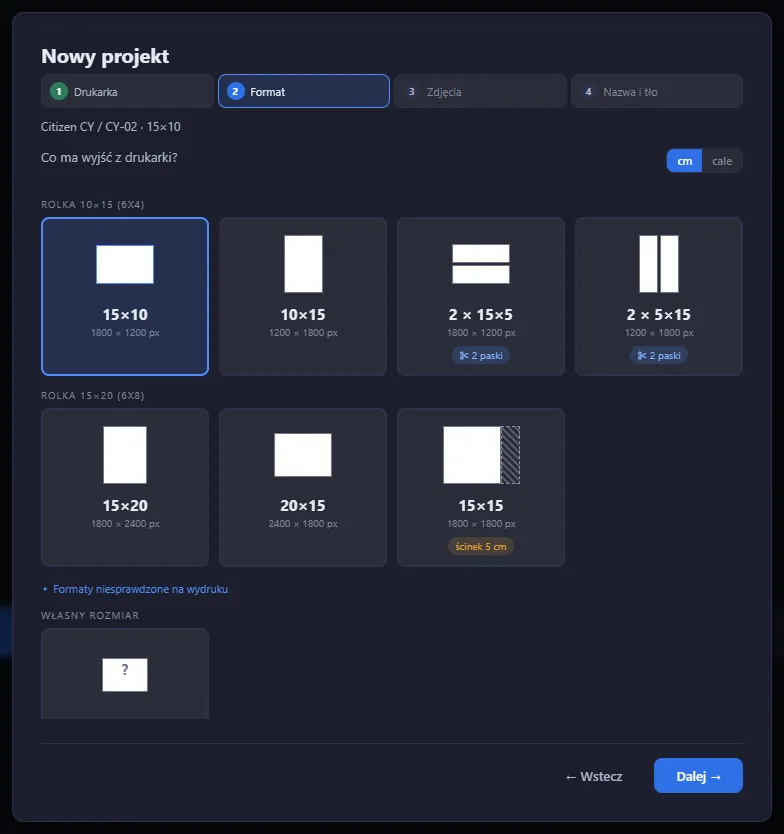
Nowy szablon ma 300 dpi, czyli 1800 × 1200 pikseli przy formacie 10×15 cm. Jeśli przygotowujesz tło w innym programie, zrób je w tym samym rozmiarze.
Ułóż zdjęcia
W kolejnym kroku wybierasz liczbę zdjęć, od 1 do 5, i gotowy układ. Na wesele najczęściej sprawdzają się trzy zdjęcia. Goście robią serię ujęć, a wydruk pokazuje całą historię jednej pozy.
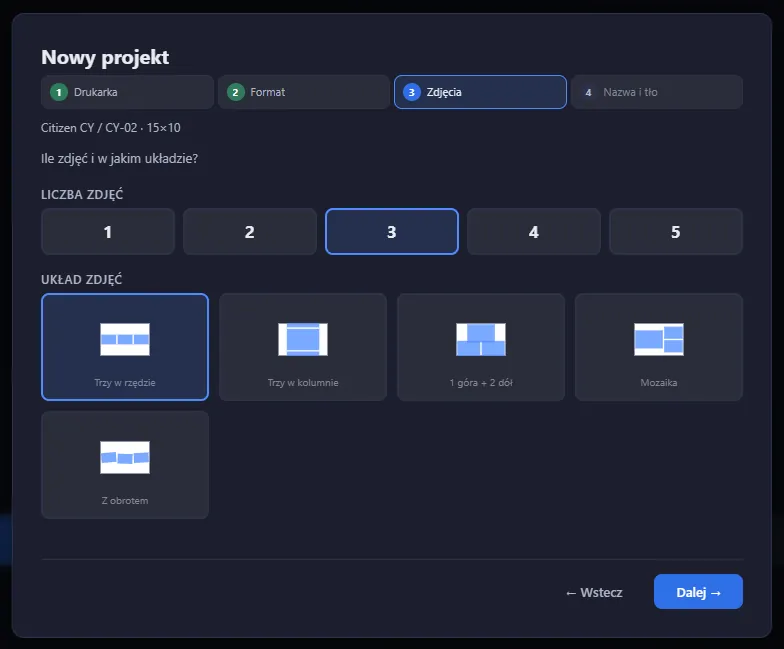
Przy weselnym układzie pomagają trzy proste zasady:
- Zdjęcia są najważniejsze. Niech zajmują większą część wydruku. Goście szukają na nim siebie, a nie ozdobników.
- Zostaw margines. Imiona, datę i kod QR odsuń od krawędzi o 3–4 mm, czyli około 40–50 pikseli.
- Jedno zdjęcie może być większe. Układ z jednym dużym ujęciem wygląda lżej niż trzy takie same prostokąty.
Nadaj szablonowi weselny charakter
Weselny klimat budują kształt zdjęć, ozdobniki i tło. Wystarczy jeden wyraźny motyw, reszta ma go tylko wspierać.
Maski. Zaznacz zdjęcie i wybierz kształt w prawym panelu. Serce, łuk i owal to weselna klasyka. Przy eksporcie Edytor sam przygotuje pliki, dzięki którym program Fotillo przytnie zdjęcia gości do tego samego kształtu.
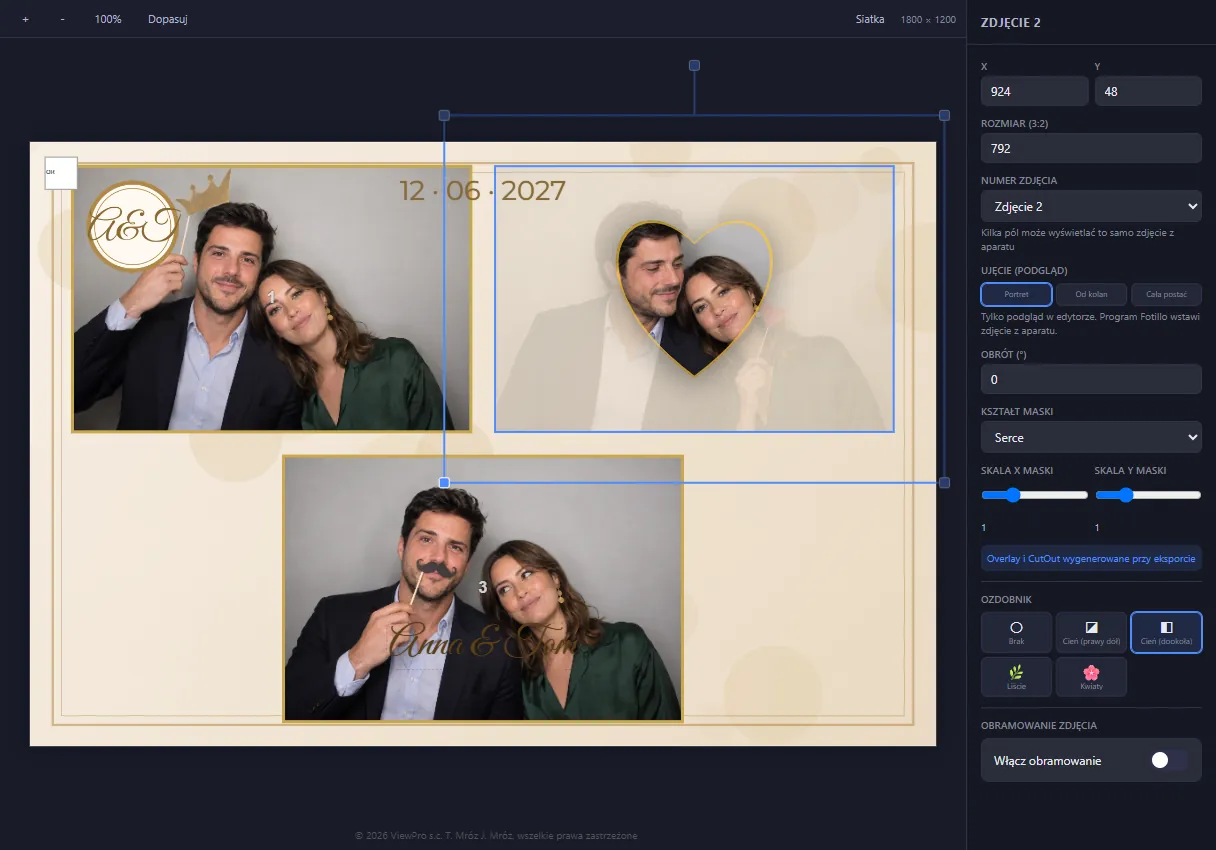
Ozdobniki. Do wyboru są między innymi złota ramka, polaroid oraz liście i kwiaty w rogach. Ramki działają przy prostokątnych zdjęciach. Przy maskach zostają cienie, liście i kwiaty.
Tło. Wgraj własną grafikę w PNG lub JPG albo ustaw kolor czy gradient. Na wesele dobrze sprawdzają się jasne tła: kremowe, pudrowe, szałwiowe. Zdjęcia i napisy są na nich czytelne.
Dodaj imiona, datę i hashtag
Imiona pary młodej i datę dodajesz jako etykiety. To nie jest tekst wtopiony w grafikę. Właściwe napisy wpisujesz na miejscu w programie Fotillo, w menu pod klawiszem F3. Jeden szablon posłuży więc na wielu weselach.
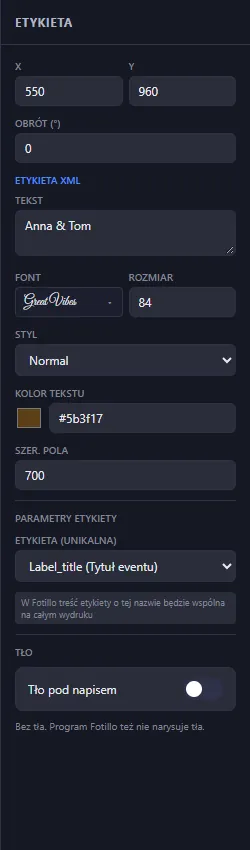
Szablon może mieć do czterech etykiet: tytuł, imiona, datę i hashtag. Do imion wybierz czcionkę ślubną, do daty spokojniejszą i czytelną. Dwa kroje w zupełności wystarczą. Więcej o etykietach przeczytasz w instrukcji.
Ustaw kod QR
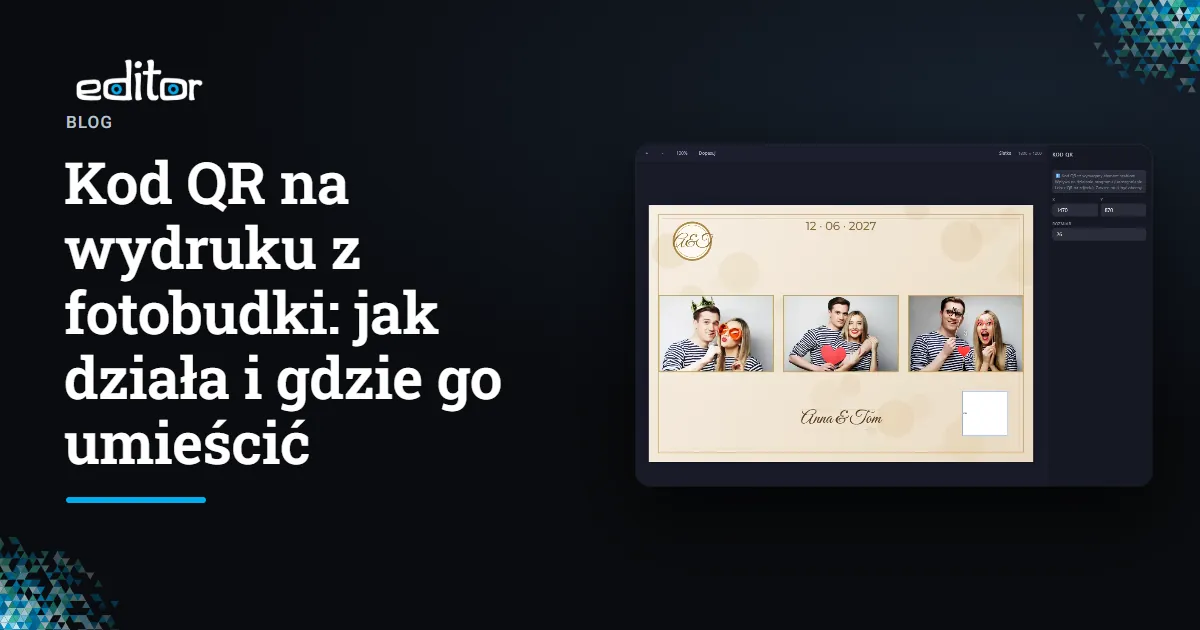
Kod QR jest stałym elementem każdego szablonu Fotillo. Nie da się go usunąć, ustawiasz tylko jego miejsce i rozmiar. Najlepiej sprawdza się dolny róg, z dala od twarzy i na spokojnym tle.
Kod nie drukuje się sam. W programie Fotillo włącz udostępnianie zdjęć i drukowanie dodatkowego zdjęcia z kodem QR. W zwykłym trybie zdjęcia drukują się bez kodu. Gdy opcje są włączone, gość skanuje kod telefonem i pobiera swoje zdjęcia.
Sprawdź wydruk przed weselem
Zanim pojedziesz na wesele, zrób Eksport próbny. Nie potrzebujesz do tego konta i nic nie płacisz. Wgraj paczkę do programu Fotillo i wydrukuj kilka odbitek na tej samej drukarce i papierze, których użyjesz na sali.
Wydruki próbne mają napis DEMO, ale pokażą wszystko, co ważne: kolory, marginesy, czytelność imion i wielkość kodu QR.
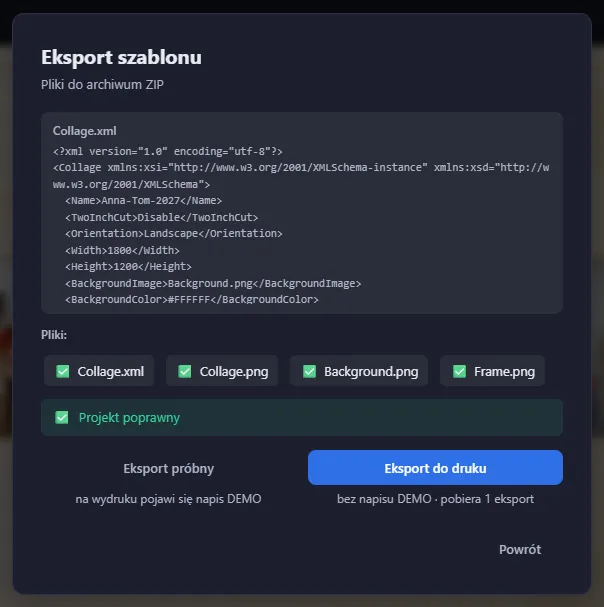
Gdy wszystko się zgadza, kliknij Eksport do druku. Szablon dostaje podpis cyfrowy i drukuje się bez napisu DEMO. Zostaje też na Twoim koncie, więc pobierzesz go ponownie albo przerobisz na kolejne wesele. Eksporty do druku kupisz w pakietach w sklepie Fotillo.
Najczęstsze błędy w weselnych szablonach
- Za dużo ozdobników. Ramka, kwiaty, cień i gradient naraz odciągają uwagę od zdjęć. Wybierz jeden motyw.
- Napisy przy samej krawędzi. Imiona i data przy brzegu odbitki łatwo stracić. Trzymaj je w bezpiecznej odległości.
- Imiona wpisane na stałe w tło. Wtedy każde wesele wymaga nowego szablonu. Etykiety zmienisz w programie Fotillo w kilka sekund.
- Brak próbnego wydruku. Kolory na ekranie i na papierze termosublimacyjnym się różnią. Kilka próbnych odbitek oszczędzi nerwów na sali.
Gotowy szablon zapisz też jako plik projektu .fotillo. Następne wesele zaczniesz od niego, a nie od pustej strony.
Najczęściej zadawane pytania
Ile kosztuje przygotowanie weselnego szablonu w Fotillo Edytorze?
Projektujesz i robisz eksport próbny bez opłat. Płacisz dopiero za eksport do druku: gotowy szablon bez napisu DEMO kosztuje od 0,76 € netto.
Czy na każde wesele muszę robić nowy szablon?
Nie. Imiona pary i datę dodajesz jako etykiety. Właściwy tekst wpisujesz na miejscu w programie Fotillo, w menu pod klawiszem F3. Projekt zapisz też jako plik .fotillo, żeby mieć punkt wyjścia na kolejne wesela.
Jaki rozmiar w pikselach ma szablon 10×15?
Nowy szablon ma 300 dpi, czyli 1800 × 1200 pikseli w poziomie albo 1200 × 1800 w pionie. Tło przygotowane w innym programie zrób w tym samym rozmiarze.
Dlaczego kod QR nie drukuje się na zdjęciach z wesela?
Kod pojawia się tylko wtedy, gdy w programie Fotillo włączysz udostępnianie zdjęć i drukowanie dodatkowego zdjęcia z kodem QR. W zwykłym trybie zdjęcia drukują się bez kodu.