Wypożyczalnie fotobudek
Szablon pod każde wydarzenie zrobisz w kilka minut. Zmieniasz tło, logo i napisy, a układ zdjęć i format pod drukarkę zostają. Projekt zapisujesz i wykorzystujesz ponownie.
Szablony do fotobudki · Citizen · DNP · Fotillo
W Fotillo Edytorze projektujesz w przeglądarce. Edytor sam pilnuje rozmiaru pod drukarkę, pól na zdjęcia, masek, napisów i kodu QR. Gotowy szablon wgrywasz do programu Fotillo bez przerabiania.
Otwórz edytor Zobacz, jak to działa
Bez instalacji. Eksport próbny bez konta i bez opłat.

Dla każdego, kto przygotowuje wydruki z fotobudki z programem Fotillo. Od jednego wesela po kilkanaście urządzeń.
Szablon pod każde wydarzenie zrobisz w kilka minut. Zmieniasz tło, logo i napisy, a układ zdjęć i format pod drukarkę zostają. Projekt zapisujesz i wykorzystujesz ponownie.
Wydruki w kolorach i stylu wydarzenia: imiona pary, data, hashtag, motyw przewodni. Etykiety wypełnia się na miejscu w programie Fotillo, bez wracania do projektu.
Logo marki, kod QR do udostępniania zdjęć i grafika promocyjna. Może być nawet na osobnym pasku, na przykład z kodem rabatowym.
Cztery kroki od pustej kartki do szablonu, który program Fotillo od razu wydrukuje.
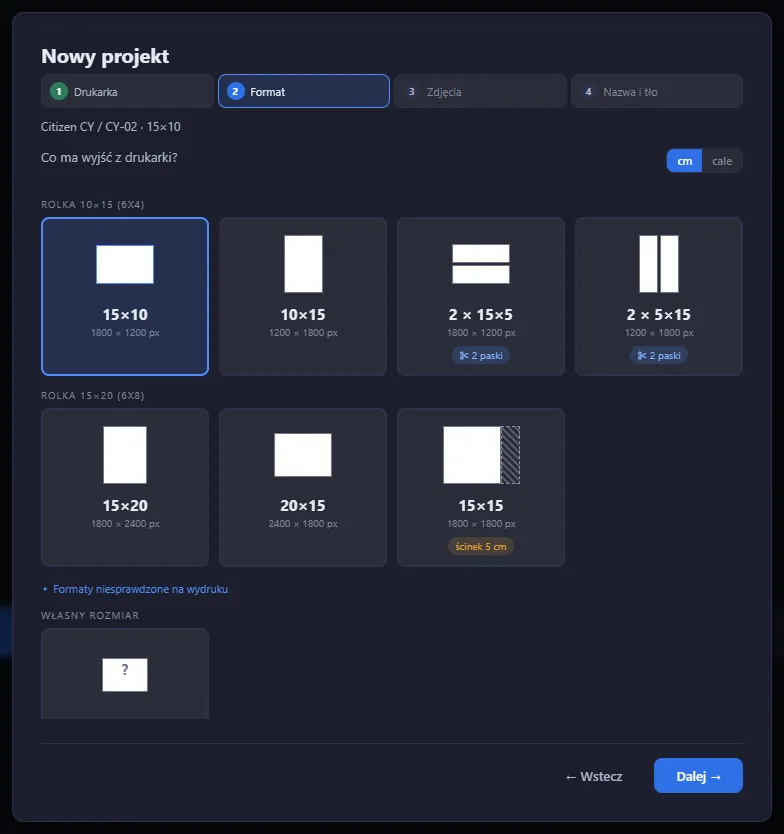
Edytor pokazuje tylko formaty, które Twoja drukarka wydrukuje z założonej rolki. Są wśród nich 15×10, 10×15, paski 2 × 5×15 i 15×20, od razu w 300 dpi.
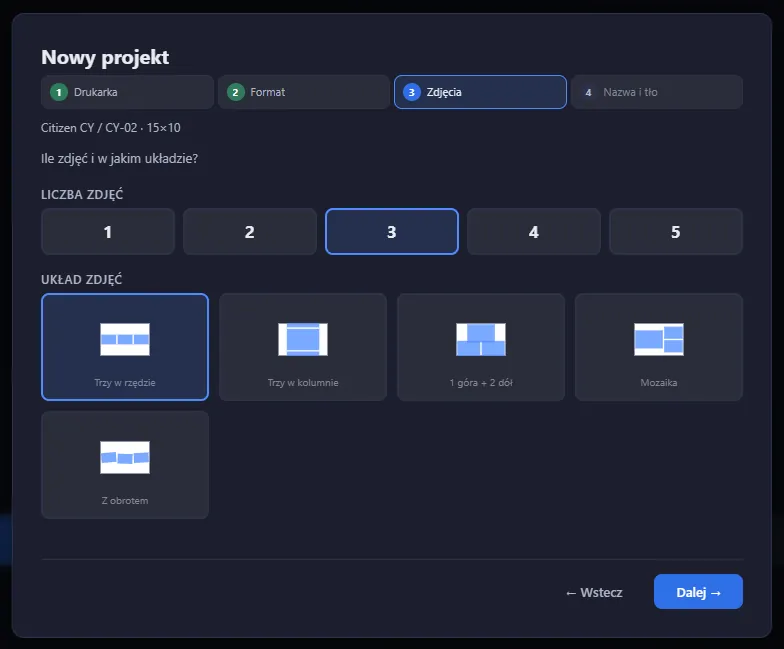
Wybierz od 1 do 5 pól na zdjęcia i gotowy układ. Pola możesz przesuwać, obracać i przycinać maską, na przykład w kształcie serca, koła albo łuku.
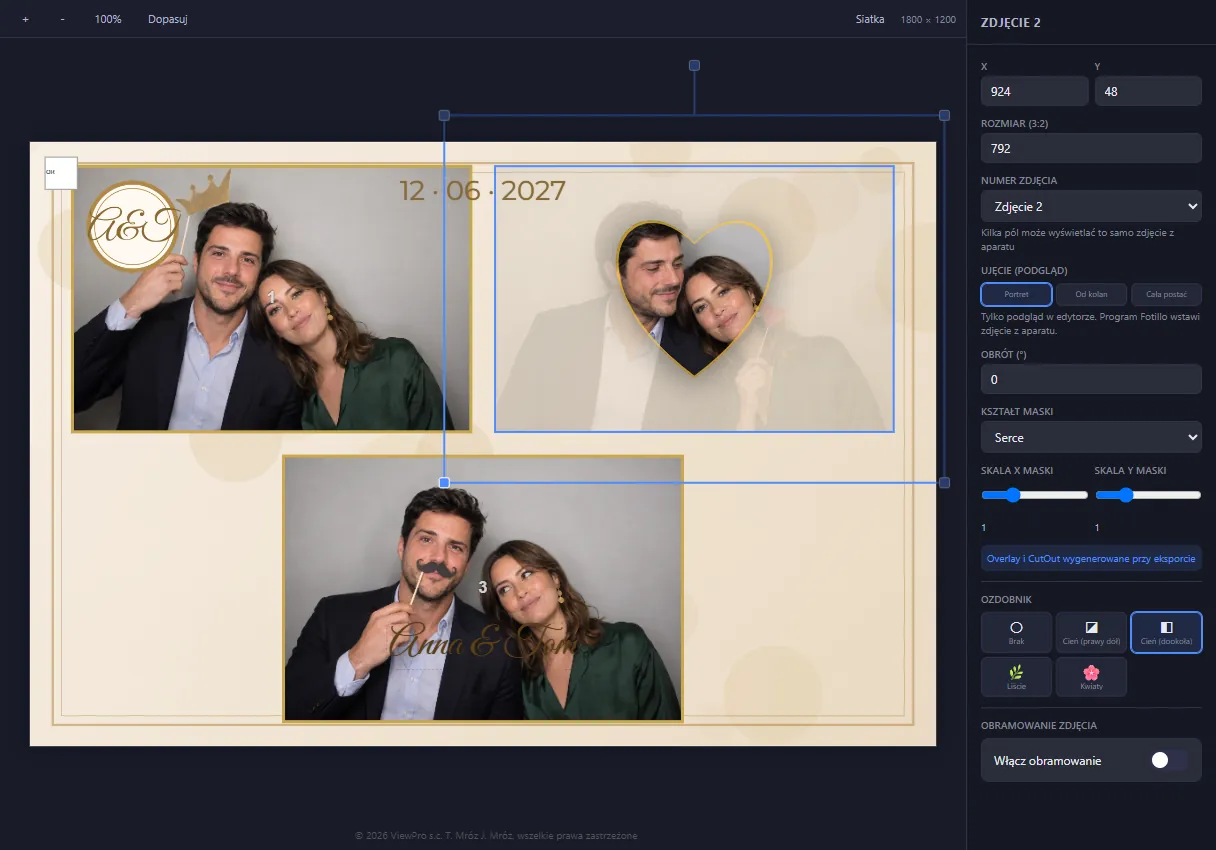
Wgraj tło albo ustaw gradient. Dodaj logo, ozdobniki zdjęć i napisy dekoracyjne. Etykiety z imionami, datą i hashtagiem wypełnisz później w programie Fotillo.
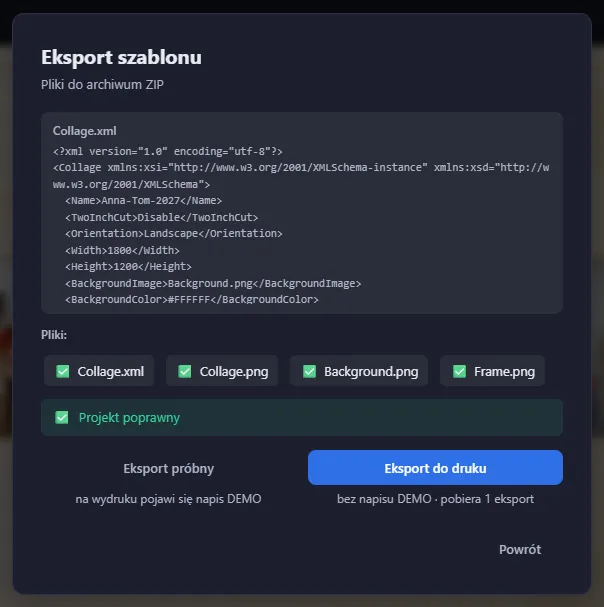
Edytor sprawdza projekt i składa paczkę: Collage.xml, tło, ramkę, maski i czcionki. Eksport próbny pobierzesz od razu. Eksport do druku dostaje podpis i trafia na Twoje konto.
Citizen CY, CX-02 i CZ-01 (DNP RX1, DS620, QW410) oraz drukarka atramentowa A3–A5. Do tego własny rozmiar z podpowiedzią, jak rozpozna go program.
Paski 5×15, trzy zdjęcia 10×5, dwie odbitki z arkusza. Części powielają się same albo każdą projektujesz osobno.
11 kształtów, między innymi serce, koło, gwiazda i łuk. Możesz też wgrać własną maskę z pliku PNG.
Cienie, złote i srebrne ramki, polaroid, vintage, liście i kwiaty, obramowanie w dowolnym kolorze.
Tytuł, imiona, datę i hashtag wypełniasz na miejscu w programie Fotillo. Szablon zostaje bez zmian.
Grafiki PNG z przezroczystością i miejsce na kod QR. Kod drukuje się, gdy w programie Fotillo włączysz udostępnianie zdjęć.
14 czcionek ozdobnych, weselnych i eleganckich, oraz 6 systemowych. Czcionki trafiają do paczki razem z szablonem.
Praca zapisuje się sama w przeglądarce. Edytor działa w 13 językach, tak jak program Fotillo.
Formaty są dobrane do rolki: edytor nie zaproponuje rozmiaru, którego drukarka nie wydrukuje.
| Drukarka | Rolka | Przykładowe formaty |
|---|---|---|
| Citizen CY / CY-02 (DNP RX1, RX1HS) | 10×15, 15×20, 13×18 cm | 15×10, 10×15, paski 2 × 5×15, 15×20, 15×15 |
| Citizen CX-02 (DNP DS620) | 10×15, 15×20, 15×23, 13×18 cm | 15×10, 2 × 15×10 z arkusza, 15×20, 11,5×15 |
| Citizen CZ-01 (DNP QW410) | 10×15, 11,5×20 cm | 10×15, 3 × 10×5, 2 × 10×7,5, 10×10 |
| Drukarka atramentowa | papier A3, A4, A5 | A4, A5 i własny rozmiar |
Nowe szablony powstają w 300 dpi. Szablony zrobione wcześniej w 320 dpi wczytasz i wyeksportujesz bez zmian.
Canva, Photoshop i GIMP dobrze sprawdzają się przy grafice. Tło czy ramkę z nich wgrasz do edytora. Program Fotillo potrzebuje jednak więcej niż obrazka: pliku szablonu z polami zdjęć, maskami i etykietami.
| Czego potrzebuje szablon dla Fotillo | Fotillo Edytor | Canva | Photoshop / GIMP |
|---|---|---|---|
| Rozmiar i rozdzielczość pod drukarkę fotobudki | z listy formatów drukarki, 300 dpi | ustawiasz ręcznie | ustawiasz ręcznie |
| Plik szablonu dla programu Fotillo (Collage.xml) | tworzony automatycznie | nie, sam obraz PNG | nie, sam obraz PNG |
| Pola zdjęć z numerami ujęć | tak | nie | nie |
| Maski zdjęć w formacie Fotillo (Overlay, CutOut) | tworzone przy eksporcie | nie | przygotowujesz ręcznie |
| Etykiety wypełniane w programie (imiona, data, hashtag) | tak | nie, tekst wtopiony w grafikę | nie, tekst wtopiony w grafikę |
| Paski i kilka odbitek z arkusza z linią cięcia | tak | układasz ręcznie | układasz ręcznie |
| Miejsce na kod QR udostępniania (inny na każdym wydruku) | tak | nie | nie |
| Praca w przeglądarce, bez instalacji | tak | tak | nie, program do zainstalowania |
Porównanie dotyczy przygotowania szablonu dla programu Fotillo. Nazwy Canva, Photoshop i GIMP należą do ich właścicieli.
Projektujesz bez ograniczeń. Płacisz dopiero wtedy, gdy szablon ma drukować na wydarzeniu bez napisu DEMO.
Bez konta i bez opłat. Paczkę ZIP pobierasz od razu i sprawdzasz na drukarce układ i marginesy. Na wydrukach pojawia się napis DEMO.
Szablon z podpisem cyfrowym, bez napisu DEMO, zapisany na Twoim koncie. Pobierzesz go ponownie bez opłat i otworzysz do edycji. Każdy eksport zużywa 1 eksport z pakietu 10, 20 lub 40 eksportów.

To narzędzie w przeglądarce do projektowania szablonów dla fotobudek z programem Fotillo. Ustawiasz format pod drukarkę, pola na zdjęcia, tło, logo, napisy i kod QR. Edytor tworzy z tego paczkę, którą program Fotillo od razu drukuje.
Nie. Edytor działa w przeglądarce na komputerze: w Chrome, Edge, Firefoksie lub Safari. Praca zapisuje się sama w przeglądarce, a projekt możesz też pobrać jako plik .fotillo.
Drukarki Citizen CY, CY-02, CX-02 i CZ-01 oraz odpowiadające im DNP RX1, DS620 i QW410. Do tego drukarki atramentowe A3–A5. Formaty to między innymi 15×10, 10×15, paski 5×15, 15×20, 15×15, trzy zdjęcia 10×5 i własny rozmiar.
Projektowanie i eksport próbny są bez konta i bez opłat. Szablon próbny drukuje się z napisem DEMO. Szablon do druku na wydarzeniu wymaga konta i jednego eksportu z pakietu. Pakiety 10, 20 i 40 eksportów kupisz w sklepie Fotillo. Ponowne pobranie kupionego szablonu nic nie kosztuje.
Tak. Tło, ramkę czy logo zapisane jako PNG lub JPG wgrywasz do edytora. Edytor dodaje to, czego wymaga program Fotillo: pola zdjęć, maski, etykiety, kod QR i plik Collage.xml.
W kreatorze wybierz format z cięciem, na przykład 2 × 5×15 dla drukarki Citizen CY. Projektujesz jeden pasek, a drugi powstaje jako jego kopia. Po wyłączeniu przełącznika Powiel projekt każdy pasek zaprojektujesz osobno. Na pierwszym mogą być zdjęcia, a na drugim kod rabatowy.
Logo wgrywasz w sekcji Grafiki jako PNG, najlepiej z przezroczystym tłem. Kod QR jest stałym elementem każdego szablonu, ustawiasz tylko jego miejsce i rozmiar. Na wydruku pojawi się, gdy w programie Fotillo włączysz udostępnianie zdjęć i drukowanie dodatkowego zdjęcia z kodem QR.
Tak. Projekt zapisany jako plik .fotillo otworzysz ponownie. Szablon z eksportu do druku otworzysz z konta przyciskiem Edytuj. Gotowy szablon Fotillo zaimportujesz z plików Collage.xml i PNG.
W 13: polskim, angielskim, niemieckim, hiszpańskim, francuskim, włoskim, portugalskim, rumuńskim, chorwackim, słoweńskim, litewskim, greckim i ukraińskim.
Wymiary wydruków, szablony weselne i firmowe, kod QR. Konkretne wskazówki na następne wydarzenie.
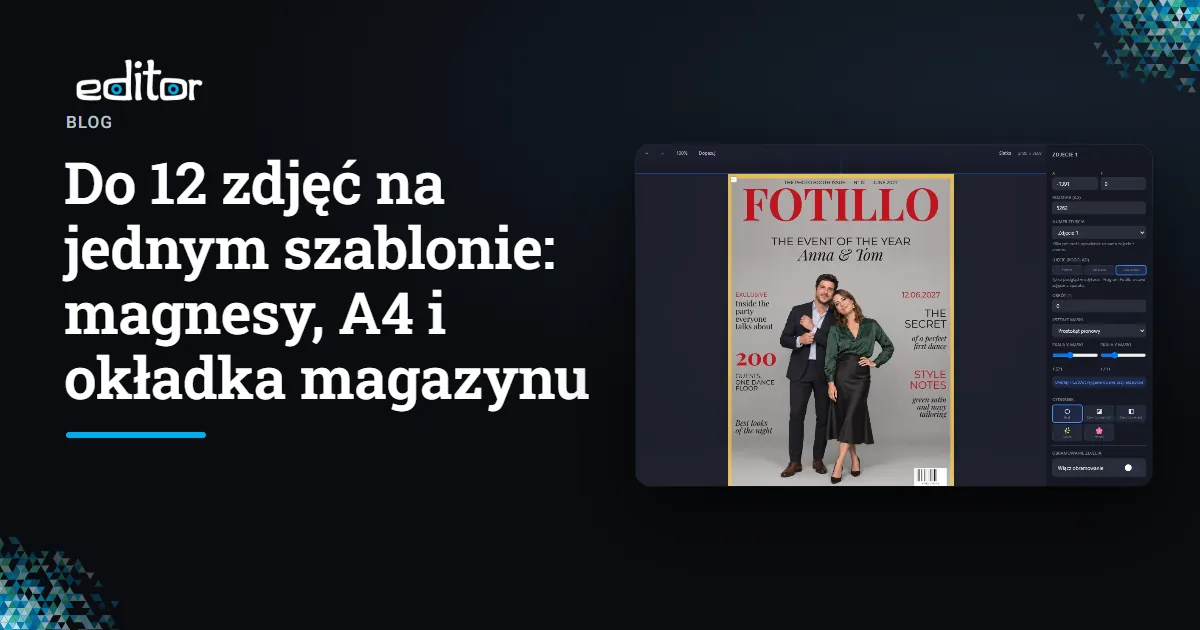
Fotillo Edytor mieści do 12 zdjęć na szablonie i sam dobiera układ do formatu. Arkusz zdjęć na magnesy i okładka magazynu na A4 krok po kroku.
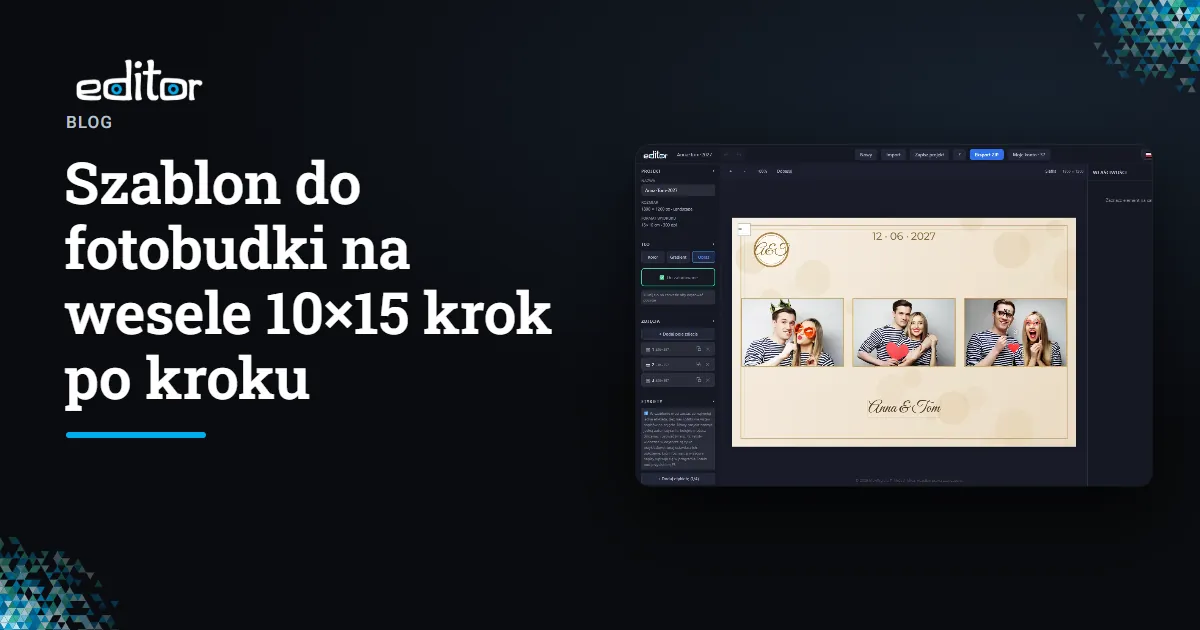
Jak przygotować weselny szablon do fotobudki w formacie 10×15: układ zdjęć, imiona i data, kod QR i próbny wydruk. Poradnik do programu Fotillo.
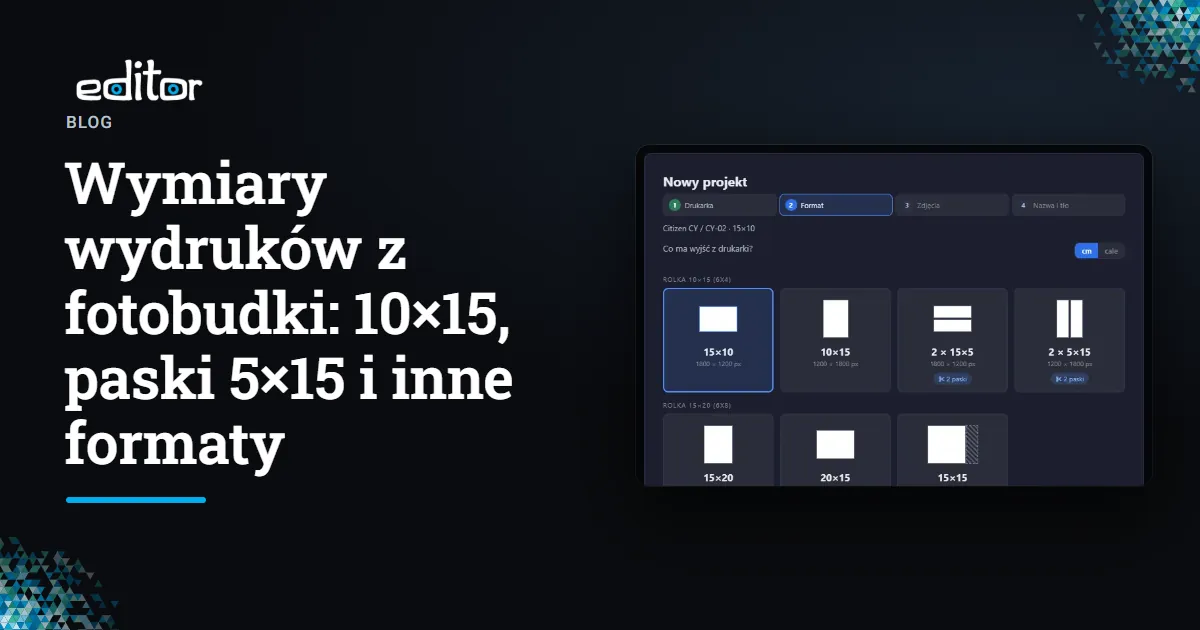
Jakie formaty wydrukuje drukarka Citizen lub DNP w fotobudce i ile mają pikseli. 10×15, paski 5×15, 15×20 i kwadrat oraz podpowiedź, co wybrać na wydarzenie.
Otwórz edytor i wybierz drukarkę oraz format. Pierwszy szablon zrobisz w kilka minut.