Modèle de photobooth avec logo pour un événement d’entreprise
Lors d’un événement d’entreprise, le tirage du photobooth sert de support publicitaire. Les invités l’emportent chez eux, et avec lui le logo et le slogan de la marque. Nous vous montrons comment préparer un tel modèle pas à pas.
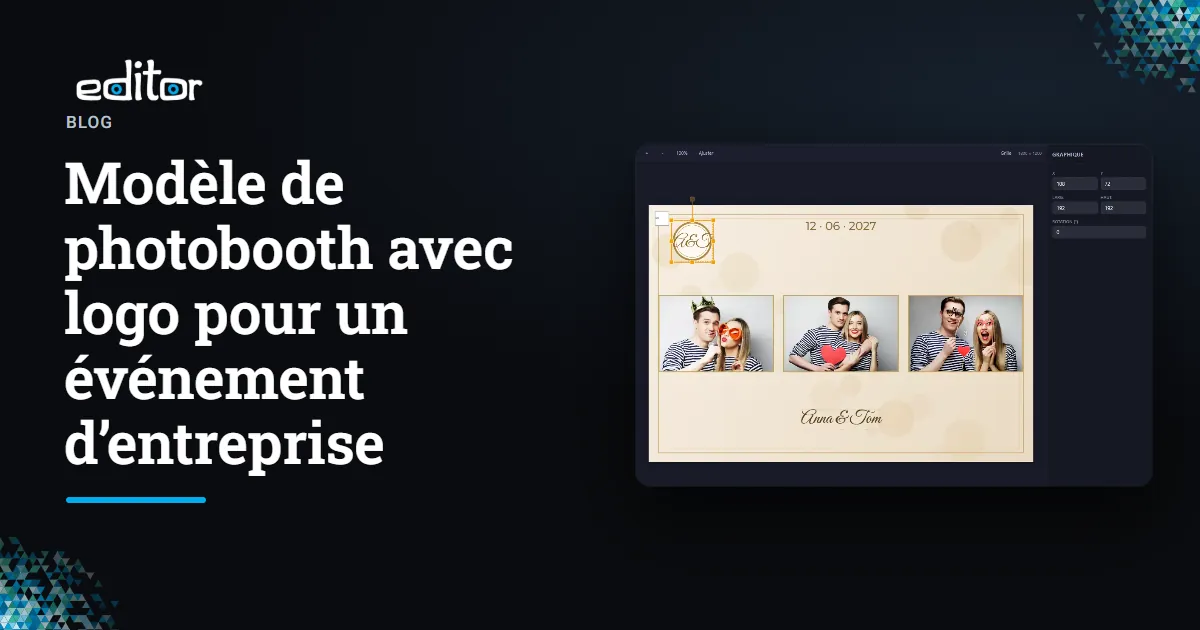
Un client réserve un photobooth pour un lancement de produit, une conférence ou la fête de fin d’année de l’entreprise. Il attend des tirages aux couleurs de la marque, avec son logo. Dans Fotillo Editor, vous préparez un tel modèle en une quinzaine de minutes et l’enregistrez pour le réutiliser.
Préparez les fichiers du client
Avant d’ouvrir l’éditeur, demandez trois choses au client :
- Le logo en PNG avec fond transparent. Sans rectangle blanc autour, le logo rend net sur tous les fonds. Vous pouvez aussi importer un fichier JPG, mais le fond autour du logo restera visible.
- Les couleurs de la marque en code hex, par exemple #0072AB. Vous les saisissez directement dans l’éditeur.
- Le slogan ou le nom de l’événement. Un texte court qui doit figurer sur chaque tirage.
Le logo doit avoir une résolution suffisante. S’il doit occuper 400 pixels de large sur le tirage, le fichier doit en faire au moins autant, et idéalement deux fois plus.
Réglez les couleurs de la marque dans le fond
Dans la section Arrière-plan, choisissez Couleur et saisissez le code hex de la couleur de la marque. Vous pouvez aussi régler un dégradé de deux couleurs de l’entreprise ou importer un visuel de fond préparé par le service marketing.
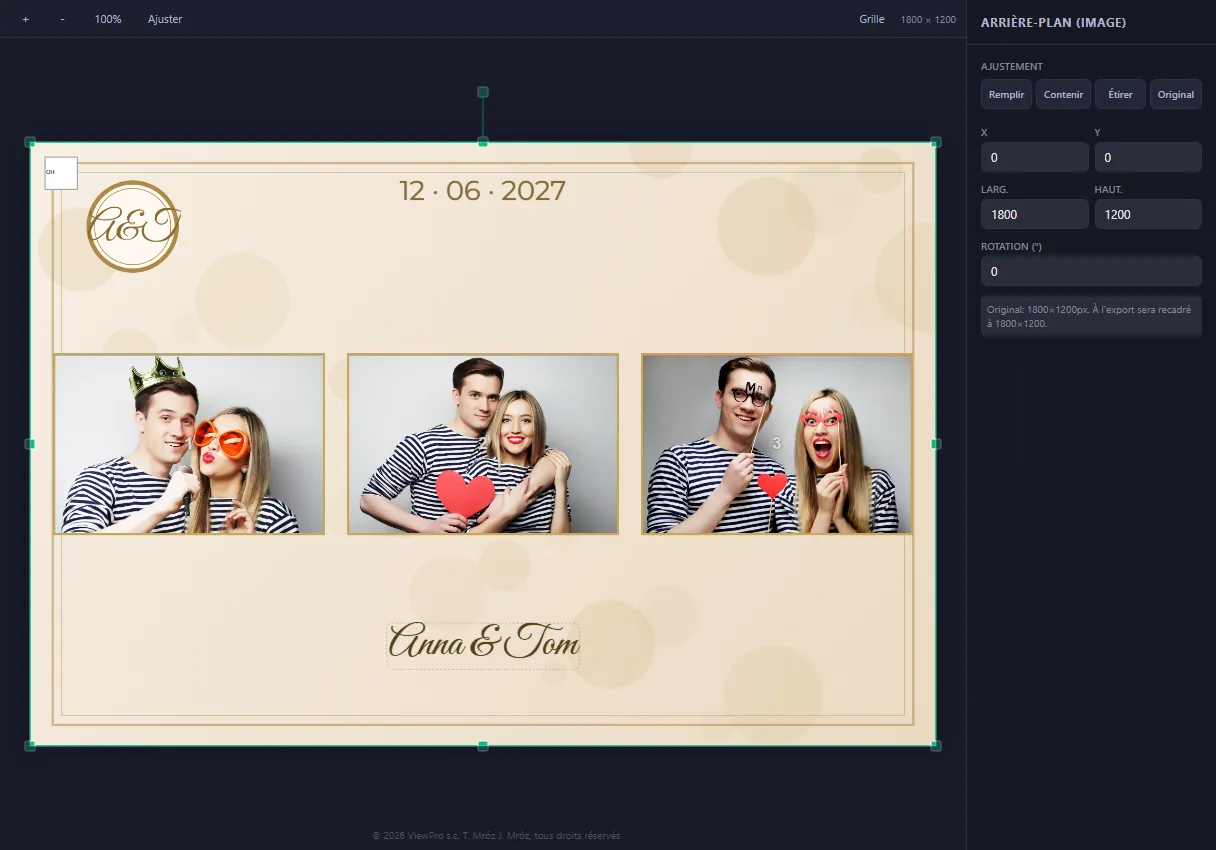
Un fond clair avec une touche de couleur fonctionne généralement mieux qu’une couleur foncée et intense. Les photos des invités ressortent davantage, et le tirage paraît plus léger.
Ajoutez le logo
Vous importez le logo dans la section Graphiques : faites glisser le fichier ou cliquez pour le choisir sur le disque. Sur le modèle, vous le placez à la souris, le redimensionnez avec les poignées et le faites pivoter si besoin.
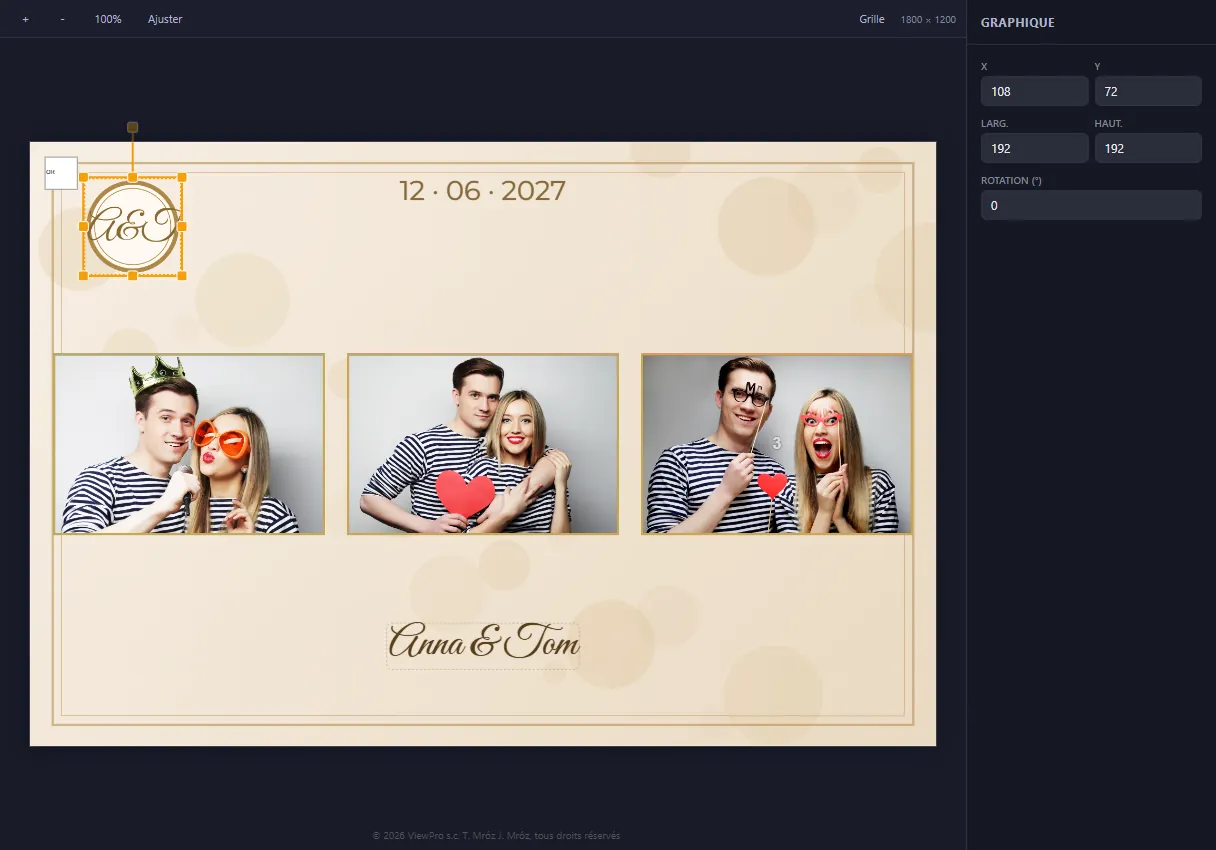
Quelques règles utiles pour le logo :
- Une bande en haut ou en bas. Dans une bande à part, le logo ne concurrence pas les photos.
- Sans l’étirer. Redimensionnez-le de façon à garder ses proportions.
- Un seul logo suffit. Le logo du client et celui de l’agence ensemble, c’est déjà trop. S’il faut les deux, que l’un soit nettement plus petit.
Les graphiques vont dans le fichier cadre du modèle, donc le logo apparaîtra sur chaque tirage. Pour en savoir plus sur les graphiques, consultez le guide d’utilisation.
Le slogan en fixe, le nom de l’événement en étiquette
Vous ajoutez les textes au modèle de deux façons, et il vaut la peine de les distinguer.
Le texte décoratif fait partie du visuel du modèle. Il convient au slogan de la marque, qui ne change pas d’un événement à l’autre.
L’étiquette est un texte que vous saisissez sur place dans le logiciel Fotillo, dans le menu de la touche F3. Elle convient au nom de l’événement ou à la date. Le même modèle sert alors pour plusieurs événements d’un même client.

Un code de réduction sur une bande à part
Avec les bandes 5×15, vous pouvez concevoir chaque bande différemment. Désactivez l’interrupteur Dupliquer le design. Laissez les photos sur la première bande, et placez sur la seconde une offre, un code de réduction ou une invitation vers le site du client.
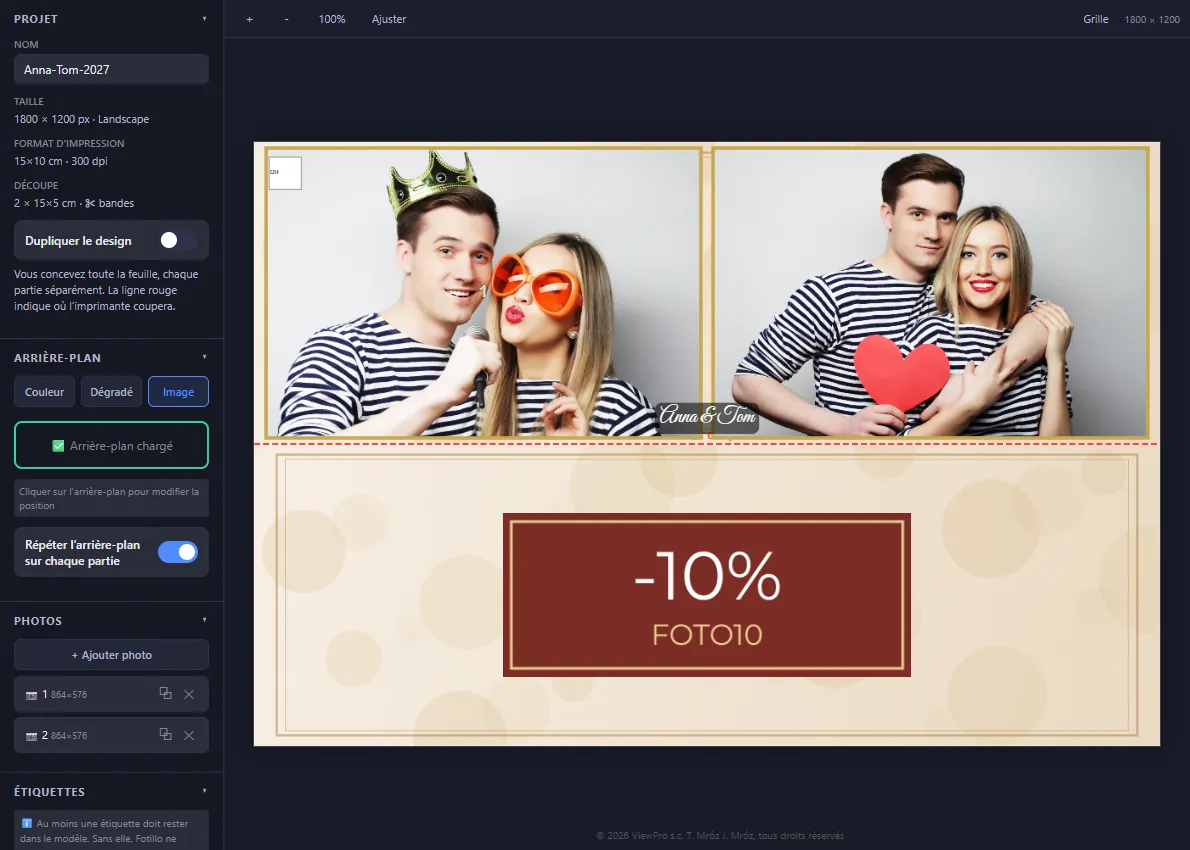
L’invité garde la bande avec les photos, et la seconde finit souvent dans son portefeuille, avec le code. Pour les formats et les bandes, lisez l’article sur les dimensions des tirages.
Un code QR pour partager les photos
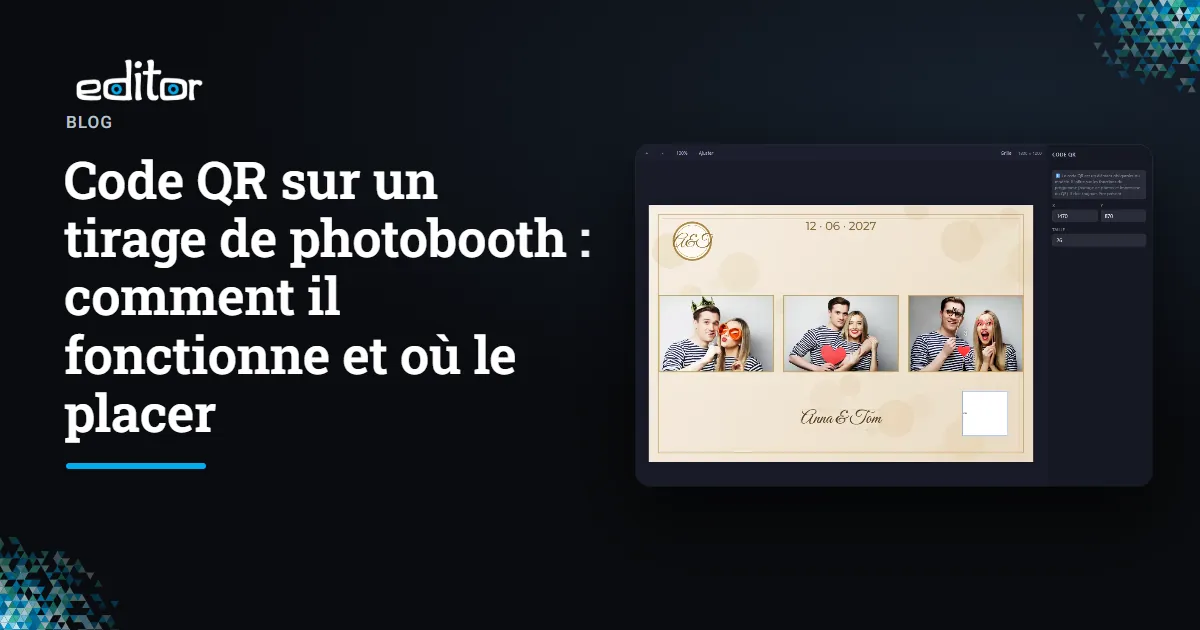
Lors d’un événement d’entreprise, les invités publient volontiers leurs photos sur les réseaux sociaux. Le code QR sur le tirage leur permet de télécharger les photos sur leur téléphone. Il apparaît quand vous activez dans le logiciel Fotillo le partage des photos et l’impression d’une photo supplémentaire avec le code QR.
Placez le code dans un coin, sur un fond calme, loin du logo. Vous trouverez les détails dans l’article sur le code QR sur le tirage.
Montrez un tirage de test au client
Faites un Export de test, chargez le modèle dans le logiciel Fotillo et imprimez quelques photos. Montrez au client un vrai tirage, pas seulement un aperçu à l’écran. Sur papier, les couleurs de la marque sont un peu différentes de celles de l’écran.
Le tirage de test porte la mention DEMO. Quand le client valide le design, cliquez sur Export pour impression. Le modèle reçoit une signature numérique, s’imprime sans la mention DEMO et reste dans votre compte.
Un modèle pour de nombreux événements
Enregistrez le projet en fichier .fotillo. Pour le prochain événement du même client, vous l’ouvrez et changez seulement le nom de l’événement ou le code de réduction.
Vous pouvez aussi ouvrir depuis votre compte un modèle issu d’un export pour impression, avec le bouton Modifier. À partir de lui, vous créez une nouvelle version, par exemple pour une autre saison ou un autre produit du client.
Questions fréquentes
Dans quel format préparer le logo pour un modèle de photobooth ?
De préférence en PNG avec fond transparent. Le fichier doit avoir au moins autant de pixels que le logo sur le tirage, idéalement deux fois plus.
Comment régler les couleurs de la marque dans le modèle ?
Dans la section Arrière-plan, choisissez Couleur et saisissez le code hex, par exemple #0072AB. Vous pouvez aussi régler un dégradé de deux couleurs de l’entreprise ou importer un visuel de fond prêt à l’emploi.
Un modèle avec logo peut-il servir pour plusieurs événements d’un client ?
Oui. Ajoutez le slogan de la marque en texte décoratif. Ajoutez le nom de l’événement et la date en étiquettes, que vous modifiez dans le logiciel Fotillo. Enregistrez le projet en fichier .fotillo ou ouvrez-le depuis votre compte avec le bouton Modifier.
Comment montrer le design au client avant l’événement ?
Faites un Export de test, chargez le modèle dans le logiciel Fotillo et imprimez quelques photos. Le tirage porte la mention DEMO, mais il montre les vraies couleurs de la marque sur papier.