Éditeur de modèles — Guide d’utilisation
Guide complet pour créer et modifier des modèles professionnels de photobooth pour le logiciel Fotillo
Guide complet pour créer et modifier des modèles professionnels de photobooth pour le logiciel Fotillo
Fotillo Template Editor est un outil basé sur le navigateur, conçu pour créer des modèles de photobooth compatibles avec le logiciel de photobooth Fotillo. Aucune installation n’est nécessaire — il fonctionne directement dans votre navigateur. Concevez votre modèle de manière visuelle, puis exportez un fichier ZIP prêt à l’emploi.
Placez photos, étiquettes, graphiques et textes directement sur la zone de travail avec aperçu en temps réel.
Cercle, cœur, étoile, losange, hexagone, nuage et plus encore — avec échelle ajustable.
Ombres, cadres dorés/argentés, effet polaroid, bordures vintage, feuilles et fleurs.
Polices mariage, élégantes, modernes et système depuis Google Fonts (licence OFL).
Lignes d’alignement automatiques lorsque vous déplacez les éléments.
Interface entièrement traduite avec détection automatique de la langue du navigateur.
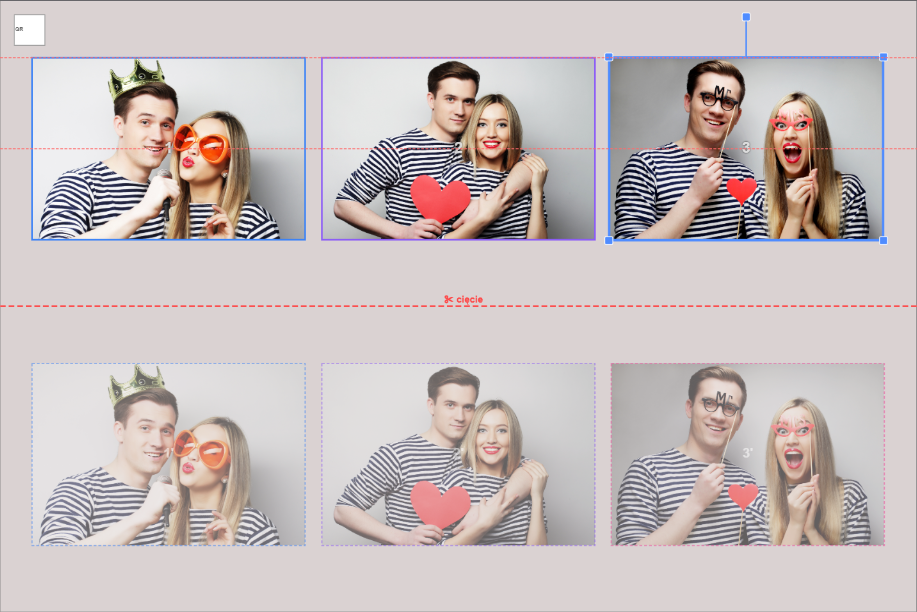
Créez des modèles en bandelette avec duplication automatique et aperçu de la ligne de coupe.
ZIP avec Collage.xml, fichiers PNG, polices et fichier projet — prêt pour Fotillo.
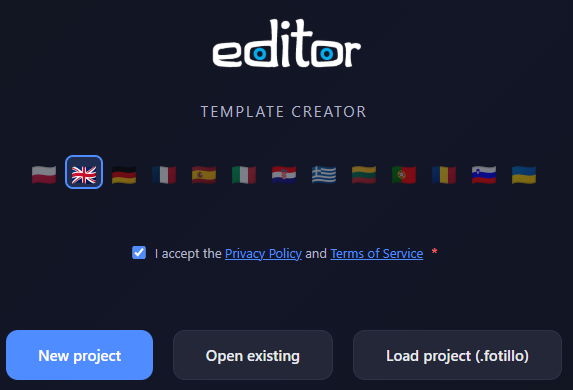
Ouvrez l’éditeur dans votre navigateur. L’écran d’accueil propose trois options :
L’éditeur détecte automatiquement la langue de votre navigateur et adapte l’interface en conséquence. Vous pouvez changer la langue à tout moment grâce au sélecteur de drapeaux.
Cliquez sur Nouveau projet pour ouvrir l’assistant. Configurez votre modèle étape par étape :
Saisissez un nom descriptif pour votre modèle, par exemple « Wedding-Gold-3photos ». Ce nom sera utilisé pour le dossier ZIP exporté et pour le fichier Collage.xml.
L'assistant se déroule en quatre étapes : imprimante, format d'impression, photos et disposition, puis nom et fond. Vous choisissez d'abord la famille d'imprimante et l'éditeur n'affiche que les formats que cette imprimante peut réellement produire avec le rouleau chargé.
| Imprimante | Rouleau | Ce qui sort d'un rouleau |
|---|---|---|
| Citizen CY / CY-02 DNP RX1 / RX1HS | 10×15 cm | 15×10 · 10×15 · 2 × 15×5 (bandes) · 2 × 5×15 (bandes) |
| 15×20 cm | 15×20 · 20×15 · 15×15 (chute 5 cm) | |
| 13×18 cm | 13×18 (non vérifié) · 18×13 (non vérifié) · 13×13 (chute 5 cm, non vérifié) · 2 × 13×9 (2 par feuille, non vérifié) · 2 × 9×13 (2 par feuille, non vérifié) | |
| Citizen CX-02 DNP DS620 | 10×15 cm | 15×10 · 10×15 · 2 × 15×5 (bandes) · 2 × 5×15 (bandes) |
| 15×20 cm | 15×20 · 20×15 · 15×15 (chute 5 cm) · 15×11,5 (chute 9 cm) · 11,5×15 (chute 9 cm) · 2 × 15×10 (2 par feuille) · 2 × 10×15 (2 par feuille) | |
| 15×23 cm | 15×23 (non vérifié) · 23×15 (non vérifié) · 2 × 15×11,5 (2 par feuille, non vérifié) · 2 × 11,5×15 (2 par feuille, non vérifié) | |
| 13×18 cm | 13×18 (non vérifié) · 18×13 (non vérifié) · 13×13 (chute 5 cm, non vérifié) · 2 × 13×9 (2 par feuille, non vérifié) · 2 × 9×13 (2 par feuille, non vérifié) | |
| Citizen CZ-01 DNP QW410 | 10×15 cm | 10×15 · 15×10 · 10×11,5 (chute 4 cm) · 11,5×10 (chute 4 cm) · 10×10 (chute 5 cm) · 2 × 10×7,5 (2 par feuille) · 2 × 7,5×10 (2 par feuille) · 3 × 10×5 (bandes) · 3 × 5×10 (bandes) |
| 11,5×20 cm | 11,5×20 (non vérifié) · 20×11,5 (non vérifié) · 11,5×15 (chute 5 cm, non vérifié) · 15×11,5 (chute 5 cm, non vérifié) · 11,5×11,5 (chute 9 cm, non vérifié) · 11,5×10 (non vérifié) · 10×11,5 (non vérifié) · 2 × 11,5×10 (2 par feuille, non vérifié) · 2 × 10×11,5 (2 par feuille, non vérifié) |
Les formats sont groupés par rouleau, car le rouleau décide de ce qui est imprimable. Chaque vignette montre la taille du tirage, la taille en pixels, les lignes de coupe et la chute hachurée s'il en reste une. Chaque format existe en deux variantes, portrait et paysage. Le papier sort de la même façon ; seule l'orientation de l'image et des lignes de coupe change.
Taille personnalisée accepte n'importe quelles dimensions en centimètres ou en pixels avec une résolution. L'éditeur indique aussitôt quel format le logiciel Fotillo reconnaîtra et à combien de ppp. Imprimante bureautique propose A3, A4 et A5 pour le laser ou le jet d'encre ; un tel modèle n'apparaîtra généralement pas dans un photobooth équipé d'une imprimante Citizen ou DNP.
Sélectionnez de 1 à 5 zones photo. Pour chaque nombre de photos, vous pouvez choisir parmi plusieurs dispositions prédéfinies : côte à côte, empilées, mosaïque, grille, mises en page asymétriques ou compositions légèrement inclinées pour un rendu plus dynamique lors d’événements.
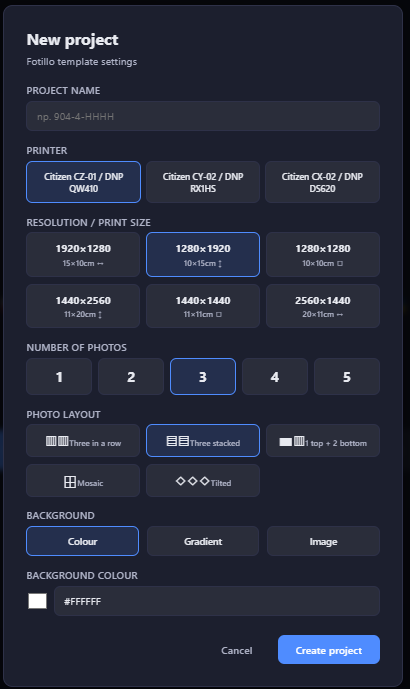
Choisissez entre une couleur unie ou une image de fond. Les deux options peuvent être modifiées plus tard dans l’éditeur.
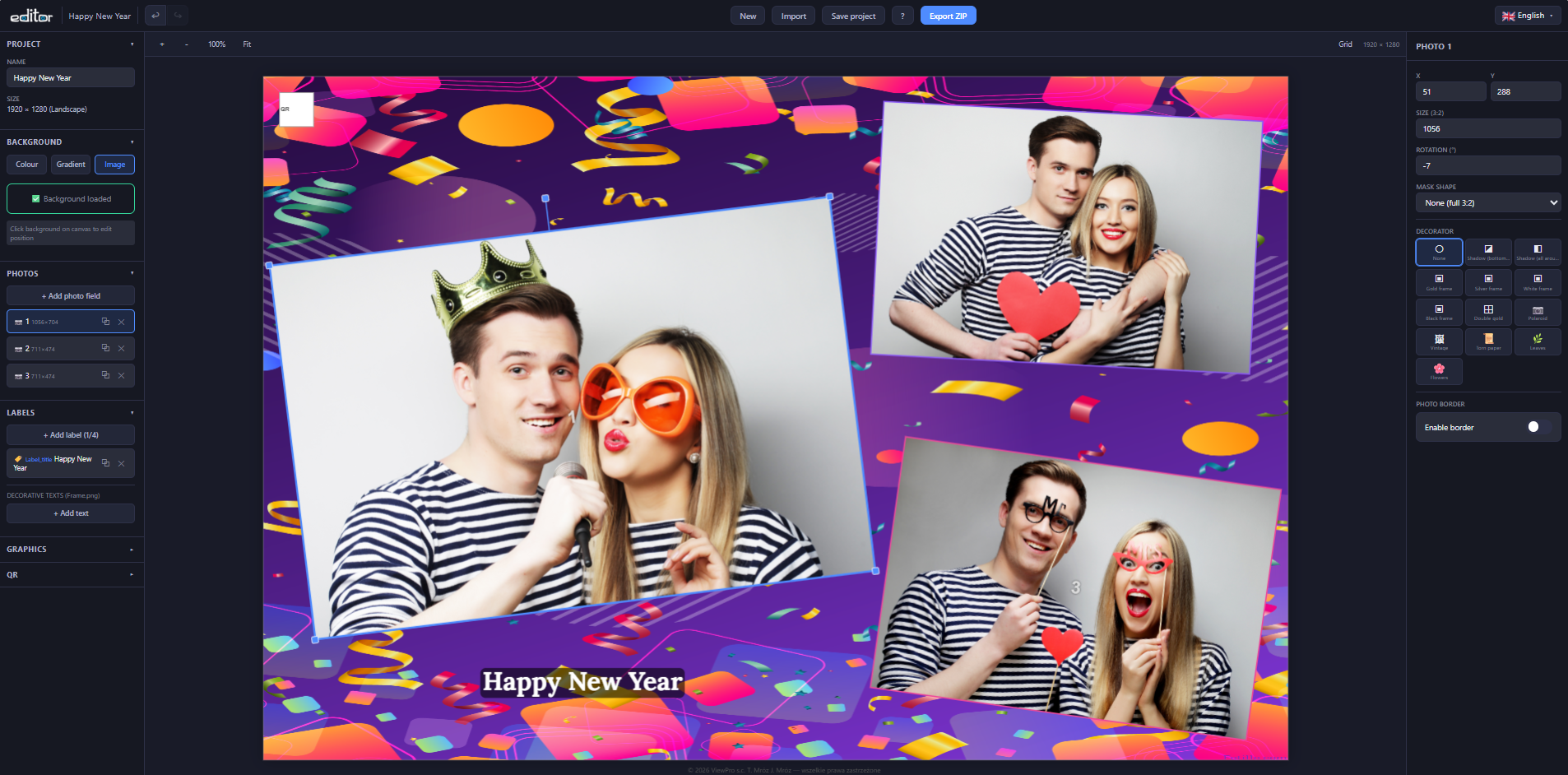
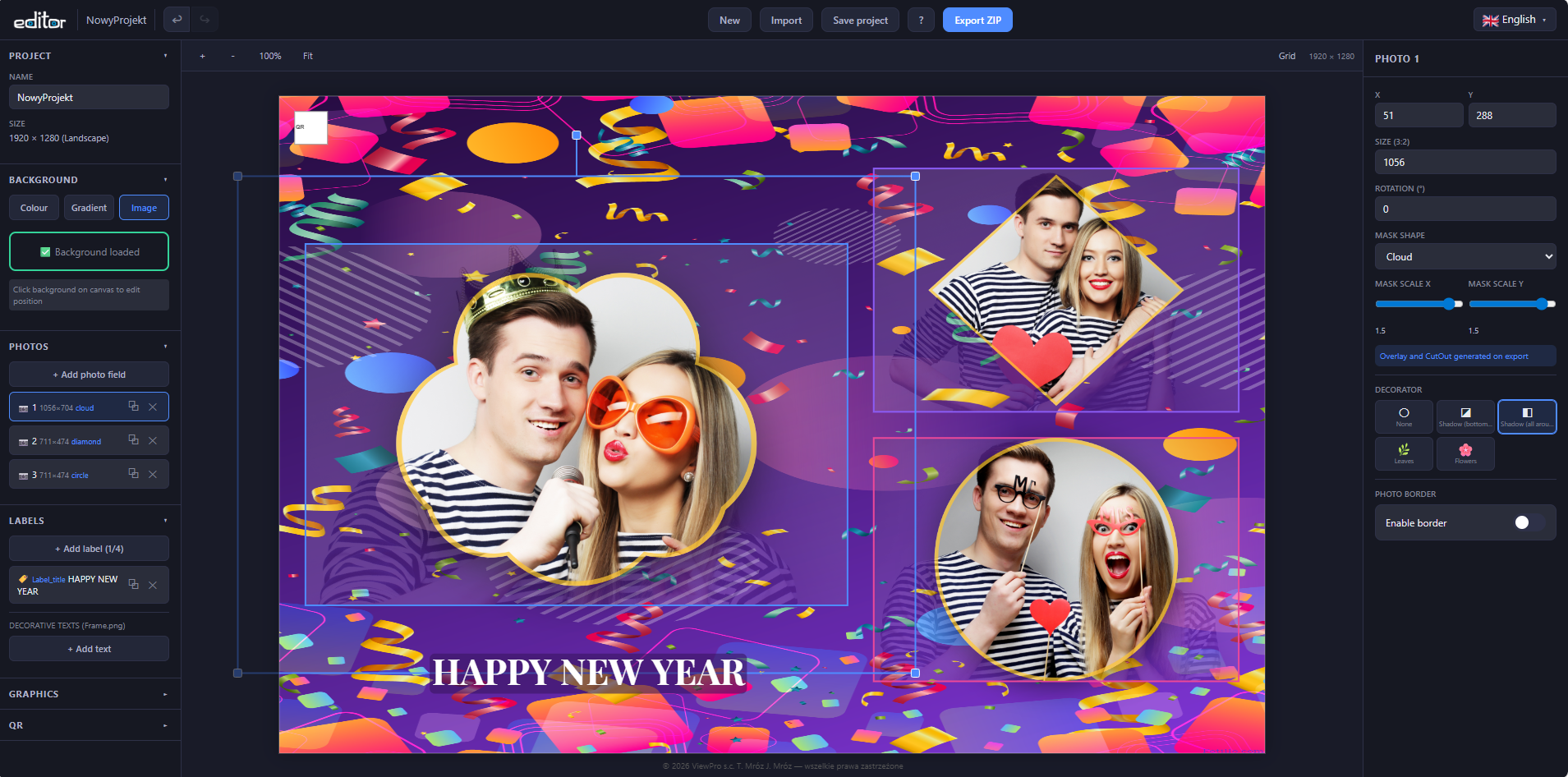
L’éditeur comporte trois zones principales :
Sections repliables pour tous les composants du modèle : paramètres du projet, arrière-plan, photos, étiquettes, graphiques, code QR et validation. Chaque section peut être développée pour afficher les commandes et la liste des éléments correspondants.
Espace central dans lequel vous visualisez et modifiez votre modèle. Tous les éléments peuvent être déplacés, redimensionnés et pivotés directement. La superposition sombre semi-transparente en dehors de la zone de travail indique les limites de la zone imprimable.
Affiche les propriétés détaillées de l’élément actuellement sélectionné. Cliquez sur n’importe quel élément dans la zone de travail pour voir sa position (X, Y), sa taille, sa rotation et ses paramètres spécifiques, comme la forme du masque, la décoration, la police et les couleurs.
La section « Code QR » définit la position (X, Y) et la taille du code QR sur le modèle.
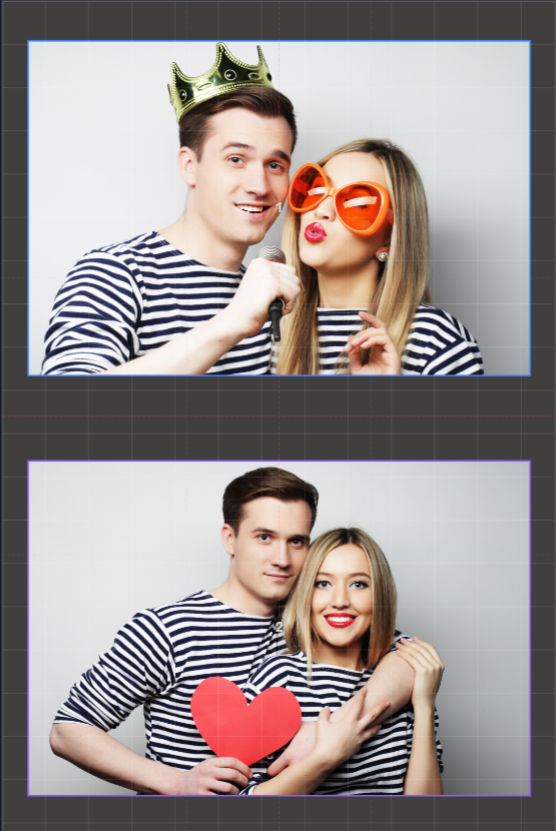
Les photos sont les éléments principaux de votre modèle. Chaque zone photo affiche une image de démonstration pour l’aperçu — lors de l’impression finale, Fotillo remplace ces images par les vraies photos du client.
Appliquez un masque pour recadrer les photos selon une forme précise. Sélectionnez une photo, puis choisissez une forme de masque dans le panneau de droite. L’éditeur affiche un aperçu avec l’image de démonstration découpée selon la forme choisie, entourée d’un contour doré.
| Forme | Description |
|---|---|
| Aucune (3:2 complet) | Photo rectangulaire par défaut — aucun masque appliqué |
| Cercle | Cercle parfait centré sur la photo |
| Carré | Carré centré sur la photo |
| Rectangle portrait | Rectangle vertical étroit |
| Rectangle paysage | Rectangle horizontal étroit |
| Cœur | Forme de cœur — très appréciée pour les mariages |
| Étoile | Étoile à 5 branches |
| Losange | Carré pivoté / losange |
| Hexagone | Hexagone régulier |
| Arche | Haut arrondi et base plate — effet de fenêtre élégant |
| Ovale | Ellipse adaptée aux proportions de la photo |
| Nuage | Forme organique douce de type nuage |
| Personnalisée (depuis un fichier) | Téléchargez votre propre masque PNG pour obtenir des formes uniques |
Utilisez les curseurs Échelle X et Échelle Y (plage 0.3–1.5) pour étirer ou compresser la forme du masque. Vous pouvez ainsi créer des ovales à partir de cercles, des cœurs plus étroits, des étoiles plus larges et d’autres variantes.
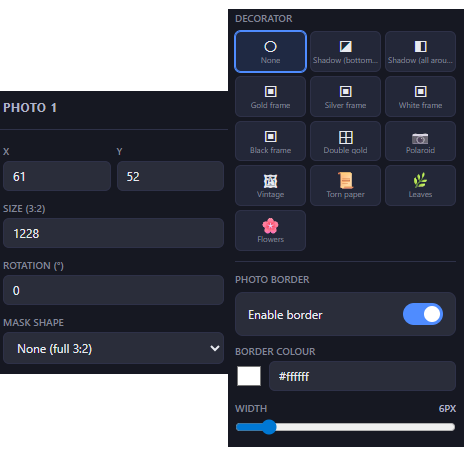
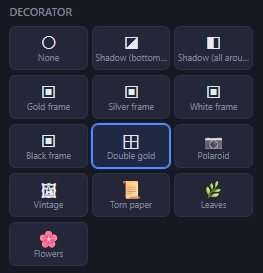
Ajoutez des éléments visuels autour des photos. Sélectionnez une photo et faites défiler le panneau de droite pour afficher la grille des décorations. Cliquez sur une décoration pour l’appliquer immédiatement.
Chaque champ photo peut avoir une bordure rendue dans Frame.png. Dans la section "Bordure photo" du panneau droit, activez le commutateur, choisissez une couleur et réglez l'épaisseur avec le curseur (1–40 px). La bordure fonctionne avec les champs photo rectangulaires et les masques de forme — avec un masque, le contour suit la forme.
| Décoration | Effet | Remarques |
|---|---|---|
| Ombre (bas droite) | Ombre subtile à droite et en bas | Rendue sous la photo, elle ne la recouvre jamais |
| Ombre (tout autour) | Ombre douce autour de toute la photo | Fonctionne avec toutes les formes de masque |
| Cadre doré / argenté / blanc / noir | Fine ligne colorée autour de la photo | Recouvre légèrement le bord de la photo (2 px) |
| Double doré | Deux lignes dorées avec un espace décoratif entre elles | Effet de double cadre élégant |
| Polaroid | Cadre blanc avec large bande inférieure et ombre | Aspect classique de photo instantanée |
| Vintage | Double bordure ornementale avec accents dorés dans les coins | Parfait pour des modèles élégants d’événements |
| Papier déchiré | Effet papier vieilli avec bords irrégulièrement déchirés | Style rustique et créatif |
| Feuilles | Branches de feuilles naturelles dans les coins | Utilise un PNG personnalisé depuis assets/leaf.png |
| Fleurs | Compositions florales dans les coins | Utilise un PNG personnalisé depuis assets/flower.png |
Les étiquettes sont des champs de texte dynamiques que Fotillo affiche au moment de l’impression. L’opérateur du photobooth ou le client peut modifier le texte pour chaque événement sans éditer le modèle. Vous pouvez ajouter jusqu’à 4 étiquettes par modèle.
Au moins une étiquette doit rester dans le modèle — sans elle, Fotillo ne placera aucun texte sur la photo. Un nouveau projet reçoit automatiquement une étiquette ; vous pouvez ajouter et supprimer les autres librement, mais si vous tentez de supprimer la dernière, l'éditeur affiche un avertissement et la conserve. Les textes visibles dans l'éditeur ne sont que des exemples — les textes réels sont saisis dans Fotillo, dans le menu sous la touche F3.
| Clé de l’étiquette | Usage typique |
|---|---|
| Label_title | Titre de l’événement — « Réception de mariage », « Fête d’anniversaire » |
| Label_name | Nom — « Anna & Thomas », « Nom de l’entreprise » |
| Label_date | Date — « 15 juin 2026 » |
| Label_hashtag | Hashtag, site web ou identifiant social — « #OurWedding » |
Chaque étiquette offre des options de mise en forme avancées : famille de police (28 polices), taille, style (normal/gras/italique), couleur du texte, couleur d’arrière-plan avec opacité réglable (0–255), rayon des angles et marge intérieure. Tous ces paramètres sont enregistrés dans le fichier Collage.xml et utilisés par Fotillo au moment de l’impression.
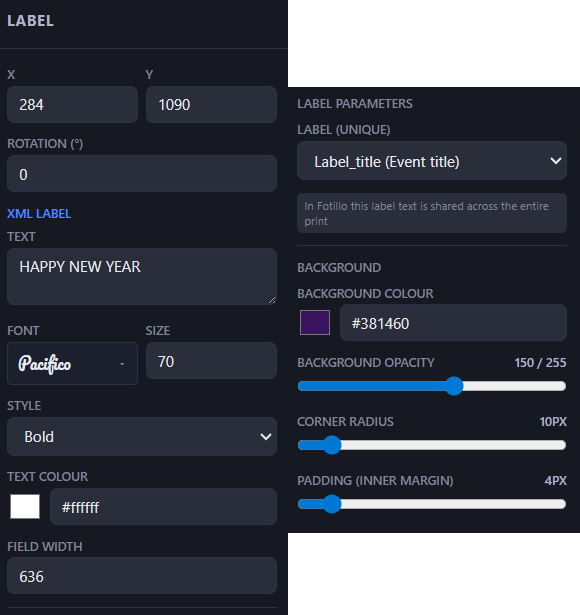
<Labels> sera vide.Contrairement aux étiquettes XML, les textes décoratifs sont intégrés directement dans le fichier Frame.png — ils deviennent une partie permanente de l’image du modèle. Utilisez-les pour un branding fixe, des filigranes, des mentions de copyright ou des éléments graphiques qui doivent apparaître sur chaque impression exactement comme prévu.
Les textes décoratifs disposent des mêmes options de mise en forme que les étiquettes, comme la police, la taille, la couleur et l’arrière-plan, mais sans intégration XML. Vous pouvez les ajouter dans la section « Labels » de la barre latérale gauche, sous « Decorative texts (Frame.png) ».
Dans le panneau droit, chaque texte décoratif dispose de trois boutons d'alignement : ⇤ Gauche, ⇔ Centre et Droite ⇥. L'alignement s'applique dans la largeur du champ — ajustez-la pour obtenir le résultat souhaité. Les étiquettes XML n'ont pas cette option.
Chaque élément dans la liste du panneau latéral possède un bouton ⧉ (dupliquer) à côté du bouton de suppression. La copie apparaît au même endroit que l'original, décalée de 30 pixels vers la droite et vers le bas, et est immédiatement sélectionnée. Les photos peuvent être dupliquées lorsqu'il y en a moins de 5. Les étiquettes XML — lorsque des emplacements sont disponibles (max. 4). Les textes décoratifs et les images peuvent être dupliqués sans limite.
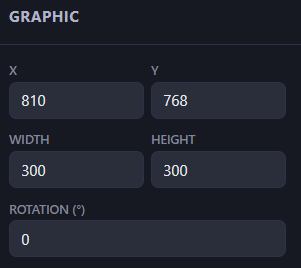
Téléchargez des images PNG ou JPEG pour ajouter des logos, des cadres décoratifs, des éléments de branding ou toute autre superposition graphique à votre modèle. Les graphiques sont rendus dans Frame.png et apparaissent sur chaque impression.
Deux modes d’arrière-plan sont disponibles :
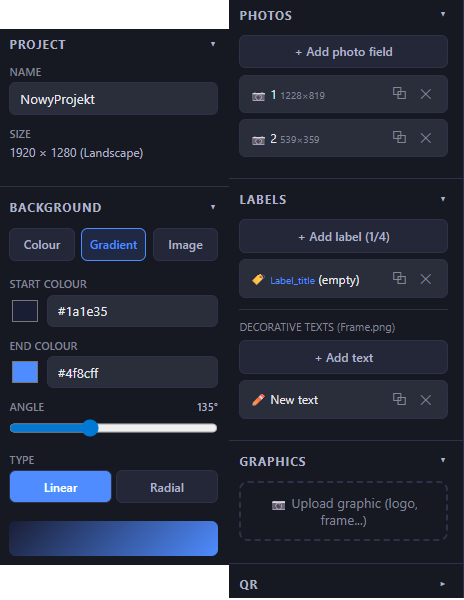
L'arrière-plan du modèle dispose maintenant de trois modes : Couleur, Dégradé et Image. Le mode Dégradé permet de définir deux couleurs (début et fin), un angle de direction (0–360°) et un type — linéaire ou radial. Un aperçu en direct du dégradé apparaît dans la barre latérale sous forme de bande de couleur. Le dégradé est rendu dans l'aperçu Collage.png et dans le Background.png exporté.
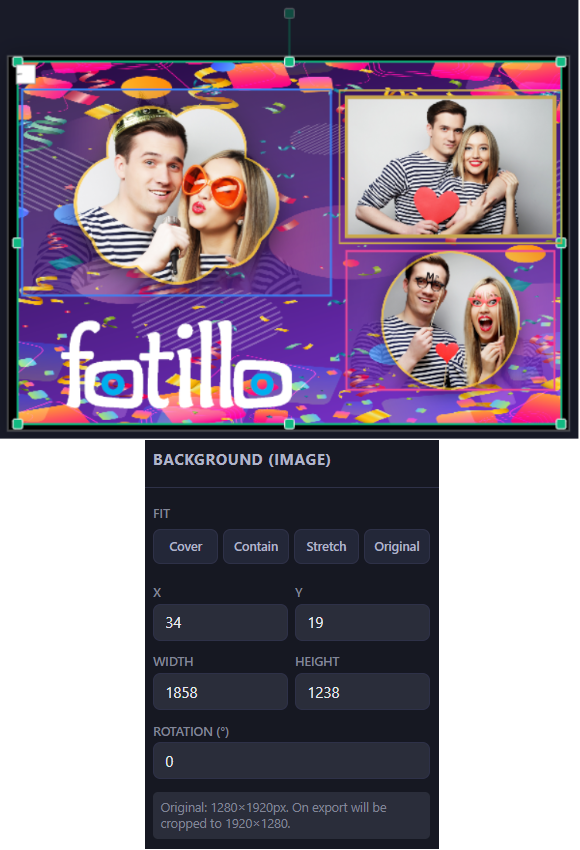
Lorsque l'image de fond est sélectionnée, le panneau droit affiche quatre boutons d'ajustement rapide. Remplir — met l'image à l'échelle pour couvrir tout le canevas (les bords peuvent être rognés, l'image est centrée). Contenir — met à l'échelle pour tenir dans le canevas en préservant les proportions (des zones vides peuvent apparaître, l'image est centrée). Étirer — adapte aux dimensions exactes du canevas sans préserver les proportions. Original — restaure la taille naturelle et définit la position sur (0,0). Après chaque mode, vous pouvez ajuster manuellement X, Y, L, H.
Choisissez n’importe quelle couleur à l’aide du sélecteur de couleur ou saisissez un code hexadécimal. Les choix les plus courants pour les modèles de photobooth sont le blanc (#FFFFFF), le noir (#000000), ou des couleurs correspondant au thème de l’événement.
Téléchargez une image PNG ou JPEG. L’arrière-plan est chargé à sa résolution d’origine et peut être positionné, redimensionné et pivoté dans la zone de travail à l’aide des poignées vertes. Utilisez le bouton « Reset (fit to canvas) » dans le panneau de droite pour étirer l’image et remplir toute la surface du modèle. Les images d’arrière-plan sont exportées sous le nom Background.png.
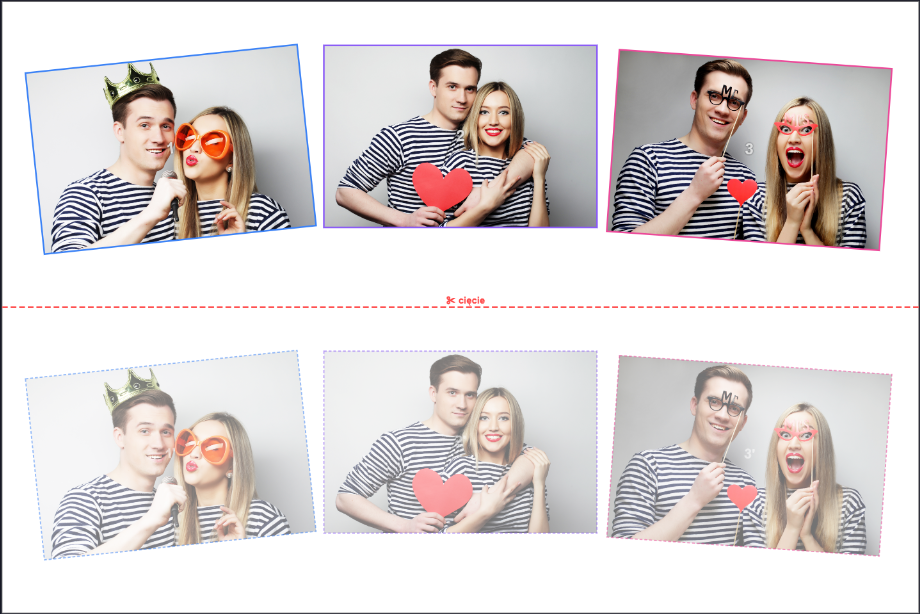
L'imprimante coupe sur toute la largeur du rouleau, donc la même feuille donne des tirages différents selon le rouleau : deux bandes 15×5 du rouleau 10×15, trois photos 10×5 du rouleau 10×15 sur la CZ-01, deux tirages 15×10 de la feuille 15×20. Vous concevez toujours une pièce ; l'éditeur dessine les autres en aperçu semi-transparent et les crée à l'export. Le nombre de pièces est écrit dans Collage.xml sous PrintCuts.
Lorsque vous déplacez un élément sur la zone de travail, des lignes d’alignement rouges en pointillés apparaissent automatiquement lorsque le bord ou le centre de l’élément s’aligne avec les limites de la zone, avec d’autres éléments ou avec le point central. Les éléments s’alignent sur ces repères avec un seuil de 8 pixels pour un positionnement précis.
Activez-la avec le bouton Grid dans la barre d’outils pour afficher trois couches de repères : des lignes blanches tous les 100 pixels, une croix centrale rouge en pointillés et des lignes bleues en pointillés basées sur la règle des tiers pour la composition photographique.
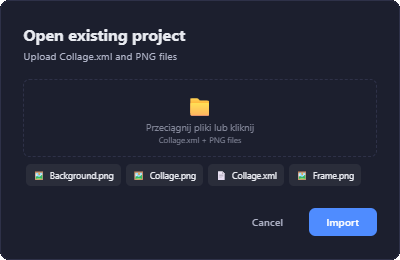
Importez des modèles créés précédemment dans Fotillo ou exportés depuis cet éditeur :
Cliquez sur Export ZIP dans la barre d’outils supérieure. L’éditeur vérifie votre projet, affiche un aperçu du XML généré, liste tous les fichiers inclus et télécharge un package ZIP prêt à être utilisé dans Fotillo.
<SequenceCount>0</SequenceCount> sans section <Photos>.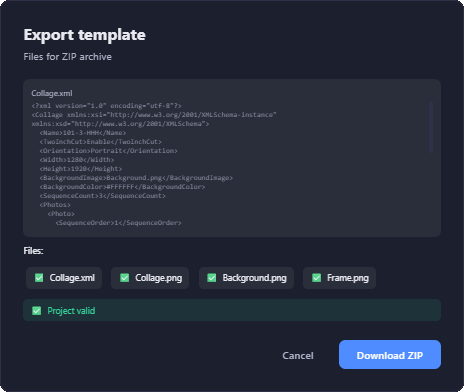
Le logiciel Fotillo vérifie la signature numérique de chaque modèle. Un modèle sans signature s’ouvre et fonctionne, mais la mention DEMO apparaît sur les tirages. La signature est apposée par le serveur : c’est pourquoi la fenêtre d’export propose deux boutons.
| Type d’export | Compte | Coût | Tirage dans Fotillo |
|---|---|---|---|
| Export de test | inutile | gratuit, illimité | mention DEMO sur les photos |
| Export signé | obligatoire | 1 export du pack | tirage propre |
L’export de test permet de vérifier le modèle sur votre matériel : mise en page, marges et qualité d’impression. Une fois le modèle prêt, lancez l’export signé.
Pour commencer — cinq étapes :
| Pack | Nombre d’exports |
|---|---|
| 700 | 10 |
| 1400 | 20 |
| 2800 | 40 |
| Raccourci | Action |
|---|---|
| Ctrl+Z | Annuler (jusqu’à 50 étapes) |
| Ctrl+Y | Rétablir |
| Delete | Supprimer l’élément sélectionné |
| Escape | Désélectionner tout |
| + / − | Zoom avant / arrière |
| 0 | Ajuster la zone de travail à l’écran |
| ← → ↑ ↓ | Déplacer l’élément sélectionné de 1 px |
| Shift + flèches | Déplacer de 10 px |
| Molette de la souris | Zoomer vers la position du curseur |
| Alt + glisser | Déplacer la zone de travail |
L’interface de l’éditeur est disponible en 13 langues avec détection automatique de la langue du navigateur. Vous pouvez changer de langue sur l’écran d’accueil à l’aide des boutons drapeaux ou dans l’éditeur via le menu déroulant en haut à droite. Votre préférence de langue est enregistrée entre les sessions.
Langues prises en charge : Polski, English, Deutsch, Français, Español, Italiano, Hrvatski, Ελληνικά, Lietuvių, Português, Română, Slovenščina, Українська.
| Fichier | Utilisation |
|---|---|
| Collage.xml | Définition du modèle — positions des photos, tailles, étiquettes, paramètres QR |
| Collage.png | Miniature carrée 1080×1080 pour le navigateur de modèles Fotillo |
| Background.png | Image d’arrière-plan, présente uniquement en mode fond image |
| Frame.png | Superposition transparente avec graphiques, textes décoratifs et décorations |
| Overlay*.png | Masque blanc avec découpe transparente pour chaque photo masquée |
| CutOut*.png | Masque noir avec forme transparente pour chaque photo masquée |
| fonts/ | Fichiers de police TTF utilisés par les étiquettes XML, inclus automatiquement |
| projekt.fotillo | Fichier projet de l’éditeur (JSON) — peut être rouvert dans l’éditeur pour de futures modifications |
Fotillo Template Editor prend en charge toutes les imprimantes à sublimation thermique compatibles avec le logiciel Fotillo. Les modèles sont créés à la résolution exacte de l’imprimante afin de garantir une qualité d’impression optimale en finition brillante ou mate.