Loueurs de photobooth
Un modèle pour chaque événement en quelques minutes. Vous changez le fond, le logo et les textes, tandis que la disposition des photos et le format d’impression restent en place. Le projet s’enregistre et se réutilise.
Modèles pour photobooth · Citizen · DNP · Fotillo
Avec Fotillo Editor, vous concevez dans le navigateur. L’éditeur s’occupe du format d’impression, des emplacements photo, des masques, des textes et du code QR. Le modèle terminé se charge tel quel dans le logiciel Fotillo.
Ouvrir l’éditeur Voir comment ça marche
Rien à installer. Export de test sans compte et sans frais.

À tous ceux qui préparent les tirages d’un photobooth ou d’une borne photo équipés du logiciel Fotillo. D’un seul mariage à tout un parc de machines.
Un modèle pour chaque événement en quelques minutes. Vous changez le fond, le logo et les textes, tandis que la disposition des photos et le format d’impression restent en place. Le projet s’enregistre et se réutilise.
Des tirages aux couleurs et dans le style de l’événement : prénoms des mariés, date, hashtag, thème. Les étiquettes se remplissent sur place dans le logiciel Fotillo, sans revenir au design.
Logo de la marque, code QR pour partager les photos et visuel promotionnel. Vous pouvez même les placer sur une bande à part, par exemple avec un code de réduction.
Quatre étapes de la page blanche au modèle que le logiciel Fotillo imprime aussitôt.
L’éditeur n’affiche que les formats que votre imprimante peut imprimer avec le rouleau installé. Par exemple 15×10, 10×15, bandes 2 × 5×15 et 15×20, en 300 dpi dès le départ.

Choisissez de 1 à 5 emplacements photo et une disposition prête à l’emploi. Les emplacements se déplacent, pivotent et se découpent avec un masque, par exemple un cœur, un cercle ou une arche.
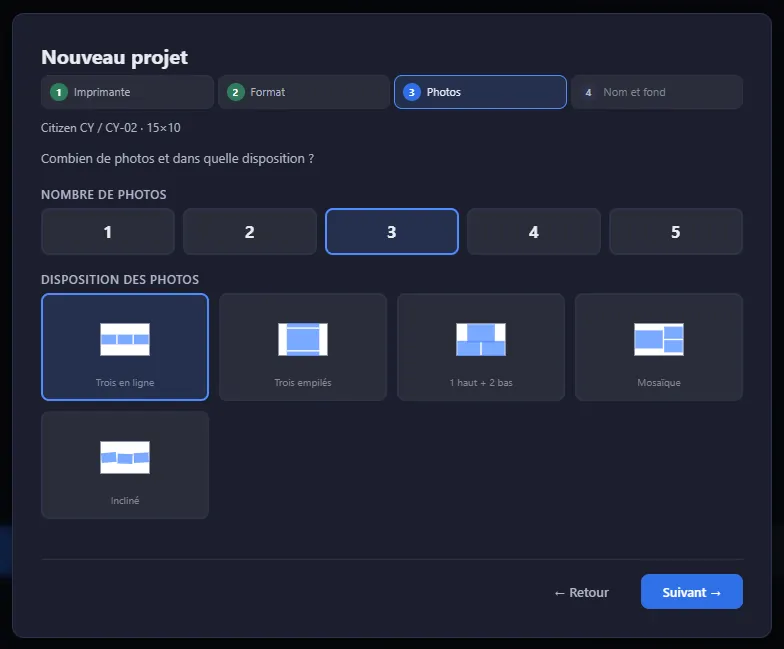
Importez un fond ou réglez un dégradé. Ajoutez un logo, des décorations photo et des textes décoratifs. Les étiquettes avec les prénoms, la date ou un hashtag se remplissent plus tard dans le logiciel Fotillo.

L’éditeur vérifie le projet et assemble le paquet : Collage.xml, fond, cadre, masques et polices. L’export de test se télécharge tout de suite. L’export pour impression est signé et enregistré dans votre compte.

Citizen CY, CX-02 et CZ-01 (DNP RX1, DS620, QW410) et imprimante jet d’encre A3–A5. Ainsi qu’une taille personnalisée, avec l’indication de la façon dont le logiciel la reconnaîtra.
Bandes 5×15, trois photos 10×5, deux tirages par feuille. Les parties sont dupliquées automatiquement, ou vous concevez chacune séparément.
11 formes, dont le cœur, le cercle, l’étoile et l’arche. Vous pouvez aussi importer votre propre masque en fichier PNG.
Ombres, cadres dorés et argentés, polaroid, vintage, feuilles et fleurs, bordure de la couleur de votre choix.
Vous remplissez le titre, les prénoms, la date et le hashtag sur place dans le logiciel Fotillo. Le modèle reste le même.
Graphiques PNG avec transparence et emplacement pour le code QR. Le code s’imprime lorsque vous activez le partage des photos dans le logiciel Fotillo.
14 polices décoratives, pour les mariages et les occasions élégantes, et 6 polices système. Les polices rejoignent le paquet avec le modèle.
Votre travail s’enregistre tout seul dans le navigateur. L’éditeur fonctionne en 13 langues, comme le logiciel Fotillo.
Les formats sont adaptés au rouleau : l’éditeur ne propose pas de taille que l’imprimante ne peut pas imprimer.
| Imprimante | Rouleau | Exemples de formats |
|---|---|---|
| Citizen CY / CY-02 (DNP RX1, RX1HS) | 10×15, 15×20, 13×18 cm | 15×10, 10×15, bandes 2 × 5×15, 15×20, 15×15 |
| Citizen CX-02 (DNP DS620) | 10×15, 15×20, 15×23, 13×18 cm | 15×10, 2 × 15×10 par feuille, 15×20, 11,5×15 |
| Citizen CZ-01 (DNP QW410) | 10×15, 11,5×20 cm | 10×15, 3 × 10×5, 2 × 10×7,5, 10×10 |
| Imprimante jet d’encre | papier A3, A4, A5 | A4, A5 et taille personnalisée |
Les nouveaux modèles sont créés en 300 dpi. Les modèles réalisés auparavant en 320 dpi s’ouvrent et s’exportent sans changement.
Canva, Photoshop et GIMP sont excellents pour le graphisme. Un fond ou un cadre créé avec eux s’importe dans l’éditeur. Mais le logiciel Fotillo a besoin de plus qu’une image : un fichier de modèle avec emplacements photo, masques et étiquettes.
| Ce qu’il faut à un modèle pour Fotillo | Fotillo Editor | Canva | Photoshop / GIMP |
|---|---|---|---|
| Taille et résolution adaptées à l’imprimante du photobooth | depuis la liste des formats de l’imprimante, 300 dpi | à régler à la main | à régler à la main |
| Fichier de modèle pour le logiciel Fotillo (Collage.xml) | créé automatiquement | non, une simple image PNG | non, une simple image PNG |
| Emplacements photo avec numéros de prise de vue | oui | non | non |
| Masques photo au format Fotillo (Overlay, CutOut) | créés à l’export | non | à préparer à la main |
| Étiquettes remplies dans le logiciel (prénoms, date, hashtag) | oui | non, texte figé dans l’image | non, texte figé dans l’image |
| Bandes et tirages multiples par feuille avec ligne de découpe | oui | à disposer à la main | à disposer à la main |
| Emplacement pour le code QR de partage (différent sur chaque tirage) | oui | non | non |
| Travail dans le navigateur, sans installation | oui | oui | non, logiciel à installer |
La comparaison porte sur la préparation d’un modèle pour le logiciel Fotillo. Canva, Photoshop et GIMP sont des marques de leurs propriétaires respectifs.
Vous concevez sans limites. Vous ne payez que lorsque le modèle doit imprimer lors d’un événement sans la mention DEMO.
Sans compte et sans frais. Téléchargez le paquet ZIP tout de suite et vérifiez la mise en page et les marges sur votre imprimante. La mention DEMO apparaît sur les tirages.
Modèle signé numériquement, sans la mention DEMO, enregistré dans votre compte. Vous le retéléchargez sans frais et l’ouvrez pour le modifier. Chaque export consomme 1 export d’un pack de 10, 20 ou 40 exports.

C’est un outil dans le navigateur pour concevoir les modèles d’impression des photobooths équipés du logiciel Fotillo. Vous définissez le format pour votre imprimante, les emplacements photo, le fond, le logo, les textes et le code QR. L’éditeur en fait un paquet que le logiciel Fotillo imprime aussitôt.
Non. L’éditeur fonctionne dans le navigateur de votre ordinateur : Chrome, Edge, Firefox ou Safari. Votre travail est enregistré automatiquement dans le navigateur, et vous pouvez aussi télécharger le projet sous forme de fichier .fotillo.
Les imprimantes Citizen CY, CY-02, CX-02 et CZ-01 et leurs équivalents DNP RX1, DS620 et QW410. Ainsi que les imprimantes jet d’encre A3–A5. Parmi les formats : 15×10, 10×15, bandes 5×15, 15×20, 15×15, trois photos 10×5 et une taille personnalisée.
La conception et l’export de test se font sans compte et sans frais. Un modèle de test s’imprime avec la mention DEMO. Un modèle destiné à imprimer lors d’un événement nécessite un compte et un export d’un pack. Les packs de 10, 20 et 40 exports sont disponibles dans la boutique Fotillo. Retélécharger un modèle déjà acheté ne coûte rien.
Oui. Vous importez dans l’éditeur un fond, un cadre ou un logo enregistré en PNG ou JPG. L’éditeur ajoute ce dont le logiciel Fotillo a besoin : emplacements photo, masques, étiquettes, code QR et fichier Collage.xml.
Dans l’assistant, choisissez un format avec découpe, par exemple 2 × 5×15 pour l’imprimante Citizen CY. Vous concevez une bande, la seconde est créée comme sa copie. Si vous désactivez l’interrupteur « Dupliquer le design », vous concevez chaque bande séparément. La première peut porter les photos et la seconde un code de réduction.
Importez le logo dans la section « Graphiques » au format PNG, de préférence avec un fond transparent. Le code QR est un élément fixe de chaque modèle, vous choisissez seulement sa position et sa taille. Il apparaît sur les tirages lorsque vous activez dans le logiciel Fotillo le partage des photos et l’impression d’une photo supplémentaire avec le code QR.
Oui. Un projet enregistré en fichier .fotillo se rouvre à tout moment. Un modèle issu d’un export pour impression s’ouvre depuis votre compte avec le bouton « Modifier ». Un modèle Fotillo existant s’importe à partir des fichiers Collage.xml et PNG.
En 13 langues : polonais, anglais, allemand, espagnol, français, italien, portugais, roumain, croate, slovène, lituanien, grec et ukrainien.
Dimensions des tirages, modèles de mariage et d’entreprise, code QR. Des conseils concrets pour votre prochain événement.
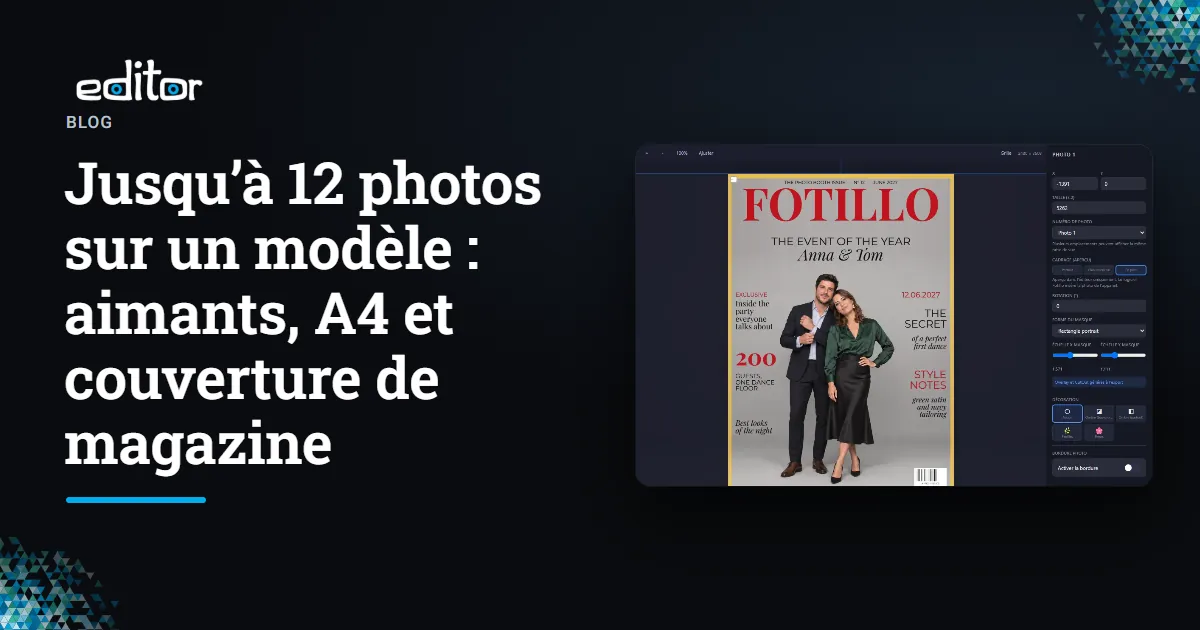
Fotillo Editor place jusqu’à 12 photos sur un modèle et choisit une disposition adaptée au format. Planche d’aimants et couverture de magazine A4 pas à pas.
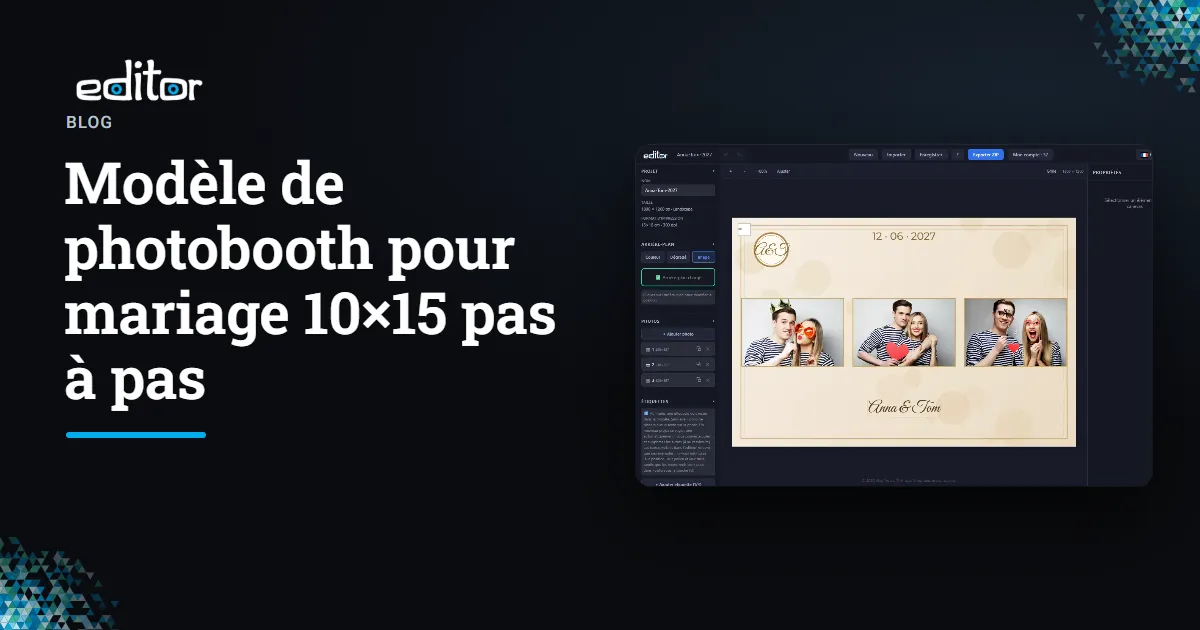
Préparer un modèle de photobooth pour mariage au format 10×15 : disposition des photos, prénoms et date, code QR et tirage de test. Guide Fotillo.
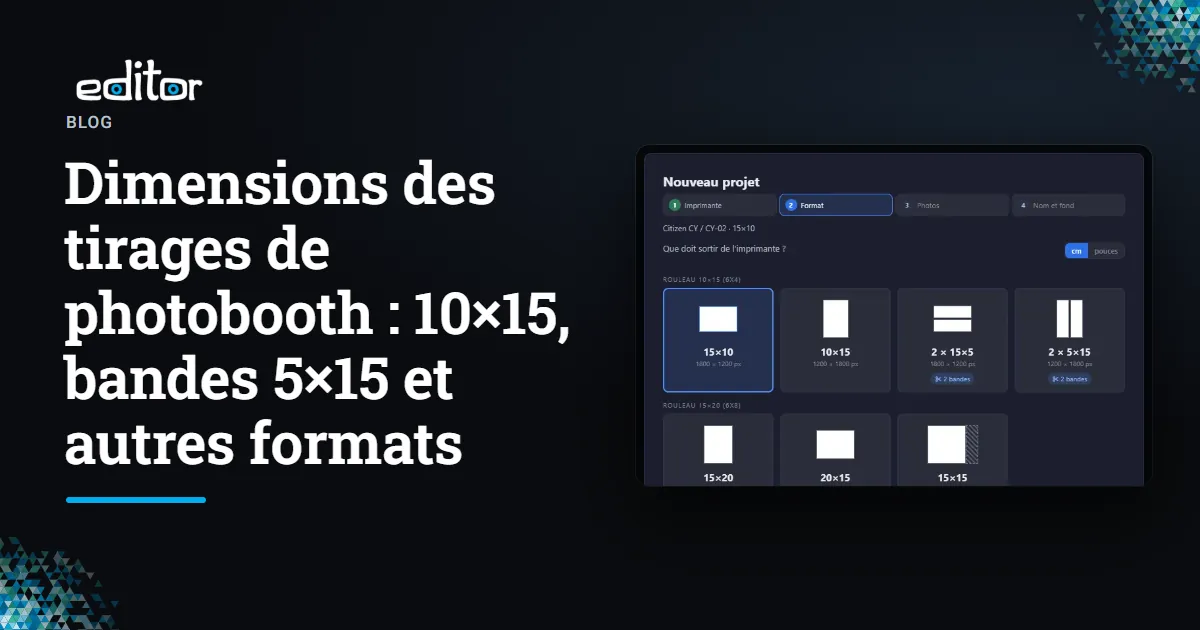
Les formats qu’imprime une imprimante Citizen ou DNP dans un photobooth et leur taille en pixels. 10×15, bandes 5×15, 15×20 et carré, et lequel choisir.
Ouvrez l’éditeur et choisissez l’imprimante et le format. Votre premier modèle sera prêt en quelques minutes.