Code QR sur un tirage de photobooth : comment il fonctionne et où le placer
Le code QR sur le tirage permet aux invités de télécharger leurs photos sur leur téléphone. Nous expliquons quand il apparaît sur le tirage, où le placer dans le modèle et comment le vérifier avant l’événement.
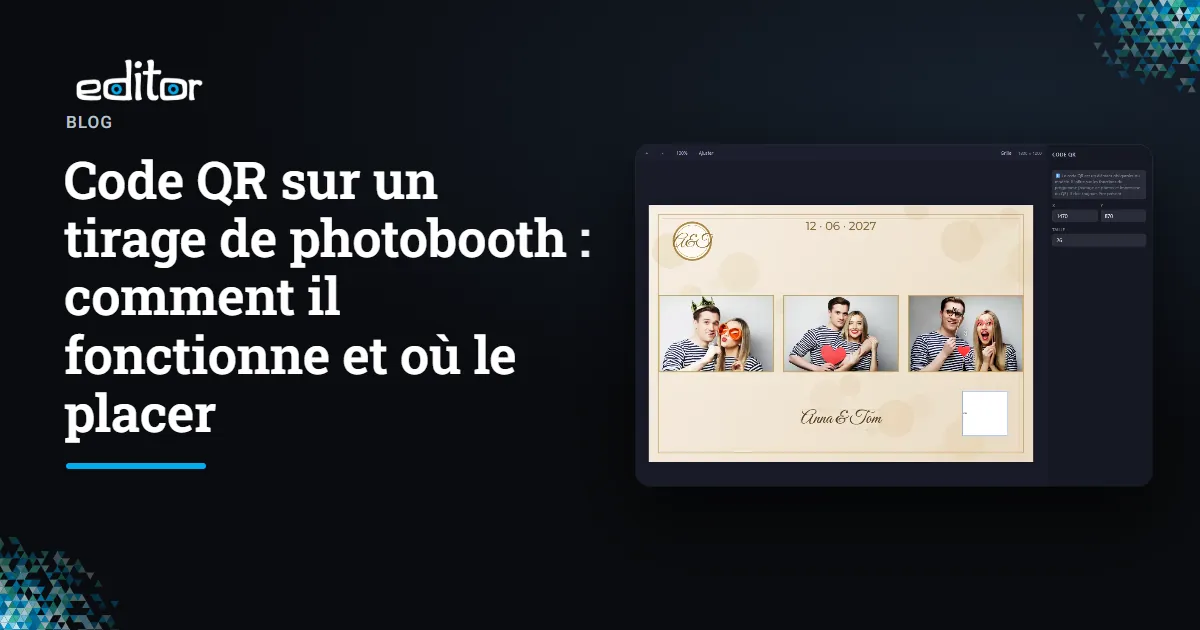
Les invités aiment avoir les photos du photobooth sur papier, mais aussi dans leur téléphone. Le code QR sur le tirage règle cela en quelques secondes : l’invité scanne le code et télécharge ses photos. Nous vous montrons comment lui préparer une place dans Fotillo Editor.
Comment fonctionne le code QR dans un modèle Fotillo
Chaque modèle Fotillo comporte un emplacement pour le code QR. C’est un élément fixe que vous ne pouvez pas supprimer. Le logiciel Fotillo l’utilise pour le partage des photos, et un modèle sans cet emplacement provoquerait une erreur du logiciel.
Dans l’éditeur, vous réglez seulement la position et la taille de l’emplacement. Le code lui-même est créé par le logiciel Fotillo au moment de l’impression. C’est pourquoi chaque tirage porte un code différent, qui mène aux photos de cette séance précise.

Quand le code apparaît sur le tirage
Le code ne s’imprime pas tout seul. Dans le logiciel Fotillo, il faut activer le partage des photos et l’impression d’une photo supplémentaire avec le code QR. En mode normal, les photos s’impriment sans code.
C’est important pour la conception. L’emplacement du code ne doit rien cacher d’important, et le design doit aussi bien rendre sans code.
Où placer le code
Un coin du tirage fonctionne bien, le plus souvent en bas à droite. Le code n’y gêne pas la lecture des photos, et l’invité le trouve facilement.
- Loin des visages. Le code ne doit pas chevaucher les emplacements photo. Les invités cherchent leur visage sur le tirage.
- Sur un fond calme. Le téléphone lit le code plus vite quand il est entouré d’une couleur claire et unie. Un fond à motifs et des décorations juste à côté gênent la lecture.
- Loin des bords. Laissez une marge de 3–4 mm par rapport au bord du tirage. Sur les bandes, éloignez aussi le code de la ligne de découpe.
- À côté des prénoms ou du hashtag. Placé près de l’étiquette du hashtag, le code semble faire naturellement partie du design.
Vous changez la position en faisant glisser l’emplacement sur le modèle ou en saisissant les valeurs X et Y dans le panneau de droite. Pour en savoir plus sur les éléments du modèle, consultez le guide d’utilisation.
Quelle taille choisir
Le code doit être assez grand pour qu’un téléphone le lise à bout de bras. En pratique, un côté d’environ 2 cm suffit. Un code plus petit est parfois difficile à scanner, surtout dans la faible lumière d’une salle.
Sur le format 15×10, le code occupe alors un petit coin et ne prend pas de place aux photos. Sur les bandes 5×15, la place est plus réduite : prévoyez le code dès le début, et non à la fin du projet. Pour les formats, lisez l’article sur les dimensions des tirages.
Un texte qui invite à scanner
Un court texte près du code, par exemple « Scannez et téléchargez votre photo », indique aux invités quoi faire. Vous l’ajoutez comme texte décoratif.
N’oubliez pas que le texte décoratif fait partie du visuel du modèle. Il s’imprime toujours, même quand le code est désactivé. Ajoutez-le seulement aux modèles que vous utilisez avec le partage activé.
Vérifiez le code avant l’événement
Faites un Export de test dans l’éditeur et chargez le modèle dans le logiciel Fotillo. Activez le partage et imprimez quelques photos avec l’imprimante que vous utiliserez lors de l’événement.
Scannez le code avec plusieurs téléphones, dont un plus ancien. Vérifiez que le code ne chevauche pas les photos et que la lecture est rapide. Les tirages de test portent la mention DEMO, mais ils suffisent largement pour tester le code.
Quand tout fonctionne, cliquez sur Export pour impression. Le modèle reçoit une signature numérique et s’imprime sans la mention DEMO.
Les erreurs les plus fréquentes
- Un code sur un fond à motifs. Le téléphone le cherche longtemps ou ne le lit pas du tout. Donnez-lui un fond clair et uni.
- Un code trop petit. À l’écran, il paraît correct, mais sur papier il est illisible. Vérifiez-le sur un tirage, pas sur l’écran.
- Un code sur une photo. Un visage caché, c’est un souvenir gâché. Gardez le code hors des emplacements photo.
- Le partage désactivé dans le logiciel. Le modèle est prêt, mais le code manque sur le tirage. Avant l’événement, vérifiez les réglages du logiciel Fotillo.
Questions fréquentes
Peut-on supprimer le code QR d’un modèle Fotillo ?
Non. L’emplacement du code QR est un élément fixe de chaque modèle. Le logiciel Fotillo l’utilise pour le partage des photos. Dans l’éditeur, vous réglez seulement sa position et sa taille.
Quelle taille doit avoir le code QR sur un tirage de photobooth ?
En pratique, un côté d’environ 2 cm suffit. Un code plus petit est parfois difficile à scanner, surtout dans la faible lumière d’une salle.
Pourquoi n’y a-t-il pas de code QR sur le tirage ?
Le code ne s’imprime pas tout seul. Dans le logiciel Fotillo, activez le partage des photos et l’impression d’une photo supplémentaire avec le code QR.
Chaque tirage a-t-il le même code QR ?
Non. Le logiciel Fotillo crée le code au moment de l’impression, donc chaque code mène aux photos de cette séance précise.