Șablon pentru cabina foto cu logo-ul firmei la evenimente corporate
La un eveniment corporate, printul din cabina foto funcționează ca material publicitar. Invitații îl iau acasă, iar odată cu el logo-ul și sloganul brandului. Vă arătăm pas cu pas cum pregătiți un astfel de șablon.
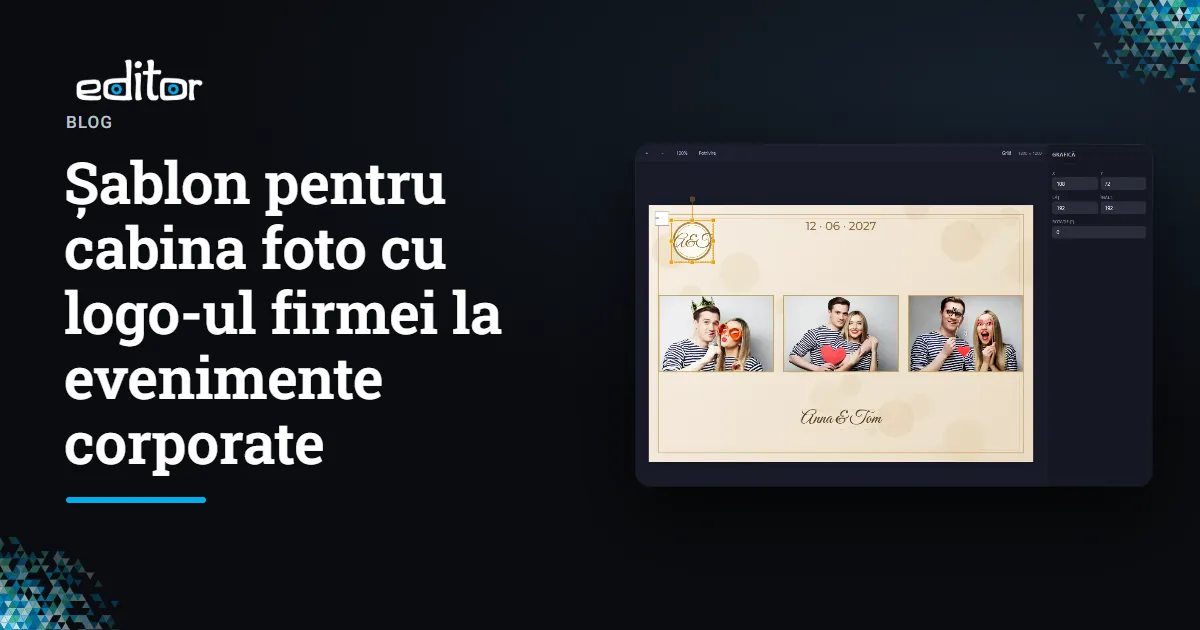
Clientul comandă o cabină foto pentru lansarea unui produs, o conferință sau petrecerea de Crăciun a firmei. Se așteaptă ca printurile să fie în culorile brandului și să poarte logo-ul acestuia. În Fotillo Editor pregătiți un astfel de șablon în vreo cincisprezece minute și îl salvați ca să-l refolosiți.
Pregătiți fișierele de la client
Înainte să deschideți editorul, cereți-i clientului trei lucruri:
- Logo-ul în PNG cu fundal transparent. Fără dreptunghiul alb din jur, logo-ul arată curat pe orice fundal. Puteți încărca și un fișier JPG, dar fundalul din jurul logo-ului va rămâne vizibil.
- Culorile brandului în cod hex, de exemplu #0072AB. Le introduceți direct în editor.
- Sloganul sau numele evenimentului. Un text scurt care trebuie să apară pe fiecare print.
Logo-ul trebuie să aibă o rezoluție suficientă. Dacă pe print trebuie să ocupe 400 de pixeli în lățime, fișierul trebuie să aibă cel puțin tot atât, ideal de două ori mai mult.
Setați culorile brandului în fundal
În secțiunea Fundal alegeți Culoare și introduceți codul hex al culorii brandului. Puteți seta și un gradient din două culori ale firmei sau puteți încărca o grafică de fundal pregătită de departamentul de marketing.

Un fundal deschis cu un accent colorat funcționează de obicei mai bine decât o culoare puternică și închisă. Fotografiile invitaților sunt atunci mai clare, iar printul arată mai aerisit.
Adăugați logo-ul
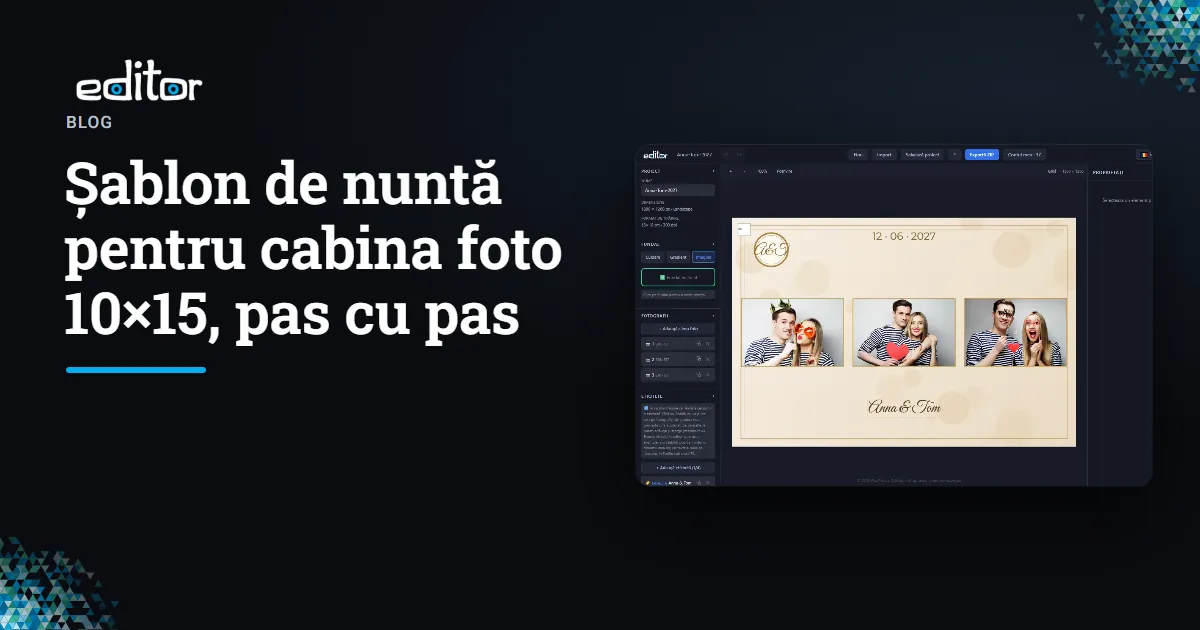
Logo-ul îl încărcați în secțiunea Grafice: trageți fișierul sau faceți clic și îl alegeți de pe disc. Pe șablon îl poziționați cu mouse-ul, îi schimbați dimensiunea cu mânerele și, la nevoie, îl rotiți.

Câteva reguli care vă ajută la logo:
- O bandă sus sau jos. Un logo pe o bandă separată nu concurează cu fotografiile.
- Fără întindere. Schimbați dimensiunea astfel încât logo-ul să-și păstreze proporțiile.
- Un singur logo este de ajuns. Logo-ul clientului și logo-ul agenției deodată înseamnă deja aglomerație. Dacă trebuie să apară amândouă, unul să fie vizibil mai mic.
Grafica intră în fișierul ramei șablonului, deci logo-ul apare pe fiecare print. Mai multe despre grafică citiți în manual.
Sloganul fix, numele evenimentului în etichetă
Textele de pe șablon le adăugați în două moduri, și merită să le deosebiți.
Textul decorativ face parte din grafica șablonului. Se potrivește pentru sloganul brandului, care nu se schimbă de la un eveniment la altul.
Eticheta este un text pe care îl introduceți la eveniment în software-ul Fotillo, în meniul de sub tasta F3. Se potrivește pentru numele evenimentului sau dată. Același șablon vă servește atunci la mai multe evenimente ale aceluiași client.

Codul de reducere pe o bandă separată
La benzile 5×15 puteți proiecta fiecare bandă altfel. Dezactivați comutatorul Duplică designul. Pe prima bandă lăsați fotografiile, iar pe a doua puneți oferta, un cod de reducere sau o invitație pe site-ul clientului.
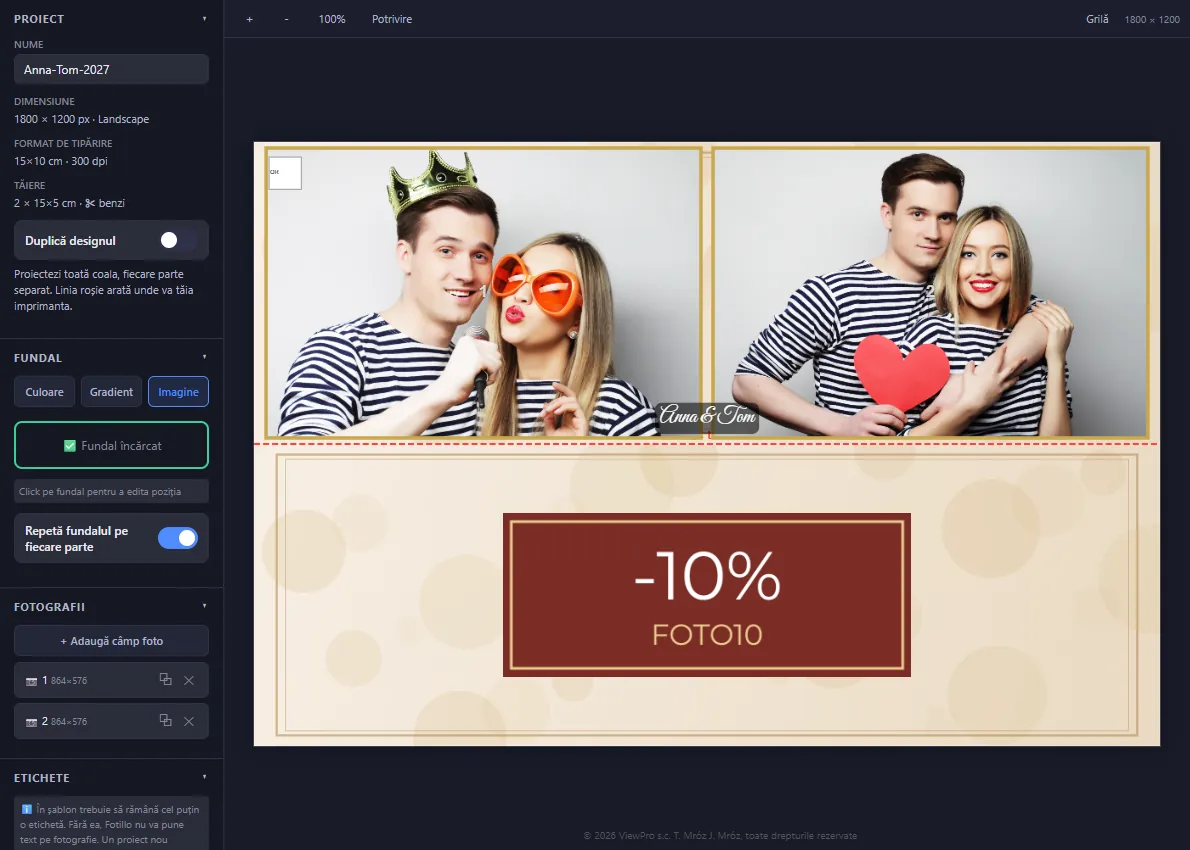
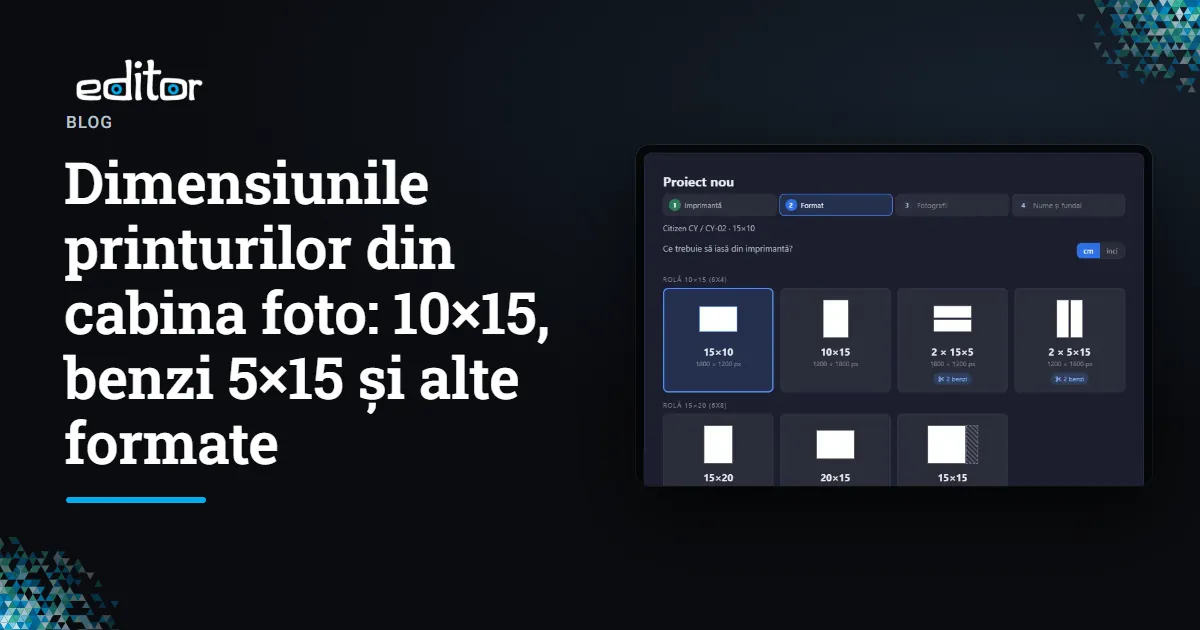
Invitatul păstrează banda cu fotografiile, iar a doua ajunge adesea în portofel, împreună cu codul. Despre formate și benzi citiți în articolul despre dimensiunile printurilor.
Codul QR pentru partajarea fotografiilor
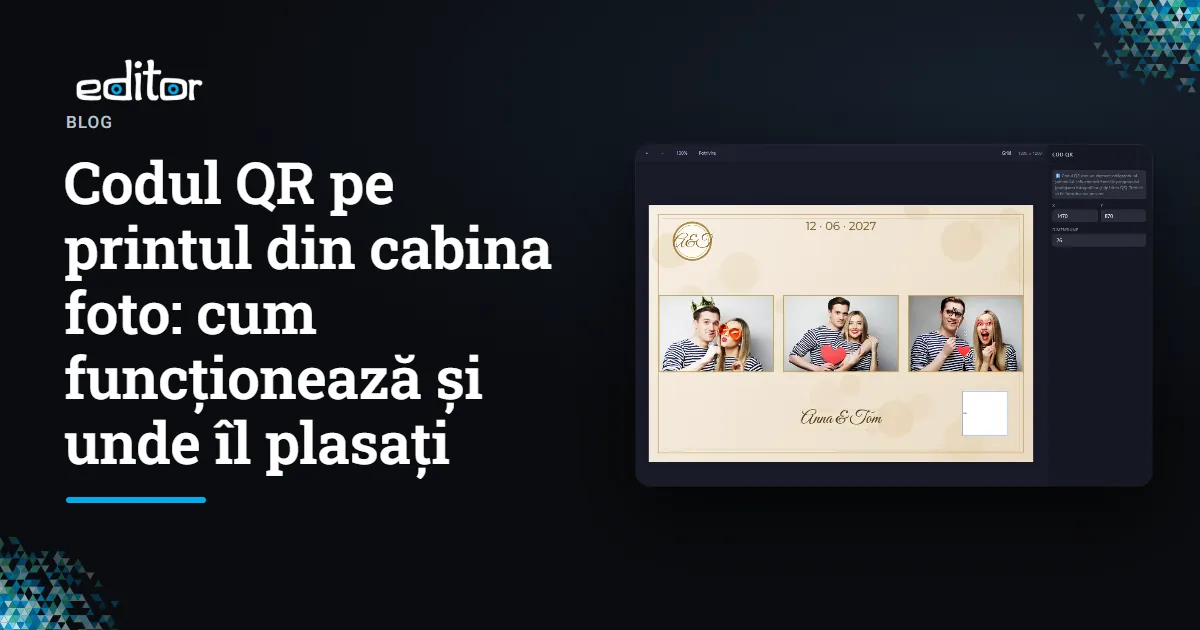
La evenimentele corporate, invitații publică bucuroși fotografiile pe rețelele sociale. Codul QR de pe print le permite să-și descarce fotografiile pe telefon. Acesta apare când în software-ul Fotillo activați partajarea fotografiilor și tipărirea unei fotografii suplimentare cu codul QR.
Plasați codul într-un colț, pe un fundal liniștit, departe de logo. Detaliile le găsiți în articolul despre codul QR pe print.
Arătați-i clientului un print de test
Faceți un Export de test, încărcați șablonul în software-ul Fotillo și tipăriți câteva fotografii. Arătați-i clientului un print real, nu doar previzualizarea de pe ecran. Culorile brandului arată pe hârtie puțin altfel decât pe monitor.
Printul de test are inscripția DEMO. Când clientul aprobă proiectul, faceți clic pe Export pentru tipărire. Șablonul primește o semnătură digitală, se tipărește fără inscripția DEMO și rămâne în contul dumneavoastră.
Un șablon pentru mai multe evenimente
Salvați proiectul ca fișier .fotillo. La următorul eveniment al aceluiași client îl deschideți și schimbați doar numele evenimentului sau codul de reducere.
Un șablon din exportul pentru tipărire îl puteți deschide și din cont, cu butonul Editează. Pe baza lui faceți o versiune nouă, de exemplu pentru alt anotimp sau alt produs al clientului.
Întrebări frecvente
În ce format să pregătiți logo-ul pentru un șablon de cabină foto?
Cel mai bine în PNG cu fundal transparent. Fișierul trebuie să aibă cel puțin atâția pixeli câți va ocupa logo-ul pe print, ideal de două ori mai mulți.
Cum setați culorile brandului în șablon?
În secțiunea Fundal alegeți Culoare și introduceți codul hex, de exemplu #0072AB. Puteți seta și un gradient din două culori ale firmei sau puteți încărca o grafică de fundal gata făcută.
Un șablon cu logo poate servi la mai multe evenimente ale clientului?
Da. Sloganul brandului îl adăugați ca text decorativ. Numele evenimentului și data le adăugați ca etichete, pe care le schimbați în software-ul Fotillo. Salvați proiectul ca fișier .fotillo sau deschideți-l din cont cu butonul Editează.
Cum îi arătați clientului proiectul înainte de eveniment?
Faceți un Export de test, încărcați șablonul în software-ul Fotillo și tipăriți câteva fotografii. Printul are inscripția DEMO, dar arată culorile reale ale brandului pe hârtie.