Firme de închiriere photo booth
Un șablon pentru fiecare eveniment în câteva minute. Schimbați fundalul, logo-ul și textele, iar așezarea fotografiilor și formatul pentru imprimantă rămân. Salvați proiectul și îl refolosiți.
Șabloane pentru photo booth · Citizen · DNP · Fotillo
Cu Fotillo Editor proiectați în browser. Editorul are grijă de dimensiunea pentru imprimantă, de câmpurile foto, de măști, de texte și de codul QR. Șablonul gata făcut îl încărcați în software-ul Fotillo așa cum este.
Deschide editorul Vedeți cum funcționează
Fără instalare. Export de test fără cont și fără costuri.

Pentru oricine pregătește printuri dintr-o cabină foto care lucrează cu software-ul Fotillo. De la o singură nuntă până la o flotă întreagă de cabine.
Un șablon pentru fiecare eveniment în câteva minute. Schimbați fundalul, logo-ul și textele, iar așezarea fotografiilor și formatul pentru imprimantă rămân. Salvați proiectul și îl refolosiți.
Printuri în culorile și stilul evenimentului: numele mirilor, data, un hashtag, tema. Etichetele se completează în software-ul Fotillo chiar la eveniment, fără să reveniți la proiect.
Logo-ul brandului, un cod QR pentru distribuirea fotografiilor și grafică promoțională. Le puteți pune chiar și pe o bandă separată, de exemplu cu un cod de reducere.
Patru pași de la o pagină goală la un șablon pe care software-ul Fotillo îl tipărește imediat.
Editorul arată doar formatele pe care imprimanta dumneavoastră le poate tipări cu rola montată. Printre ele sunt 15×10, 10×15, benzi 2 × 5×15 și 15×20, direct la 300 dpi.

Alegeți de la 1 la 5 câmpuri foto și o așezare predefinită. Puteți muta, roti și decupa câmpurile cu o mască, de exemplu inimă, cerc sau arc.
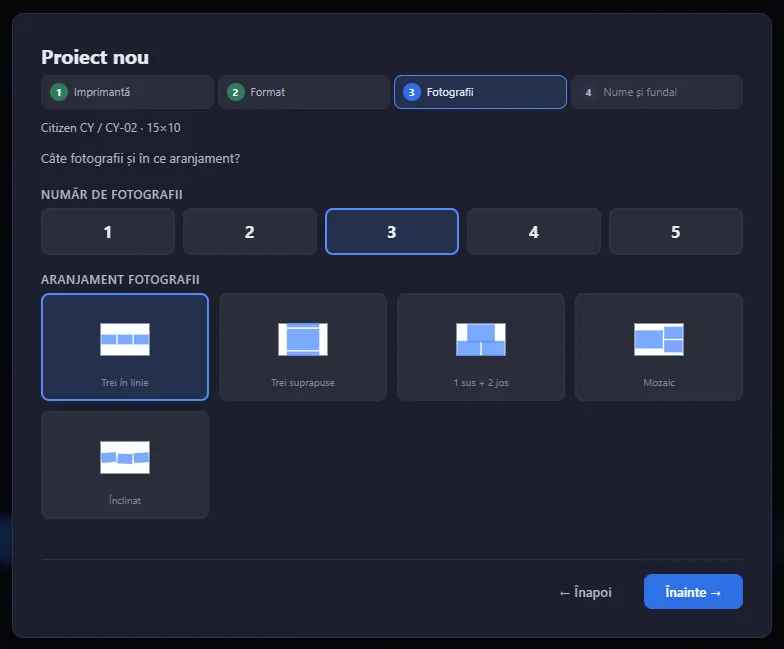
Încărcați un fundal sau setați un gradient. Adăugați logo-ul, decoruri pentru fotografii și texte decorative. Etichetele cu nume, data sau un hashtag le completați apoi în software-ul Fotillo.

Editorul verifică proiectul și pregătește pachetul: Collage.xml, fundal, ramă, măști și fonturi. Exportul de test îl descărcați imediat. Exportul pentru tipărire primește semnătura și se salvează în contul dumneavoastră.

Citizen CY, CX-02 și CZ-01 (DNP RX1, DS620, QW410) și imprimantă cu jet de cerneală A3–A5. Plus dimensiune proprie, cu o indicație despre cum o va recunoaște software-ul.
Benzi 5×15, trei fotografii 10×5, două printuri pe coală. Părțile se duplică automat sau proiectați fiecare parte separat.
11 forme, printre care inimă, cerc, stea și arc. Puteți încărca și o mască proprie, ca fișier PNG.
Umbre, rame aurii și argintii, polaroid, vintage, frunze și flori, contur în orice culoare.
Titlul, numele, data și hashtagul le completați în software-ul Fotillo la locul evenimentului. Șablonul rămâne neschimbat.
Grafică PNG cu transparență și un loc pentru codul QR. Codul se tipărește atunci când activați partajarea fotografiilor în software-ul Fotillo.
14 fonturi decorative, pentru nunți și elegante, și 6 fonturi de sistem. Fonturile intră în pachet împreună cu șablonul.
Munca dumneavoastră se salvează singură în browser. Editorul funcționează în 13 limbi, la fel ca software-ul Fotillo.
Formatele sunt potrivite rolei: editorul nu vă va propune o dimensiune pe care imprimanta nu o poate tipări.
| Imprimantă | Rolă | Formate de exemplu |
|---|---|---|
| Citizen CY / CY-02 (DNP RX1, RX1HS) | 10×15, 15×20, 13×18 cm | 15×10, 10×15, benzi 2 × 5×15, 15×20, 15×15 |
| Citizen CX-02 (DNP DS620) | 10×15, 15×20, 15×23, 13×18 cm | 15×10, 2 × 15×10 pe coală, 15×20, 11,5×15 |
| Citizen CZ-01 (DNP QW410) | 10×15, 11,5×20 cm | 10×15, 3 × 10×5, 2 × 10×7,5, 10×10 |
| Imprimantă cu jet de cerneală | hârtie A3, A4, A5 | A4, A5 și dimensiune proprie |
Șabloanele noi se creează la 300 dpi. Șabloanele făcute anterior la 320 dpi se deschid și se exportă fără modificări.
Canva, Photoshop și GIMP sunt excelente pentru grafică, iar fundalul sau rama create acolo le puteți încărca în editor. Software-ul Fotillo are însă nevoie de mai mult decât o imagine: un fișier de șablon cu câmpuri foto, măști și etichete.
| De ce are nevoie un șablon pentru Fotillo | Fotillo Editor | Canva | Photoshop / GIMP |
|---|---|---|---|
| Dimensiune și rezoluție pentru imprimanta cabinei foto | din lista de formate a imprimantei, 300 dpi | se setează manual | se setează manual |
| Fișier de șablon pentru software-ul Fotillo (Collage.xml) | creat automat | nu, doar o imagine PNG | nu, doar o imagine PNG |
| Câmpuri foto cu numărul capturii | da | nu | nu |
| Măști foto în format Fotillo (Overlay, CutOut) | create la export | nu | se pregătesc manual |
| Etichete completate în software (nume, dată, hashtag) | da | nu, text integrat în grafică | nu, text integrat în grafică |
| Benzi și mai multe printuri pe coală, cu linie de tăiere | da | se așază manual | se așază manual |
| Loc pentru codul QR de distribuire (diferit pe fiecare print) | da | nu | nu |
| Lucru în browser, fără instalare | da | da | nu, program care trebuie instalat |
Comparația se referă la pregătirea unui șablon pentru software-ul Fotillo. Canva, Photoshop și GIMP sunt mărci ale proprietarilor lor.
Proiectați fără limite. Plătiți abia atunci când șablonul trebuie să tipărească la un eveniment fără inscripția DEMO.
Fără cont și fără costuri. Descărcați imediat pachetul ZIP și verificați așezarea și marginile pe imprimantă. Pe printuri apare inscripția DEMO.
Șablon cu semnătură digitală, fără inscripția DEMO, salvat în contul dumneavoastră. Îl puteți descărca din nou fără costuri și îl puteți deschide pentru editare. Fiecare export consumă 1 export dintr-un pachet de 10, 20 sau 40 de exporturi.

Este un instrument în browser pentru proiectarea șabloanelor de tipărire pentru cabinele foto care lucrează cu software-ul Fotillo. Setați formatul pentru imprimantă, câmpurile foto, fundalul, logo-ul, textele și codul QR. Editorul le transformă într-un pachet pe care software-ul Fotillo îl tipărește imediat.
Nu. Editorul funcționează în browser, pe computer: în Chrome, Edge, Firefox sau Safari. Munca se salvează singură în browser, iar proiectul îl puteți descărca și ca fișier .fotillo.
Imprimantele Citizen CY, CY-02, CX-02 și CZ-01 și echivalentele lor DNP RX1, DS620 și QW410. De asemenea, imprimantele cu jet de cerneală A3–A5. Printre formate se numără 15×10, 10×15, benzi 5×15, 15×20, 15×15, trei fotografii 10×5 și dimensiunea proprie.
Proiectarea și exportul de test nu necesită cont și nu costă nimic. Șablonul de test se tipărește cu inscripția DEMO. Un șablon pentru tipărire la eveniment necesită un cont și un export dintr-un pachet. Pachetele de 10, 20 și 40 de exporturi sunt disponibile în magazinul Fotillo. Descărcarea din nou a unui șablon deja cumpărat nu costă nimic.
Da. Încărcați fundalul, rama sau logo-ul salvate ca PNG sau JPG. Editorul adaugă ce îi trebuie software-ului Fotillo: câmpuri foto, măști, etichete, codul QR și fișierul Collage.xml.
În asistentul Proiect nou alegeți un format cu tăiere, de exemplu 2 × 5×15 pentru imprimanta Citizen CY. Proiectați o bandă, iar a doua se creează ca o copie a ei. Dezactivați comutatorul Duplică designul ca să proiectați fiecare bandă separat. Pe prima pot fi fotografiile, iar pe a doua un cod de reducere.
Încărcați logo-ul în secțiunea Grafice ca PNG, ideal cu fundal transparent. Codul QR este un element fix al fiecărui șablon, iar dumneavoastră îi stabiliți doar locul și dimensiunea. Pe printuri apare atunci când în software-ul Fotillo activați partajarea fotografiilor și tipărirea unei fotografii suplimentare cu codul QR.
Da. Redeschideți în editor un proiect salvat ca fișier .fotillo. Deschideți din cont, cu butonul Editează, un șablon din exportul pentru tipărire. Sau importați un șablon Fotillo gata făcut din fișierele Collage.xml și PNG.
În 13: poloneză, engleză, germană, spaniolă, franceză, italiană, portugheză, română, croată, slovenă, lituaniană, greacă și ucraineană.
Dimensiuni de print, șabloane de nuntă și de firmă, cod QR. Sfaturi concrete pentru următorul eveniment.
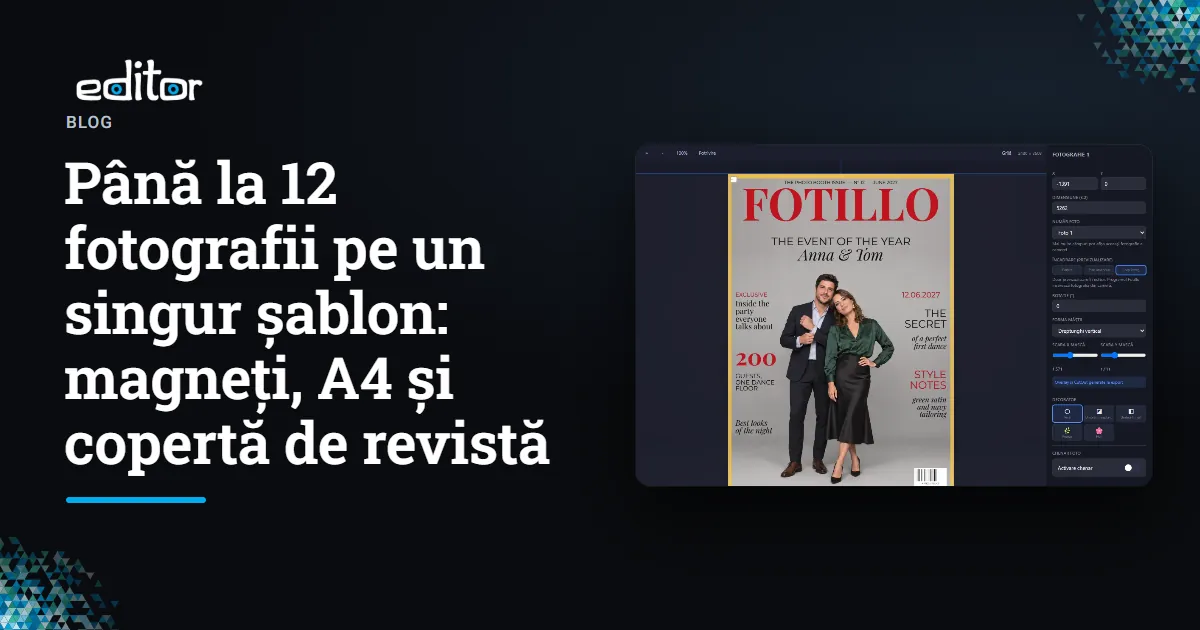
Fotillo Editor primește până la 12 fotografii pe șablon și alege singur aranjarea potrivită formatului. Magneți și copertă de revistă A4, pas cu pas.
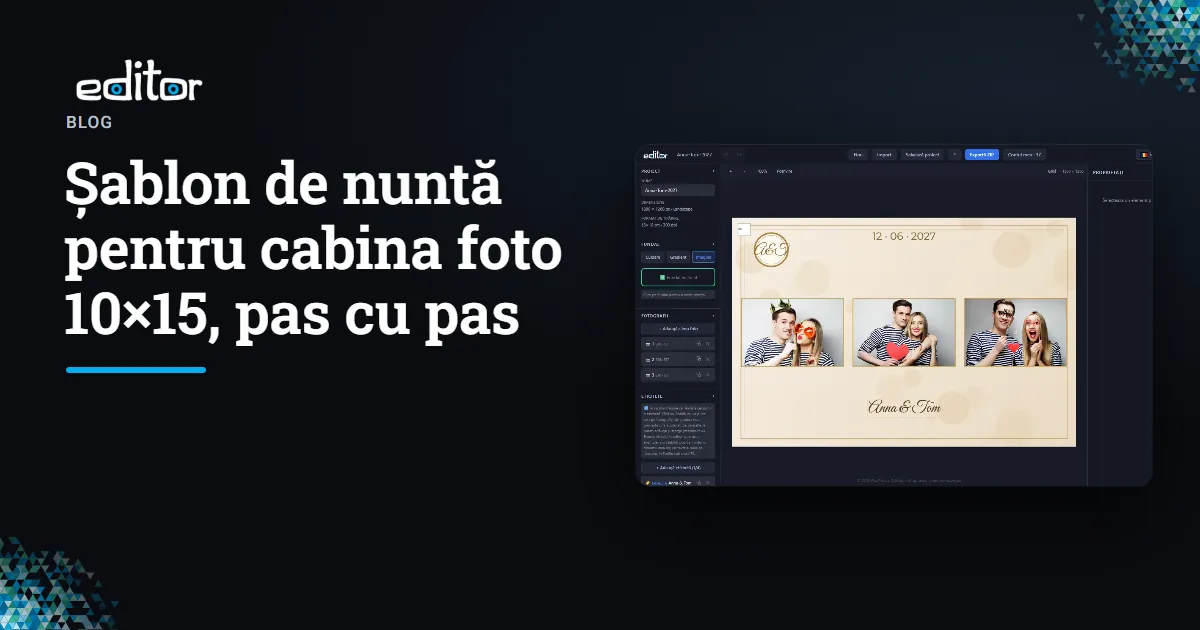
Cum pregătiți un șablon de nuntă pentru cabina foto 10×15: fotografiile, numele și data, codul QR și printul de test. Ghid pentru software-ul Fotillo.
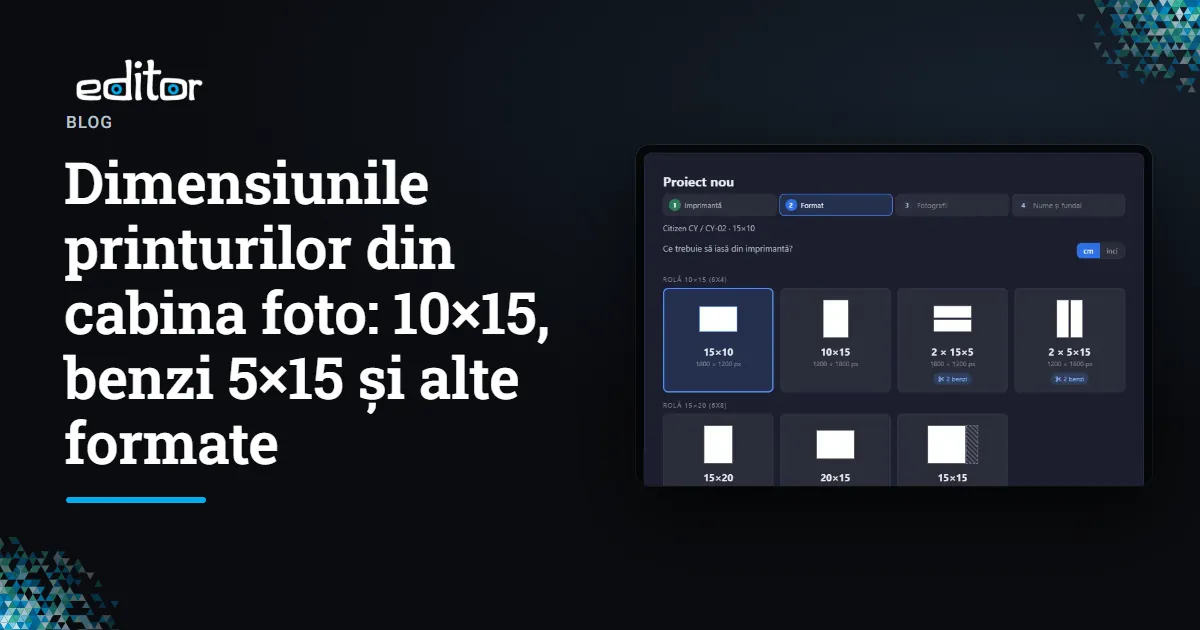
Ce formate tipărește o imprimantă Citizen sau DNP din cabina foto și câți pixeli au: 10×15, benzi 5×15, 15×20 și pătrat, plus un sfat de alegere.
Deschideți editorul și alegeți imprimanta și formatul. Primul șablon îl faceți în câteva minute.