
Editor de șabloane — Ghid de utilizare
Ghid complet pentru crearea și editarea șabloanelor profesionale de photo booth pentru software-ul Fotillo
Ghid complet pentru crearea și editarea șabloanelor profesionale de photo booth pentru software-ul Fotillo
Fotillo Template Editor este un instrument bazat pe browser pentru proiectarea șabloanelor de photo booth compatibile cu software-ul de photo booth Fotillo. Nu necesită instalare și funcționează direct în browser. Creează vizual șablonul, apoi exportă un pachet ZIP gata de utilizare.
Așază fotografii, etichete, elemente grafice și text direct pe spațiul de lucru, cu previzualizare în timp real.
Cerc, inimă, stea, romb, hexagon, nor și multe altele, cu scalare reglabilă.
Umbre, rame aurii și argintii, efect polaroid, margini vintage, frunze și flori.
Fonturi pentru nunți, elegante, moderne și de sistem din Google Fonts, cu licență OFL.
Linii automate de aliniere atunci când muți elementele în poziția dorită.
Interfață complet tradusă, cu detectarea automată a limbii browserului.
Creezi șabloane tip bandă cu duplicare automată și previzualizare a liniei de tăiere.
ZIP cu Collage.xml, fișiere PNG, fonturi și fișierul de proiect, gata pentru Fotillo.
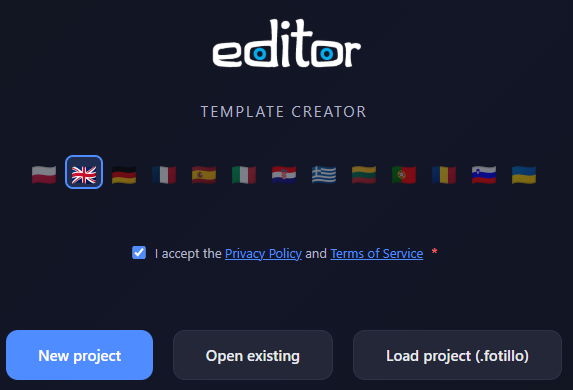
Deschide editorul în browser. Ecranul de pornire oferă trei opțiuni:
Editorul detectează automat limba browserului și adaptează interfața în consecință. Poți schimba limba în orice moment folosind selectorul cu steaguri.
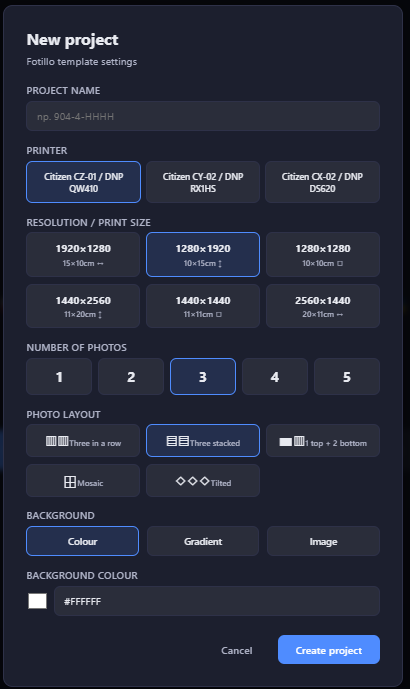
Apasă pe Proiect nou pentru a deschide asistentul. Configurează șablonul pas cu pas:
Introdu un nume descriptiv pentru șablon, de exemplu „Wedding-Gold-3photos”. Acest nume va fi folosit pentru folderul ZIP exportat și pentru fișierul Collage.xml.
Asistentul are patru pași: imprimanta, formatul de tipărire, fotografiile și aranjamentul, iar la final numele și fundalul. Mai întâi alegi familia de imprimante, iar editorul arată doar formatele pe care acea imprimantă le poate produce cu rola montată.
| Imprimantă | Rolă | Ce iese dintr-o rolă |
|---|---|---|
| Citizen CY / CY-02 DNP RX1 / RX1HS | 10×15 cm | 15×10 · 10×15 · 2 × 15×5 (benzi) · 2 × 5×15 (benzi) |
| 15×20 cm | 15×20 · 20×15 · 15×15 (deșeu 5 cm) | |
| 13×18 cm | 13×18 (neverificat) · 18×13 (neverificat) · 13×13 (deșeu 5 cm, neverificat) · 2 × 13×9 (2 pe coală, neverificat) · 2 × 9×13 (2 pe coală, neverificat) | |
| Citizen CX-02 DNP DS620 | 10×15 cm | 15×10 · 10×15 · 2 × 15×5 (benzi) · 2 × 5×15 (benzi) |
| 15×20 cm | 15×20 · 20×15 · 15×15 (deșeu 5 cm) · 15×11,5 (deșeu 9 cm) · 11,5×15 (deșeu 9 cm) · 2 × 15×10 (2 pe coală) · 2 × 10×15 (2 pe coală) | |
| 15×23 cm | 15×23 (neverificat) · 23×15 (neverificat) · 2 × 15×11,5 (2 pe coală, neverificat) · 2 × 11,5×15 (2 pe coală, neverificat) | |
| 13×18 cm | 13×18 (neverificat) · 18×13 (neverificat) · 13×13 (deșeu 5 cm, neverificat) · 2 × 13×9 (2 pe coală, neverificat) · 2 × 9×13 (2 pe coală, neverificat) | |
| Citizen CZ-01 DNP QW410 | 10×15 cm | 10×15 · 15×10 · 10×11,5 (deșeu 4 cm) · 11,5×10 (deșeu 4 cm) · 10×10 (deșeu 5 cm) · 2 × 10×7,5 (2 pe coală) · 2 × 7,5×10 (2 pe coală) · 3 × 10×5 (benzi) · 3 × 5×10 (benzi) |
| 11,5×20 cm | 11,5×20 (neverificat) · 20×11,5 (neverificat) · 11,5×15 (deșeu 5 cm, neverificat) · 15×11,5 (deșeu 5 cm, neverificat) · 11,5×11,5 (deșeu 9 cm, neverificat) · 11,5×10 (neverificat) · 10×11,5 (neverificat) · 2 × 11,5×10 (2 pe coală, neverificat) · 2 × 10×11,5 (2 pe coală, neverificat) |
Formatele sunt grupate după rolă, pentru că rola decide ce se poate tipări. Fiecare cartelă arată dimensiunea fotografiei, dimensiunea în pixeli, liniile de tăiere și deșeul hașurat, dacă rămâne unul. Fiecare format are două variante, verticală și orizontală. Hârtia iese la fel din imprimantă; se schimbă doar orientarea imaginii și a liniilor de tăiere.
Dimensiune proprie acceptă orice măsuri în centimetri sau pixeli, împreună cu rezoluția. Editorul spune imediat ce format va recunoaște programul Fotillo și la câți dpi. Imprimanta de birou oferă A3, A4 și A5 pentru laser sau cerneală; un astfel de șablon de obicei nu apare într-o cabină foto cu imprimantă Citizen sau DNP.
Selectează între 1 și 5 câmpuri foto. Pentru fiecare număr de fotografii poți alege dintre mai multe layout-uri predefinite: una lângă alta, suprapuse, mozaic, grilă, aranjamente asimetrice sau compoziții ușor înclinate pentru un aspect mai dinamic la evenimente.
Alege între o culoare solidă și o imagine de fundal. Ambele opțiuni pot fi schimbate ulterior în editor.
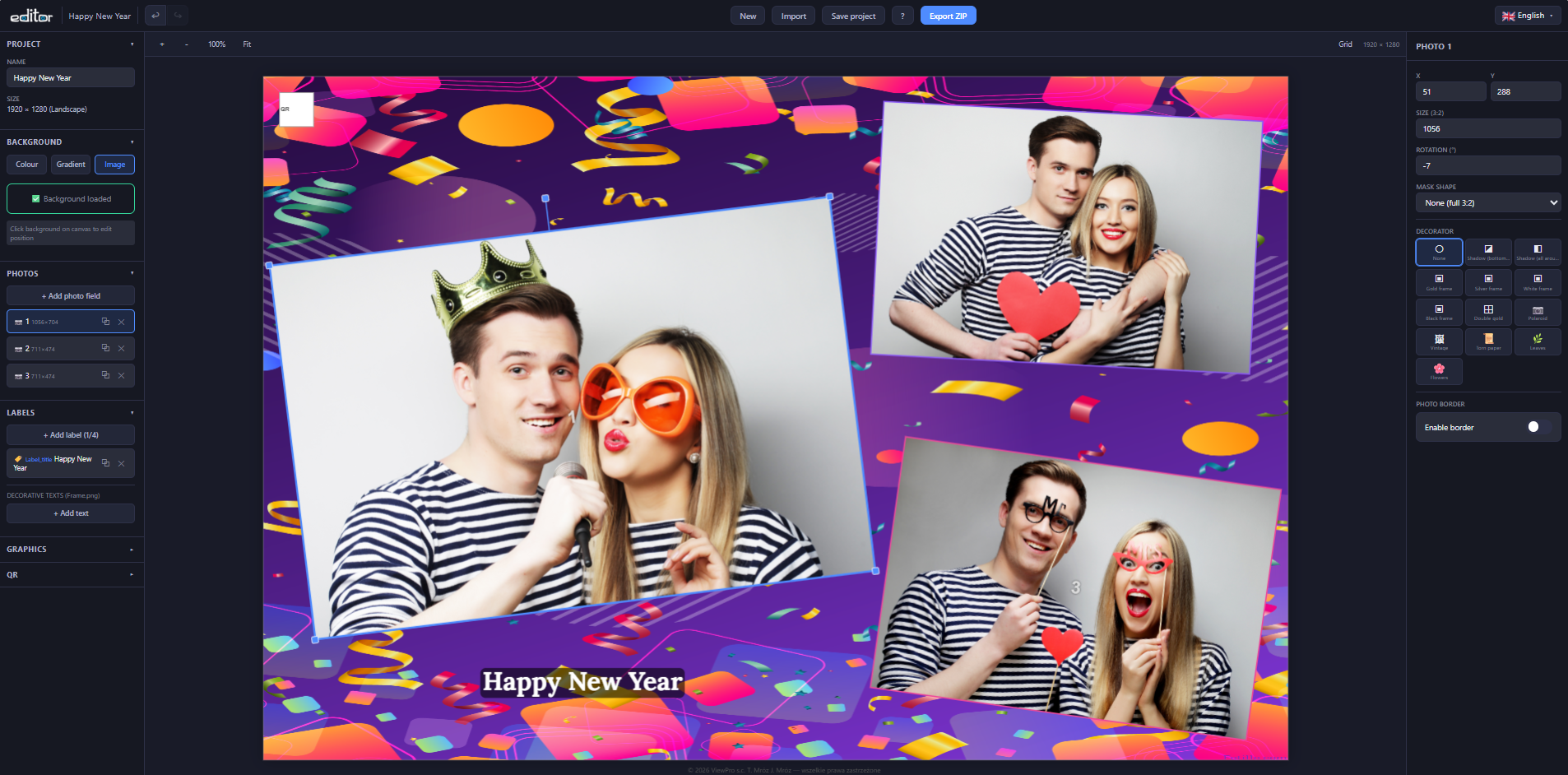
Editorul are trei zone principale:
Secțiuni pliabile pentru toate componentele șablonului: setări de proiect, fundal, fotografii, etichete, grafică, cod QR și validare. Fiecare secțiune se extinde pentru a afișa controalele și listele de elemente corespunzătoare.
Zona centrală în care vezi și editezi șablonul. Toate elementele pot fi mutate, redimensionate și rotite direct. Suprapunerea întunecată semi-transparentă din afara spațiului de lucru arată limita zonei imprimabile.
Afișează proprietățile detaliate ale elementului selectat în acel moment. Apasă pe orice element din spațiul de lucru pentru a vedea poziția (X, Y), dimensiunea, rotația și setările specifice tipului de element, precum forma măștii, decorul, fontul și culorile.
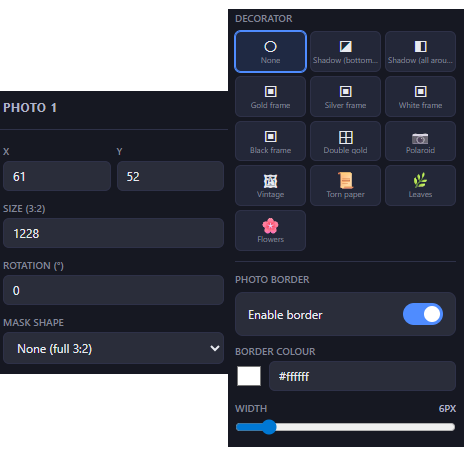
Secțiunea „Cod QR" stabilește poziția (X, Y) și dimensiunea codului QR pe șablon.
Fotografiile sunt elementele principale ale șablonului tău. Fiecare câmp foto afișează o imagine demonstrativă doar pentru previzualizare — la printarea finală, Fotillo o înlocuiește cu fotografia reală a clientului.
Aplică o mască pentru a decupa fotografiile într-o formă specifică. Selectează o fotografie, apoi alege forma măștii din panoul din dreapta. Editorul afișează o previzualizare cu imaginea demonstrativă decupată în forma aleasă și conturată cu o margine aurie.
| Formă | Descriere |
|---|---|
| Niciuna (3:2 complet) | Fotografie dreptunghiulară implicită — fără mască aplicată |
| Cerc | Cerc perfect centrat pe fotografie |
| Pătrat | Pătrat centrat pe fotografie |
| Dreptunghi vertical | Dreptunghi vertical îngust |
| Dreptunghi orizontal | Dreptunghi orizontal îngust |
| Inimă | Formă de inimă — foarte populară pentru nunți |
| Stea | Stea cu 5 colțuri |
| Romb | Pătrat rotit / romb |
| Hexagon | Hexagon regulat |
| Arcadă | Partea superioară arcuită și baza dreaptă — efect elegant de fereastră |
| Oval | Elipsă adaptată proporțiilor fotografiei |
| Nor | Formă organică moale, asemănătoare unui nor |
| Personalizată (din fișier) | Încarcă propria mască PNG pentru forme unice |
Folosește controalele Scale X și Scale Y (interval 0.3–1.5) pentru a întinde sau comprima forma măștii. Astfel poți crea ovale din cercuri, inimi mai înguste, stele mai late și alte variații.
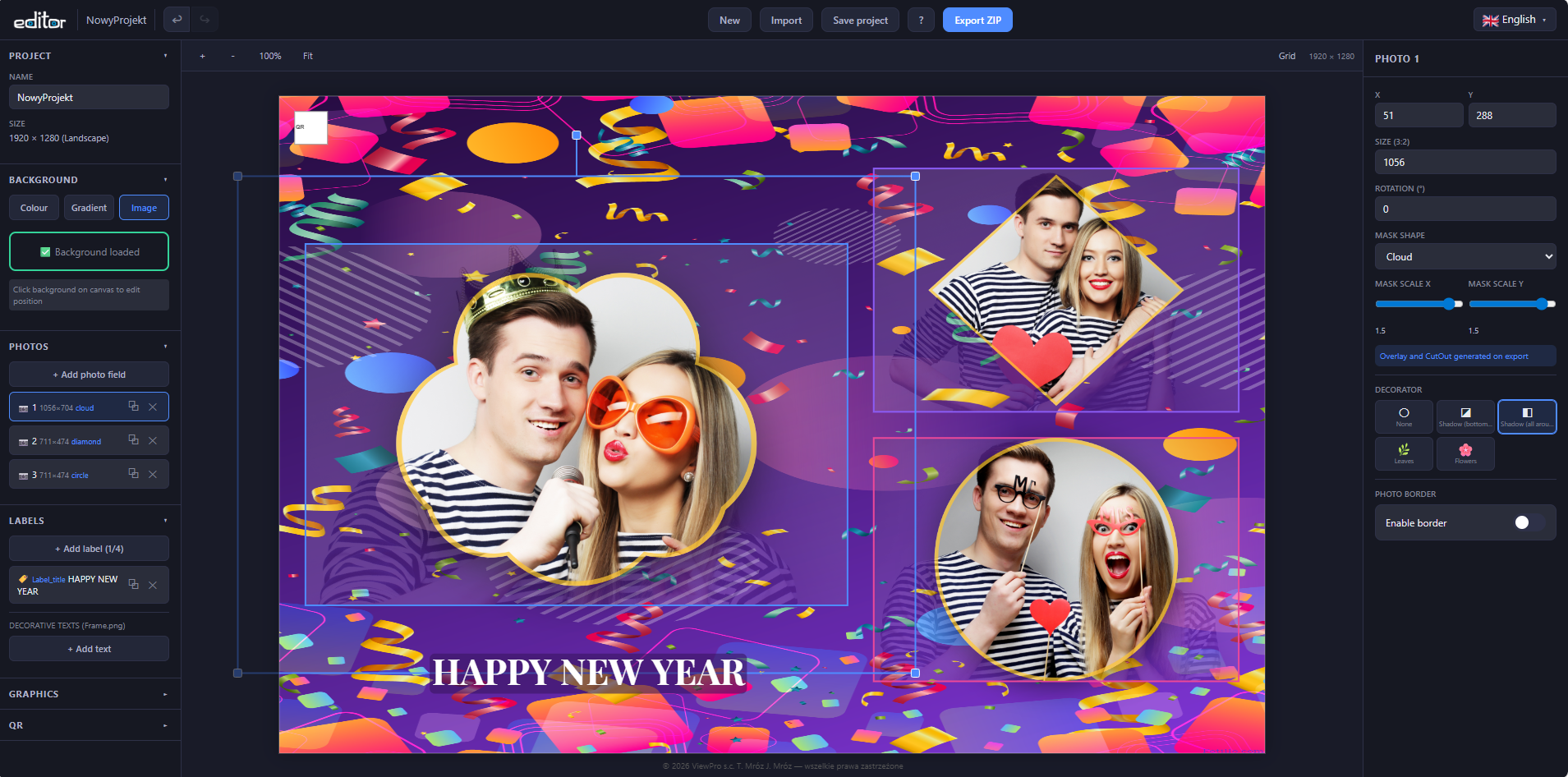
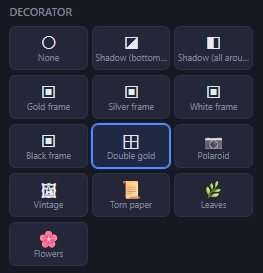
Adaugă elemente vizuale în jurul fotografiilor. Selectează o fotografie și derulează în jos în panoul din dreapta pentru a vedea grila de decoruri. Apasă pe orice decor pentru a-l aplica imediat.
Fiecare câmp foto poate avea un chenar redat în Frame.png. În secțiunea "Chenar foto" din panoul din dreapta, activați comutatorul, alegeți o culoare și setați grosimea cu cursorul (1–40 px). Chenarul funcționează atât cu câmpuri foto dreptunghiulare, cât și cu măști de formă.
| Decor | Efect | Observații |
|---|---|---|
| Umbră (jos dreapta) | Umbră subtilă pe marginea dreaptă și inferioară | Este randată sub fotografie și nu o acoperă niciodată |
| Umbră (de jur împrejur) | Umbră moale în jurul întregii fotografii | Funcționează cu toate formele de mască |
| Ramă aurie / argintie / albă / neagră | Linie colorată subțire în jurul fotografiei | Se suprapune ușor peste marginea fotografiei (2 px) |
| Auriu dublu | Două linii aurii cu un spațiu decorativ între ele | Efect elegant de ramă dublă |
| Polaroid | Ramă albă cu bandă inferioară lată și umbră | Aspect clasic de fotografie instant |
| Vintage | Margine ornamentală dublă cu accente aurii în colțuri | Perfect pentru șabloane elegante de eveniment |
| Hârtie ruptă | Efect de hârtie îmbătrânită cu margini neregulate rupte | Aspect rustic și creativ |
| Frunze | Ramuri naturale cu frunze în colțuri | Folosește un PNG personalizat din assets/leaf.png |
| Flori | Aranjamente florale în colțuri | Folosește un PNG personalizat din assets/flower.png |
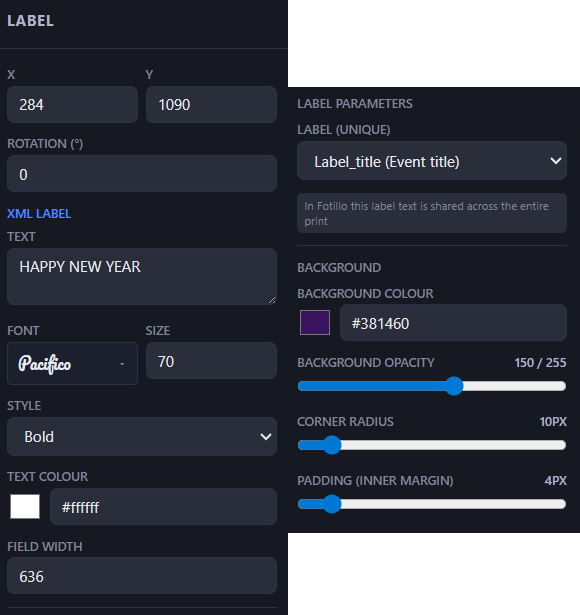
Etichetele sunt câmpuri de text dinamice pe care Fotillo le afișează în momentul printării. Operatorul photo booth-ului sau clientul poate schimba textul pentru fiecare eveniment fără să modifice șablonul. Poți adăuga până la 4 etichete într-un șablon.
În șablon trebuie să rămână cel puțin o etichetă — fără ea Fotillo nu va pune text pe fotografie. Un proiect nou primește automat o etichetă; pe celelalte le puteți adăuga și șterge liber, dar la încercarea de a șterge ultima editorul afișează un avertisment și o păstrează. Textele vizibile în editor sunt doar exemple — textele reale se introduc în Fotillo, în meniul de sub tasta F3.
| Cheie etichetă | Utilizare obișnuită |
|---|---|
| Label_title | Titlul evenimentului — „Recepție de nuntă”, „Petrecere de aniversare” |
| Label_name | Nume — „Anna & Thomas”, „Numele companiei” |
| Label_date | Data — „15 iunie 2026” |
| Label_hashtag | Hashtag, site web sau nume de utilizator social — „#OurWedding” |
Fiecare etichetă oferă opțiuni extinse de formatare: familie de fonturi (28 de fonturi), dimensiune, stil (normal / bold / italic), culoarea textului, culoarea fundalului cu opacitate reglabilă (0–255), raza colțurilor și spațiere interioară. Toți acești parametri sunt salvați în Collage.xml, iar Fotillo îi folosește în momentul printării.
<Labels> va fi goală.Spre deosebire de etichetele XML, textele decorative sunt randate direct în Frame.png, devenind astfel o parte permanentă a imaginii șablonului. Folosește-le pentru branding fix, filigrane, mențiuni de copyright sau elemente de design care trebuie să apară pe fiecare print exact așa cum au fost create.
Textele decorative au aceleași opțiuni de formatare ca etichetele, precum font, dimensiune, culoare și fundal, dar fără integrare XML. Le poți adăuga din secțiunea „Labels” din bara laterală stângă, sub „Decorative texts (Frame.png)”.
În panoul din dreapta, fiecare text decorativ are trei butoane de aliniere: ⇤ Stânga, ⇔ Centru și Dreapta ⇥. Alinierea funcționează în limita lățimii câmpului — ajustați-o pentru rezultatul dorit. Etichetele XML nu au această opțiune.
Fiecare element din lista panoului lateral are un buton ⧉ (duplicare) lângă butonul de eliminare. Copia apare în aceeași poziție ca originalul, decalată cu 30 de pixeli la dreapta și în jos, și este selectată imediat. Fotografiile pot fi duplicate când sunt mai puțin de 5. Etichetele XML — când sunt disponibile locuri libere (max. 4). Textele decorative și imaginile pot fi duplicate fără limită.
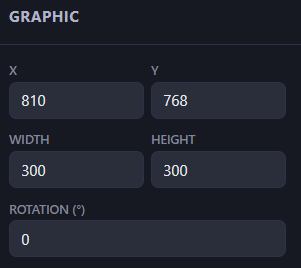
Încarcă imagini PNG sau JPEG pentru a adăuga logo-uri, rame decorative, elemente de brand sau orice overlay grafic pe șablonul tău. Grafica este randată în Frame.png și apare pe fiecare print.
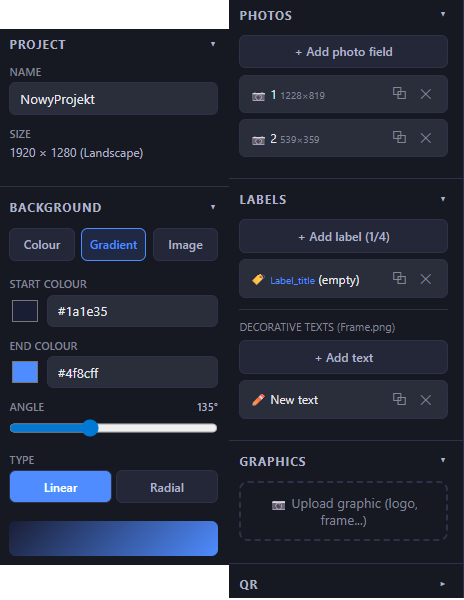
Sunt disponibile două moduri de fundal:
Fundalul șablonului are acum trei moduri: Culoare, Gradient și Imagine. Modul Gradient vă permite să setați două culori (de start și de final), un unghi de direcție (0–360°) și un tip — liniar sau radial. O previzualizare în timp real a gradientului apare în bara laterală ca o bandă de culoare.
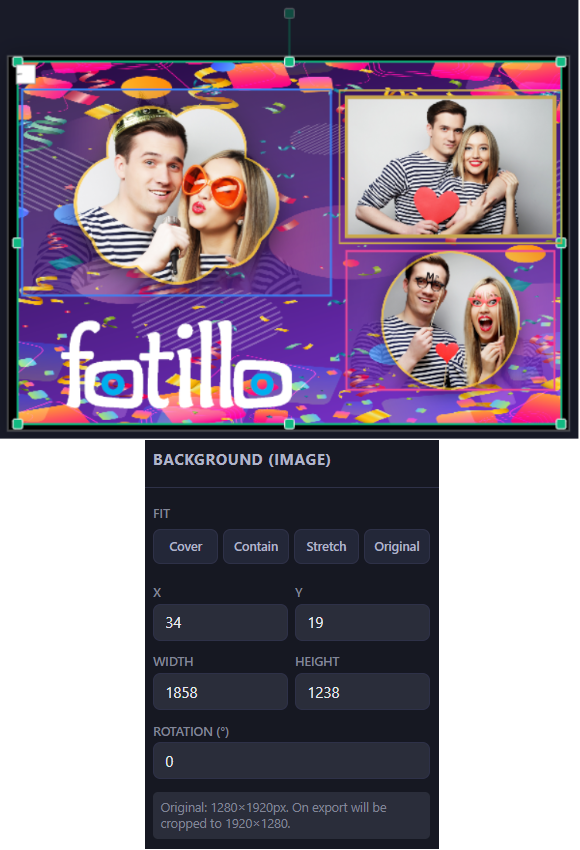
Când imaginea de fundal este selectată, panoul din dreapta afișează patru butoane de ajustare rapidă. Umplere — scalează imaginea pentru a acoperi întreaga pânză (poate decupa marginile, imaginea este centrată). Încadrare — scalează pentru a se încadra în pânză păstrând proporțiile (zone goale posibile, imaginea este centrată). Întindere — se adaptează la dimensiunile exacte ale pânzei fără a păstra proporțiile. Original — restaurează dimensiunea naturală și setează poziția la (0,0). După orice mod puteți ajusta manual X, Y, L, Î.
Alege orice culoare cu selectorul de culoare sau introdu un cod hexazecimal. Cele mai frecvente alegeri pentru șabloanele de photo booth sunt alb (#FFFFFF), negru (#000000) sau culori potrivite cu tema evenimentului.
Încarcă o imagine PNG sau JPEG. Fundalul se încarcă la rezoluția sa originală și poate fi mutat, redimensionat și rotit în spațiul de lucru folosind mânerele verzi. Folosește butonul „Reset (fit to canvas)” din panoul din dreapta pentru a potrivi imaginea pe întreaga suprafață a șablonului. Imaginile de fundal sunt exportate ca Background.png.
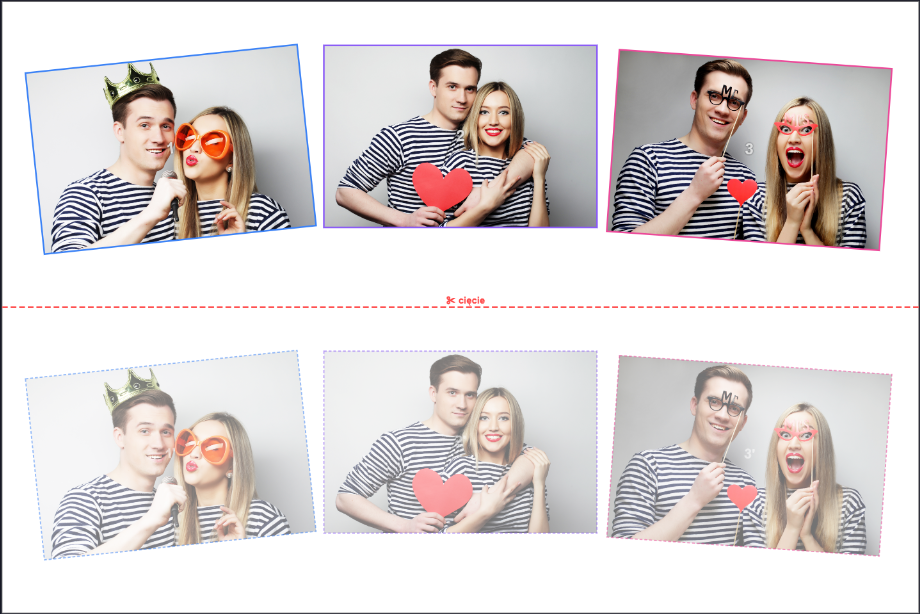
Imprimanta taie pe toată lățimea rolei, așa că aceeași coală dă fotografii diferite în funcție de rolă: două benzi 15×5 din rola 10×15, trei fotografii 10×5 din rola 10×15 la CZ-01, două fotografii 15×10 din coala 15×20. Proiectezi întotdeauna o bucată; pe celelalte editorul le desenează ca previzualizare semitransparentă și le creează la export. Numărul de bucăți ajunge în Collage.xml ca PrintCuts.
Când muți orice element în spațiul de lucru, apar automat linii roșii punctate de aliniere atunci când marginea sau centrul elementului se aliniază cu limitele spațiului de lucru, cu alte elemente sau cu punctul central. Elementele se fixează de aceste ghidaje cu un prag de 8 pixeli pentru a facilita poziționarea precisă.
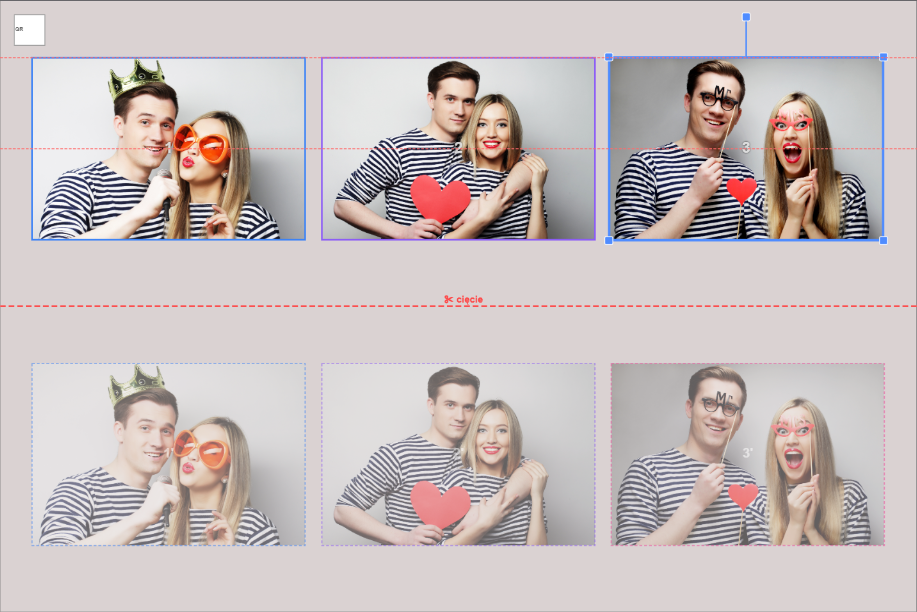
Activeaz-o cu butonul Grid din bara de instrumente pentru a afișa trei straturi de ghidaje: linii albe la fiecare 100 de pixeli, o cruce centrală roșie punctată și linii albastre punctate bazate pe regula treimilor pentru compoziție fotografică.
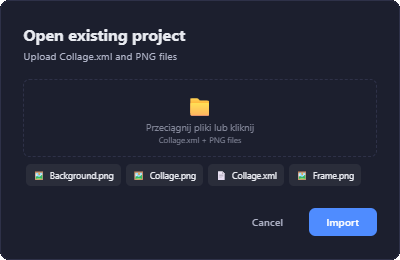
Importă șabloane create anterior în Fotillo sau exportate din acest editor:
Apasă pe Export ZIP în bara de instrumente de sus. Editorul verifică proiectul, afișează o previzualizare a XML-ului generat, enumeră toate fișierele incluse și descarcă un pachet ZIP gata de utilizare în Fotillo.
<SequenceCount>0</SequenceCount> fără secțiunea <Photos>.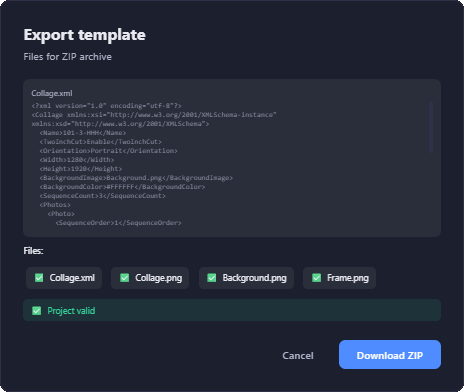
Programul Fotillo verifică la fiecare șablon semnătura digitală. Un șablon fără semnătură se deschide și funcționează, dar pe printuri apare cuvântul DEMO. Semnătura este adăugată de server, de aceea fereastra de export oferă două butoane.
| Tipul exportului | Cont | Cost | Printul în Fotillo |
|---|---|---|---|
| Export de test | nu este necesar | gratuit, nelimitat | marcajul DEMO pe fotografii |
| Export semnat | necesar | 1 export din pachet | print curat |
Exportul de test îți permite să verifici șablonul pe echipamentul tău: aranjarea, marginile și calitatea tipăririi. Când șablonul este gata, faci exportul semnat.
Cum începi — cinci pași:
| Pachet | Număr de exporturi |
|---|---|
| 700 | 10 |
| 1400 | 20 |
| 2800 | 40 |
| Scurtătură | Acțiune |
|---|---|
| Ctrl+Z | Anulare, până la 50 de pași |
| Ctrl+Y | Refacere |
| Delete | Șterge elementul selectat |
| Escape | Deselectează tot |
| + / − | Mărește / micșorează |
| 0 | Potrivește spațiul de lucru la ecran |
| ← → ↑ ↓ | Mută elementul selectat cu 1 px |
| Shift + săgeți | Mută cu 10 px |
| Rotița mouse-ului | Zoom spre poziția cursorului |
| Alt + tragere | Deplasarea spațiului de lucru |
Interfața editorului este disponibilă în 13 limbi, cu detectarea automată a limbii browserului. Poți schimba limba din ecranul de pornire folosind butoanele cu steaguri sau, în interiorul editorului, din meniul derulant din colțul din dreapta sus. Preferința ta de limbă este salvată între sesiuni.
Limbi compatibile: Polski, English, Deutsch, Français, Español, Italiano, Hrvatski, Ελληνικά, Lietuvių, Português, Română, Slovenščina, Українська.
| Fișier | Rol |
|---|---|
| Collage.xml | Definiția șablonului — pozițiile fotografiilor, dimensiuni, etichete și setări QR |
| Collage.png | Miniatură pătrată 1080×1080 pentru browserul de șabloane Fotillo |
| Background.png | Imagine de fundal, prezentă doar când se folosește modul cu imagine de fundal |
| Frame.png | Strat transparent cu grafică, texte decorative și decoruri |
| Overlay*.png | Mască albă cu decupaj transparent pentru fiecare fotografie cu mască |
| CutOut*.png | Mască neagră cu formă transparentă pentru fiecare fotografie cu mască |
| fonts/ | Fișiere TTF folosite de etichetele XML, incluse automat |
| projekt.fotillo | Fișierul de proiect al editorului (JSON), care poate fi redeschis în editor pentru modificări ulterioare |
Fotillo Template Editor este compatibil cu toate imprimantele cu sublimare termică ce funcționează cu software-ul Fotillo. Șabloanele sunt create la rezoluția exactă a imprimantei pentru a obține cea mai bună calitate de printare, atât cu finisaj lucios, cât și mat.