Шаблон фотобудки з логотипом компанії для корпоративної події
На корпоративній події роздрук із фотобудки працює як рекламний матеріал. Гості забирають його додому, а разом із ним логотип і слоган бренду. Показуємо, як крок за кроком підготувати такий шаблон.
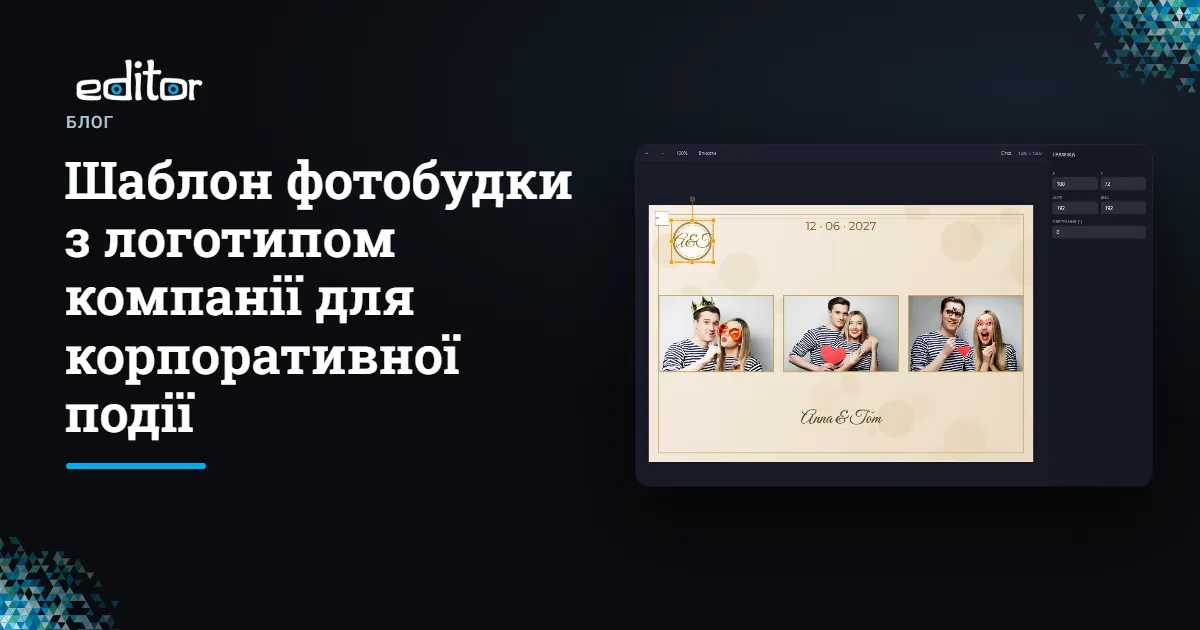
Клієнт замовляє фотобудку на презентацію продукту, конференцію чи новорічний корпоратив. Він очікує, що роздруки будуть у кольорах бренду і з його логотипом. У Fotillo Editor Ви підготуєте такий шаблон за кільканадцять хвилин і збережете його для повторного використання.
Підготуйте файли від клієнта
Перш ніж відкрити редактор, попросіть клієнта про три речі:
- Логотип у PNG із прозорим фоном. Без білого прямокутника довкола логотип виглядає охайно на будь-якому фоні. Файл JPG теж можна завантажити, але фон навколо логотипа залишиться видимим.
- Кольори бренду в записі hex, наприклад #0072AB. Ви введете їх просто в редакторі.
- Слоган або назву події. Короткий текст, який має бути на кожному роздруку.
Логотип повинен мати достатню роздільність. Якщо на роздруку він займатиме 400 пікселів завширшки, файл повинен мати щонайменше стільки ж, а найкраще вдвічі більше.
Задайте кольори бренду у фоні
У розділі Фон виберіть Колір і введіть hex-код кольору бренду. Можна також задати градієнт із двох фірмових кольорів або завантажити фонову графіку, підготовлену відділом маркетингу.
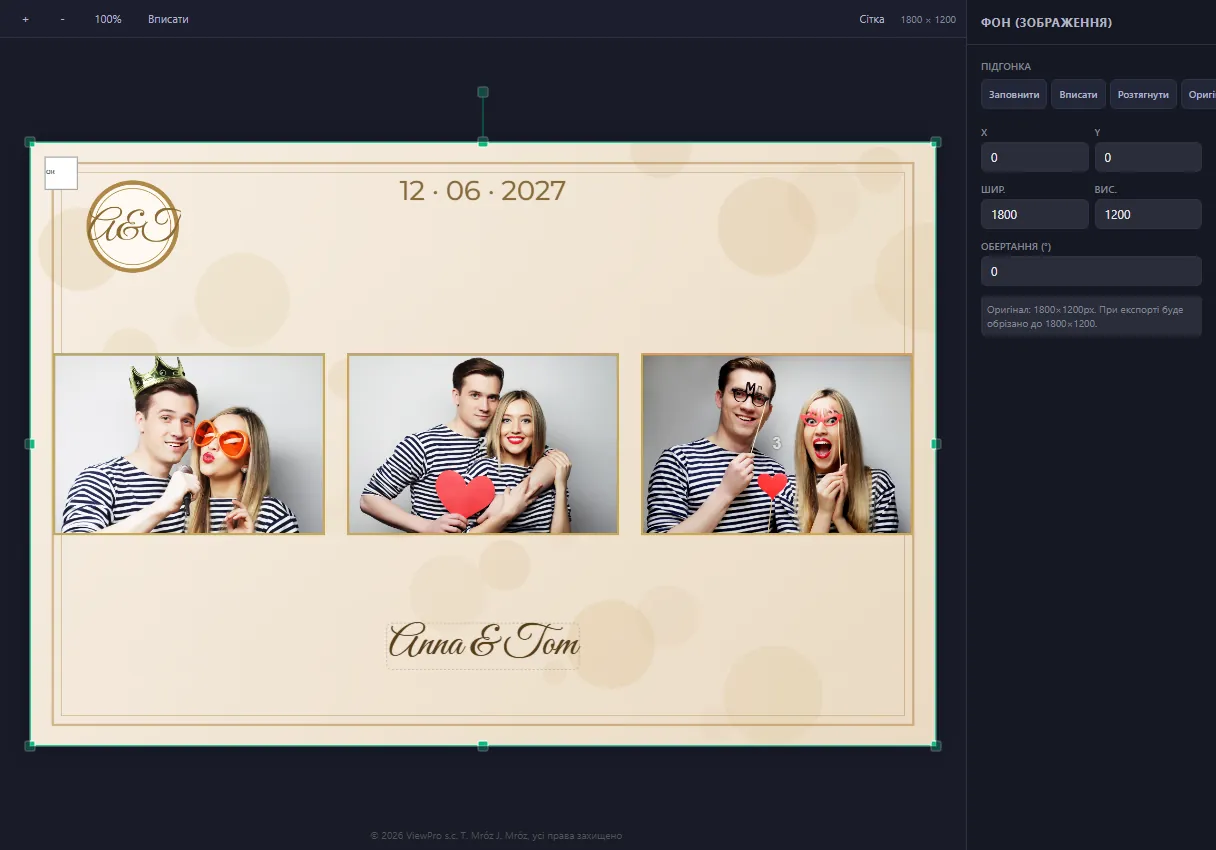
Світлий фон із кольоровим акцентом зазвичай працює краще, ніж насичений темний колір. Фото гостей тоді чіткіші, а роздрук виглядає легше.
Додайте логотип
Логотип Ви завантажуєте в розділі Графіка: перетягуєте файл або натискаєте й вибираєте його з диска. На шаблоні Ви розміщуєте його мишею, змінюєте розмір маркерами й за потреби обертаєте.
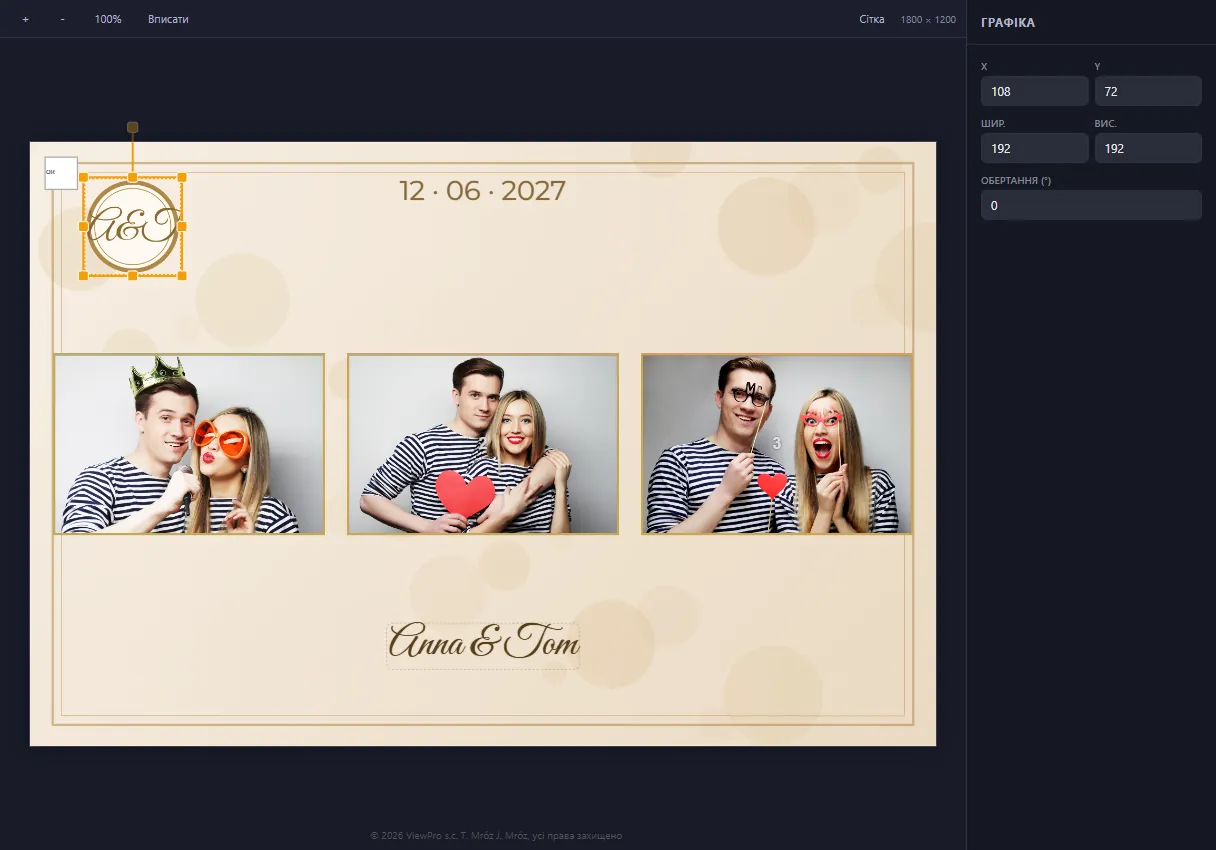
Кілька правил, які допомагають із логотипом:
- Смуга вгорі або внизу. Логотип в окремій смузі не конкурує з фото.
- Без розтягування. Змінюйте розмір так, щоб логотип зберігав пропорції.
- Одного логотипа досить. Логотип клієнта й логотип агенції водночас створюють тісноту. Якщо мають бути обидва, нехай один буде помітно меншим.
Графіка потрапляє у файл рамки шаблону, тож логотип з’явиться на кожному роздруку. Більше про графіку читайте в інструкції.
Слоган назавжди, назва події в етикетці
Тексти на шаблон Ви додаєте двома способами, і їх варто розрізняти.
Декоративний текст є частиною графіки шаблону. Він підходить для слогана бренду, який не змінюється від події до події.
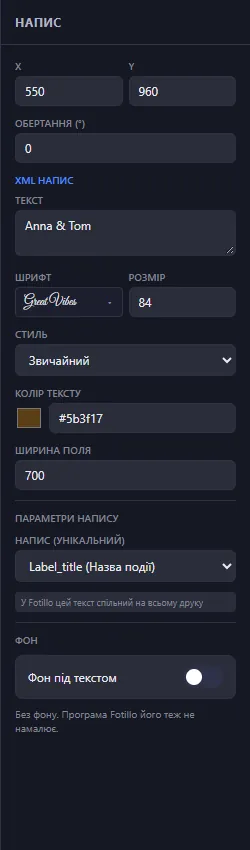
Етикетка містить текст, який Ви вводите на місці в програмі Fotillo, у меню під клавішею F3. Вона підходить для назви події або дати. Тоді той самий шаблон послужить на кількох подіях одного клієнта.
Код знижки на окремій смужці
Для смужок 5×15 Ви можете оформити кожну смужку по-різному. Вимкніть перемикач Дублювати дизайн. На першій смужці залиште фото, а на другій розмістіть пропозицію, код знижки або запрошення на сайт клієнта.
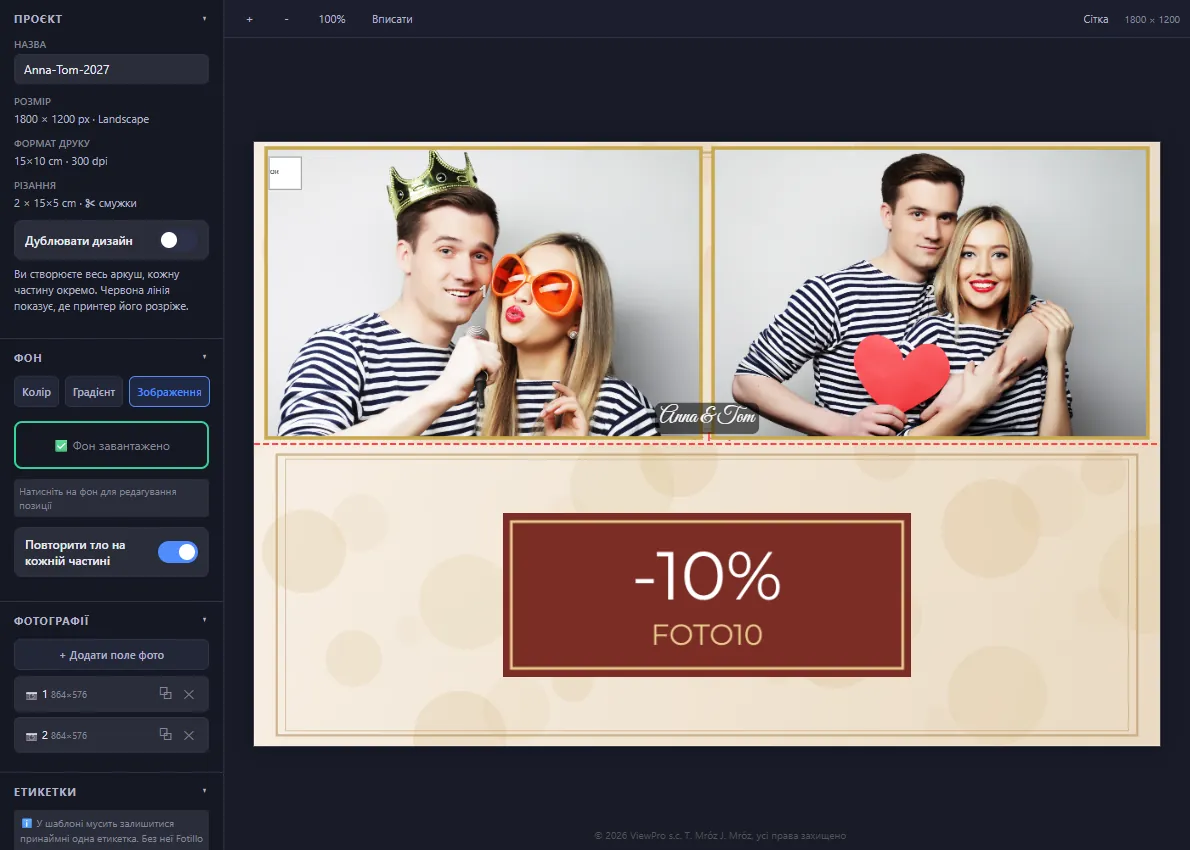
Гість залишає собі смужку з фото, а друга часто потрапляє в гаманець разом із кодом. Про формати й смужки читайте в статті про розміри роздруків.
QR-код для поширення фото
На корпоративній події гості охоче публікують фото в соцмережах. QR-код на роздруку дає їм змогу завантажити фото на телефон. Він з’явиться, коли в програмі Fotillo Ви ввімкнете поширення фото й друк додаткового фото з QR-кодом.
Розмістіть код у куті, на спокійному фоні, подалі від логотипа. Подробиці Ви знайдете в статті про QR-код на роздруку.
Покажіть клієнтові пробний роздрук
Зробіть Пробний експорт, завантажте шаблон у програму Fotillo й надрукуйте кілька фото. Покажіть клієнтові справжній відбиток, а не лише попередній перегляд на екрані. Кольори бренду на папері виглядають трохи інакше, ніж на моніторі.
Пробний роздрук має напис DEMO. Коли клієнт затвердить проєкт, натисніть Експорт для друку. Шаблон отримує цифровий підпис, друкується без напису DEMO і залишається у Вашому обліковому записі.
Один шаблон для багатьох подій
Збережіть проєкт як файл .fotillo. На наступній події того самого клієнта Ви відкриєте його й зміните лише назву події або код знижки.
Шаблон з експорту для друку Ви також відкриєте з облікового запису кнопкою Редагувати. На його основі Ви зробите нову версію, наприклад для іншої пори року чи іншого продукту клієнта.
Поширені запитання
У якому форматі підготувати логотип для шаблону фотобудки?
Найкраще в PNG із прозорим фоном. Файл повинен мати щонайменше стільки пікселів, скільки логотип займатиме на роздруку, а найкраще вдвічі більше.
Як задати кольори бренду в шаблоні?
У розділі Фон виберіть Колір і введіть hex-код, наприклад #0072AB. Можна також задати градієнт із двох фірмових кольорів або завантажити готову фонову графіку.
Чи послужить один шаблон із логотипом на кількох подіях клієнта?
Так. Слоган бренду додайте як декоративний текст, а назву події й дату як етикетки, які Ви зміните в програмі Fotillo. Збережіть проєкт як файл .fotillo або відкрийте його з облікового запису кнопкою Редагувати.
Як показати клієнтові проєкт перед подією?
Зробіть Пробний експорт, завантажте шаблон у програму Fotillo й надрукуйте кілька фото. Роздрук має напис DEMO, але покаже справжні кольори бренду на папері.