Редактор шаблонів — Посібник користувача
Повний посібник зі створення та редагування професійних шаблонів photo booth для програмного забезпечення Fotillo
Повний посібник зі створення та редагування професійних шаблонів photo booth для програмного забезпечення Fotillo
Fotillo Template Editor — це інструмент, що працює у браузері, для створення шаблонів photo booth, сумісних із програмним забезпеченням Fotillo для photo booth. Установлення не потрібне — редактор працює безпосередньо у вашому браузері. Створюйте шаблон візуально, а потім експортуйте ZIP-пакет, готовий до використання.
Розміщуйте фотографії, етикетки, графіку та текст безпосередньо на полотні з попереднім переглядом у реальному часі.
Коло, серце, зірка, ромб, шестикутник, хмара та інші — з можливістю змінювати масштаб.
Тіні, золоті та срібні рамки, ефект polaroid, вінтажні краї, листя та квіти.
Весільні, елегантні, сучасні та системні шрифти з Google Fonts за ліцензією OFL.
Автоматичні лінії вирівнювання під час переміщення елементів у потрібну позицію.
Повністю перекладений інтерфейс з автоматичним визначенням мови браузера.
Створюйте шаблони у форматі стрічки з автоматичним дублюванням і попереднім переглядом лінії розрізу.
ZIP з Collage.xml, PNG-файлами, шрифтами та файлом проєкту — готово для Fotillo.
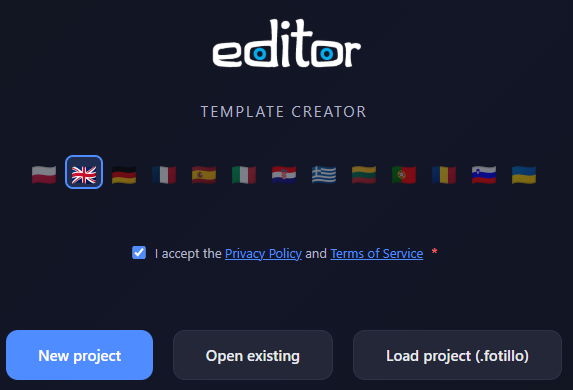
Відкрийте редактор у своєму браузері. Стартовий екран пропонує три варіанти:
Редактор автоматично визначає мову вашого браузера та відповідно налаштовує інтерфейс. Ви можете змінити мову будь-коли за допомогою перемикача з прапорами.
Натисніть Новий проєкт, щоб відкрити майстер. Налаштуйте свій шаблон крок за кроком:
Введіть зрозумілу назву для шаблону, наприклад «Wedding-Gold-3photos». Ця назва буде використана для експортованої ZIP-папки та файлу Collage.xml.
Майстер веде через чотири кроки: принтер, формат друку, фотографії та розташування, наприкінці назва і тло. Спершу ви обираєте родину принтера, а редактор показує лише ті формати, які цей принтер справді надрукує з установленого рулону.
| Принтер | Рулон | Що виходить з одного рулону |
|---|---|---|
| Citizen CY / CY-02 DNP RX1 / RX1HS | 10×15 cm | 15×10 · 10×15 · 2 × 15×5 (смужки) · 2 × 5×15 (смужки) |
| 15×20 cm | 15×20 · 20×15 · 15×15 (обрізок 5 cm) | |
| 13×18 cm | 13×18 (не перевірено) · 18×13 (не перевірено) · 13×13 (обрізок 5 cm, не перевірено) · 2 × 13×9 (2 на аркуші, не перевірено) · 2 × 9×13 (2 на аркуші, не перевірено) | |
| Citizen CX-02 DNP DS620 | 10×15 cm | 15×10 · 10×15 · 2 × 15×5 (смужки) · 2 × 5×15 (смужки) |
| 15×20 cm | 15×20 · 20×15 · 15×15 (обрізок 5 cm) · 15×11,5 (обрізок 9 cm) · 11,5×15 (обрізок 9 cm) · 2 × 15×10 (2 на аркуші) · 2 × 10×15 (2 на аркуші) | |
| 15×23 cm | 15×23 (не перевірено) · 23×15 (не перевірено) · 2 × 15×11,5 (2 на аркуші, не перевірено) · 2 × 11,5×15 (2 на аркуші, не перевірено) | |
| 13×18 cm | 13×18 (не перевірено) · 18×13 (не перевірено) · 13×13 (обрізок 5 cm, не перевірено) · 2 × 13×9 (2 на аркуші, не перевірено) · 2 × 9×13 (2 на аркуші, не перевірено) | |
| Citizen CZ-01 DNP QW410 | 10×15 cm | 10×15 · 15×10 · 10×11,5 (обрізок 4 cm) · 11,5×10 (обрізок 4 cm) · 10×10 (обрізок 5 cm) · 2 × 10×7,5 (2 на аркуші) · 2 × 7,5×10 (2 на аркуші) · 3 × 10×5 (смужки) · 3 × 5×10 (смужки) |
| 11,5×20 cm | 11,5×20 (не перевірено) · 20×11,5 (не перевірено) · 11,5×15 (обрізок 5 cm, не перевірено) · 15×11,5 (обрізок 5 cm, не перевірено) · 11,5×11,5 (обрізок 9 cm, не перевірено) · 11,5×10 (не перевірено) · 10×11,5 (не перевірено) · 2 × 11,5×10 (2 на аркуші, не перевірено) · 2 × 10×11,5 (2 на аркуші, не перевірено) |
Формати згруповані за рулоном, бо саме рулон вирішує, що можна надрукувати. Кожна плитка показує розмір відбитка, розмір у пікселях, лінії різання та заштрихований обрізок, якщо він лишається. Кожен формат має два варіанти, вертикальний і горизонтальний. Папір виходить з принтера так само; змінюється лише орієнтація зображення та ліній різання.
Власний розмір приймає будь-які розміри в сантиметрах або пікселях разом зі щільністю. Редактор одразу каже, який формат розпізнає програма Fotillo і скільки це буде dpi. Офісний принтер дає A3, A4 і A5 для лазерного або струменевого друку; такий шаблон зазвичай не з'явиться у фотобудці з принтером Citizen або DNP.
Оберіть від 1 до 5 полів для фотографій. Для кожної кількості фотографій доступно кілька готових макетів: поруч, один над одним, мозаїка, сітка, асиметричні компонування або злегка нахилені композиції для більш динамічного вигляду на заходах.
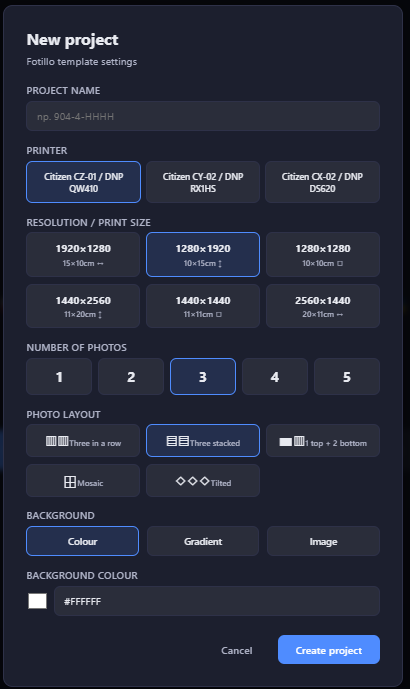
Оберіть суцільний колір або фонове зображення. Обидва варіанти можна змінити пізніше в редакторі.
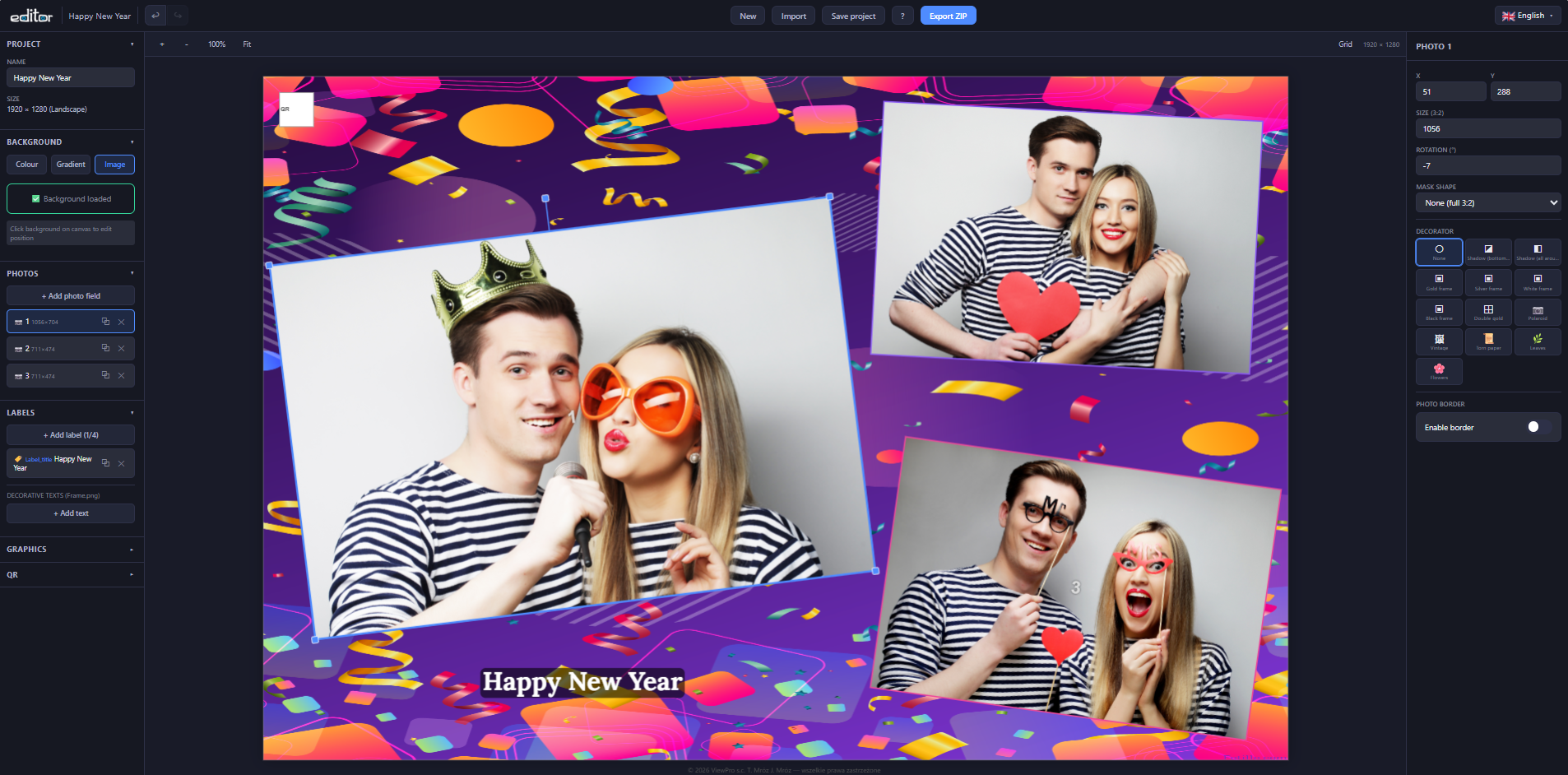
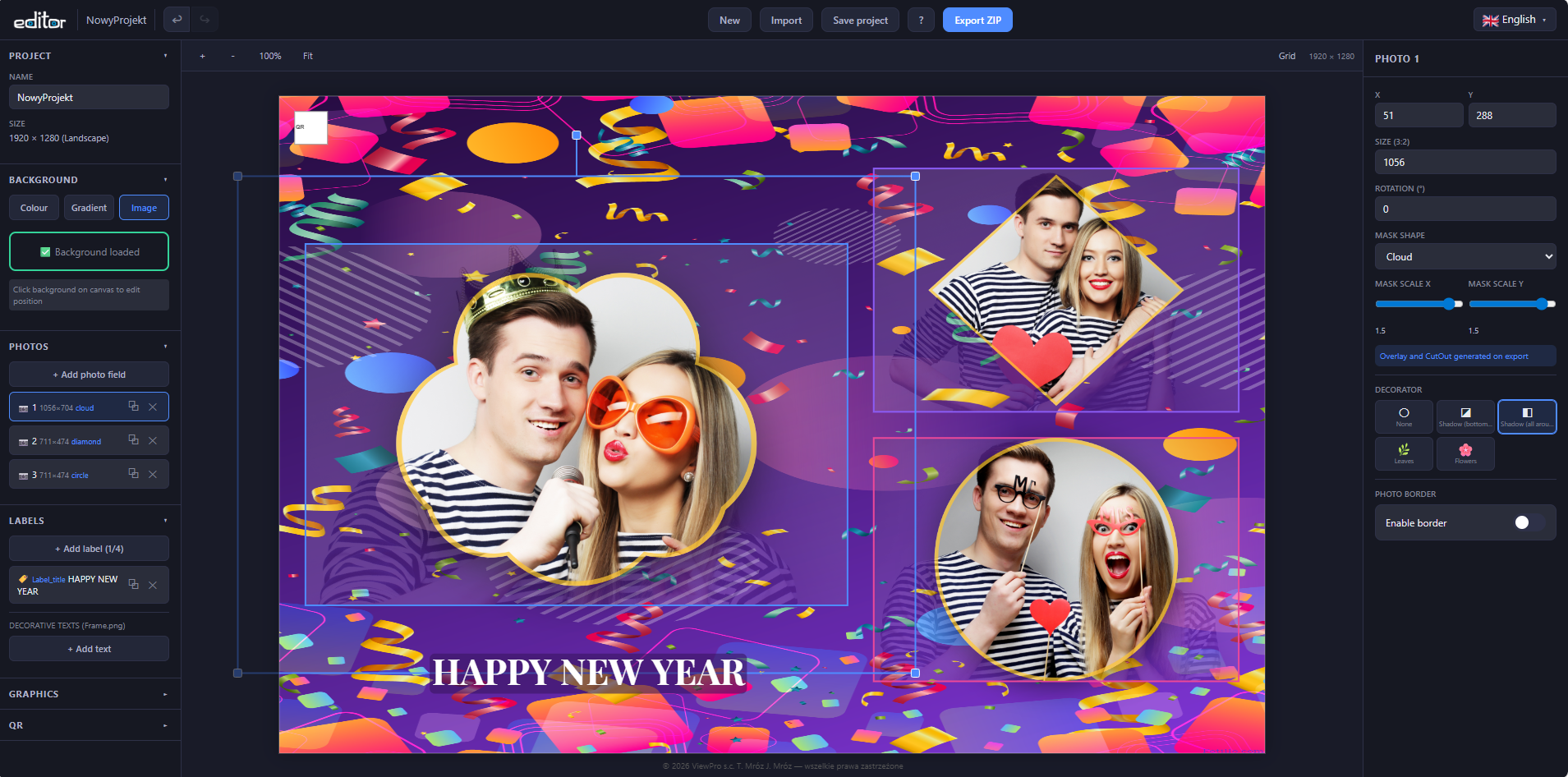
Редактор має три основні області:
Згортані секції для всіх компонентів шаблону: налаштування проєкту, фон, фотографії, етикетки, графіка, QR-код і перевірка. Кожна секція розгортається та показує відповідні елементи керування і списки елементів.
Центральний простір, у якому ви бачите та редагуєте свій шаблон. Усі елементи можна безпосередньо переміщати, змінювати їхній розмір і повертати. Темний напівпрозорий шар за межами робочої області показує межі друкованої зони.
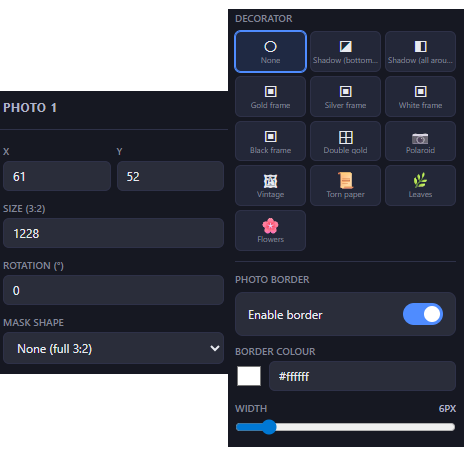
Показує детальні властивості елемента, який зараз вибрано. Натисніть на будь-який елемент у робочій області, щоб побачити його позицію (X, Y), розмір, поворот і специфічні налаштування, як-от форму маски, декор, шрифт і кольори.
Розділ «QR-код» задає положення (X, Y) і розмір QR-коду на шаблоні.
Фотографії — це основні елементи вашого шаблону. Кожне поле для фотографії показує демонстраційне зображення лише для попереднього перегляду — під час остаточного друку Fotillo замінює його реальною фотографією клієнта.
Застосуйте маску, щоб обрізати фотографії у певну форму. Виберіть фотографію, а потім оберіть форму маски на правій панелі. Редактор покаже попередній перегляд, де демонстраційне зображення обрізане відповідно до вибраної форми та обведене золотистим контуром.
| Форма | Опис |
|---|---|
| Немає (повний 3:2) | Стандартна прямокутна фотографія — маска не застосовується |
| Коло | Ідеальне коло по центру фотографії |
| Квадрат | Квадрат по центру фотографії |
| Вертикальний прямокутник | Вузький вертикальний прямокутник |
| Горизонтальний прямокутник | Вузький горизонтальний прямокутник |
| Серце | Форма серця — дуже популярна для весіль |
| Зірка | П’ятикутна зірка |
| Ромб | Повернутий квадрат / ромб |
| Шестикутник | Правильний шестикутник |
| Арка | Закруглений верх і пряма основа — елегантний ефект вікна |
| Овал | Еліпс, адаптований до пропорцій фотографії |
| Хмара | М’яка органічна форма, схожа на хмару |
| Власна (з файлу) | Завантажте власну PNG-маску для унікальних форм |
Використовуйте повзунки Scale X і Scale Y (діапазон 0.3–1.5), щоб розтягувати або стискати форму маски. Так можна створювати овали з кіл, вужчі серця, ширші зірки та інші варіації.
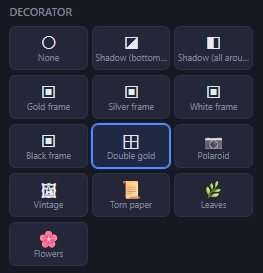
Додайте візуальні елементи навколо фотографій. Виберіть фотографію та прокрутіть праву панель вниз, щоб побачити сітку декоративних елементів. Натисніть на будь-який із них, щоб застосувати його миттєво.
Кожне поле фото може мати рамку, що рендериться у Frame.png. У розділі "Рамка фото" правої панелі увімкніть перемикач, виберіть колір і встановіть товщину повзунком (1–40 px). Рамка працює як з прямокутними полями фото, так і з масками форм — при масці контур повторює форму.
| Декор | Ефект | Приетикетки |
|---|---|---|
| Тінь (унизу праворуч) | Легка тінь на правому та нижньому краї | Відображається під фотографією й ніколи її не перекриває |
| Тінь (навколо) | М’яка тінь навколо всієї фотографії | Працює з усіма формами масок |
| Золота / срібна / біла / чорна рамка | Тонка кольорова лінія навколо фотографії | Легко перекриває край фотографії (2 px) |
| Подвійне золото | Дві золоті лінії з декоративним проміжком між ними | Елегантний ефект подвійної рамки |
| Polaroid | Біла рамка з широкою нижньою смугою та тінню | Класичний вигляд моментального фото |
| Вінтаж | Подвійний декоративний край із золотими акцентами в кутах | Ідеально підходить для елегантних шаблонів заходів |
| Рваний папір | Ефект зістареного паперу з нерівними рваними краями | Сільський і креативний вигляд |
| Листя | Природні гілки з листям у кутах | Використовується власний PNG з assets/leaf.png |
| Квіти | Квіткові композиції у кутах | Використовується власний PNG з assets/flower.png |
Етикетки — це динамічні текстові поля, які Fotillo відображає під час друку. Оператор photo booth або клієнт може змінювати текст для кожного заходу без редагування самого шаблону. В один шаблон можна додати до 4 міток.
У шаблоні мусить залишитися принаймні одна етикетка — без неї Fotillo не додасть надписів на фотографію. Новий проєкт автоматично отримує одну етикетку; решту можна вільно додавати й видаляти, але під час спроби видалити останню редактор покаже попередження і збереже її. Тексти, які видно в редакторі, є лише прикладами — справжні надписи вводяться у програмі Fotillo, у меню під клавішею F3.
| Ключ етикетки | Типове використання |
|---|---|
| Label_title | Назва події — «Весільне святкування», «День народження» |
| Label_name | Ім’я — «Anna & Thomas», «Назва компанії» |
| Label_date | Дата — «15 червня 2026» |
| Label_hashtag | Хештег, сайт або ім’я користувача в соцмережах — «#OurWedding» |
Кожна етикетка має широкі можливості форматування: сімейство шрифтів (28 шрифтів), розмір, стиль (звичайний / жирний / курсив), колір тексту, колір фону з регульованою прозорістю (0–255), радіус кутів і внутрішні відступи. Усі ці параметри зберігаються у файлі Collage.xml, а Fotillo використовує їх під час друку.
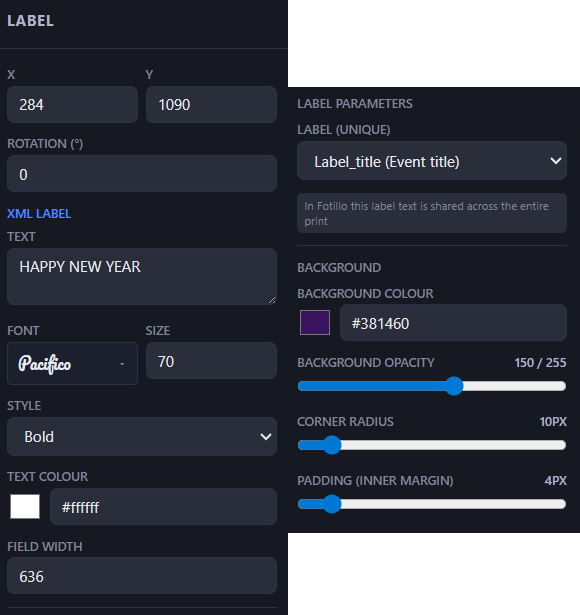
<Labels> буде порожнім.На відміну від XML-міток, декоративні тексти рендеряться безпосередньо у Frame.png, тому стають постійною частиною зображення шаблону. Використовуйте їх для постійного брендингу, водяних знаків, позначок авторських прав або дизайнерських елементів, які мають з’являтися на кожному друці саме так, як були створені.
Декоративні тексти мають ті самі параметри форматування, що й етикетки: шрифт, розмір, колір і фон, але без XML-інтеграції. Ви можете додати їх у секції «Labels» лівої бічної панелі, у пункті «Decorative texts (Frame.png)».
На правій панелі кожен декоративний текст має три кнопки вирівнювання: ⇤ Ліворуч, ⇔ По центру і Праворуч ⇥. Вирівнювання діє в межах ширини поля — налаштуйте її для потрібного результату. XML-етикетки не мають цієї опції.
Кожен елемент у списку бічної панелі має кнопку ⧉ (дублювати) поруч із кнопкою видалення. Копія з'являється на тій самій позиції, що й оригінал, зміщена на 30 пікселів праворуч і вниз, і одразу виділяється. Фотографії можна дублювати, коли їх менше 5. XML-етикетки — коли є вільні слоти (макс. 4). Декоративні тексти та графіку можна дублювати без обмежень.
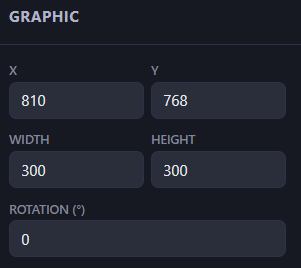
Завантажуйте PNG або JPEG-зображення, щоб додавати логотипи, декоративні рамки, елементи брендингу або будь-які графічні накладки до свого шаблону. Графіка рендериться у Frame.png і з’являється на кожному друці.
Доступні два режими фону:
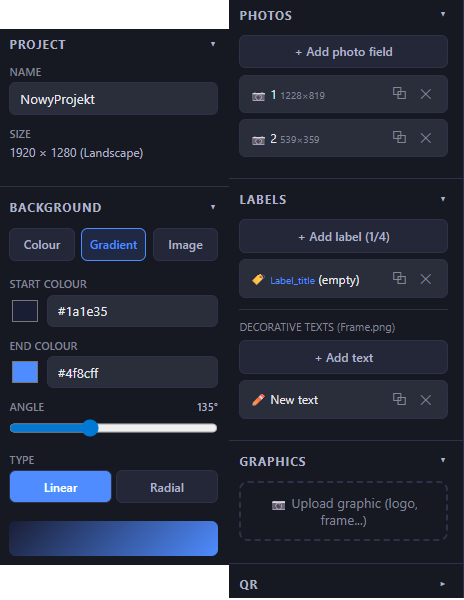
Тло шаблону тепер має три режими: Колір, Градієнт і Зображення. Режим Градієнт дозволяє задати два кольори (початковий і кінцевий), кут напрямку (0–360°) і тип — лінійний або радіальний. Попередній перегляд градієнту відображається на бічній панелі у вигляді кольорової смуги. Градієнт рендериться у Collage.png і Background.png.
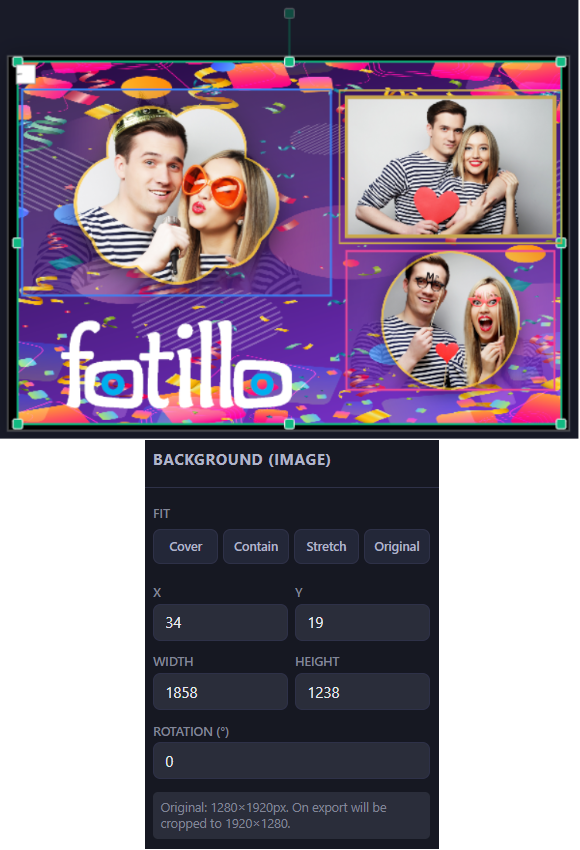
Коли зображення тла виділено, правий панель показує чотири кнопки швидкого підгонки. Заповнити — масштабує зображення, щоб воно покрило весь канвас (краї можуть бути обрізані, зображення по центру). Вписати — масштабує, щоб вписатися в канвас зі збереженням пропорцій (можливі порожні ділянки, зображення по центру). Розтягнути — підганяє до точних розмірів канвасу без збереження пропорцій. Оригінал — відновлює природний розмір і встановлює позицію (0,0). Після будь-якого режиму можна вручну скоригувати X, Y, Ш, В.
Оберіть будь-який колір за допомогою палітри або введіть шістнадцятковий код. Найпоширеніші варіанти для шаблонів photo booth — білий (#FFFFFF), чорний (#000000) або кольори, що відповідають темі заходу.
Завантажте PNG або JPEG-зображення. Фон завантажується в оригінальній роздільній здатності та може переміщуватися, змінювати розмір і повертатися у робочій області за допомогою зелених маркерів. Використовуйте кнопку «Reset (fit to canvas)» на правій панелі, щоб підігнати зображення під усю площу шаблону. Фонові зображення експортуються як Background.png.
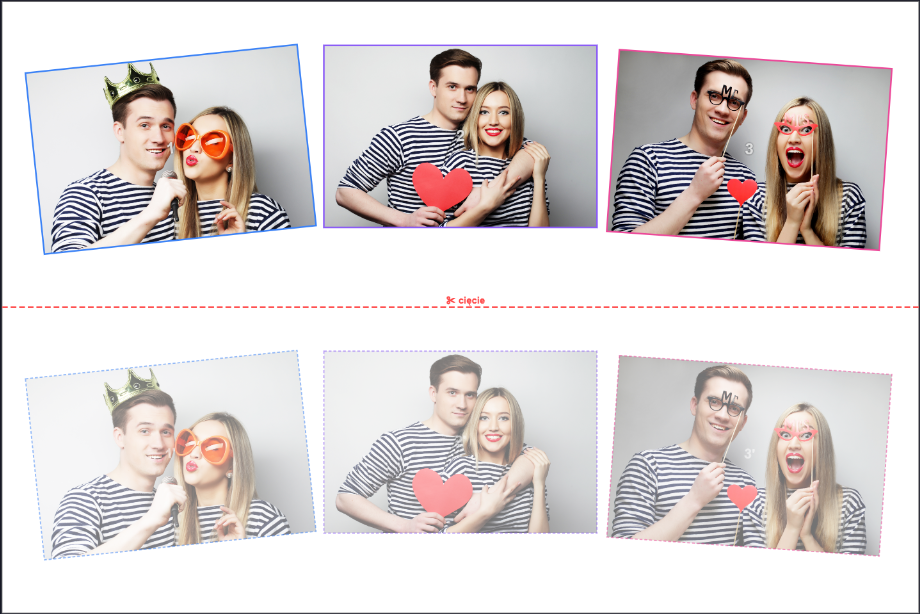
Принтер ріже на всю ширину рулону, тож той самий аркуш дає різні відбитки залежно від рулону: дві смужки 15×5 з рулону 10×15, три фотографії 10×5 з рулону 10×15 на CZ-01, два відбитки 15×10 з аркуша 15×20. Ви завжди проєктуєте один шматок; решту редактор малює як напівпрозорий попередній перегляд і створює їх під час експорту. Кількість шматків потрапляє до Collage.xml як PrintCuts.
Коли ви переміщуєте будь-який елемент у робочій області, автоматично з’являються червоні пунктирні лінії вирівнювання, коли край або центр елемента вирівнюється за межами робочої області, іншими елементами або центральною точкою. Елементи притягуються до цих напрямних із порогом 8 пікселів для точного позиціонування.
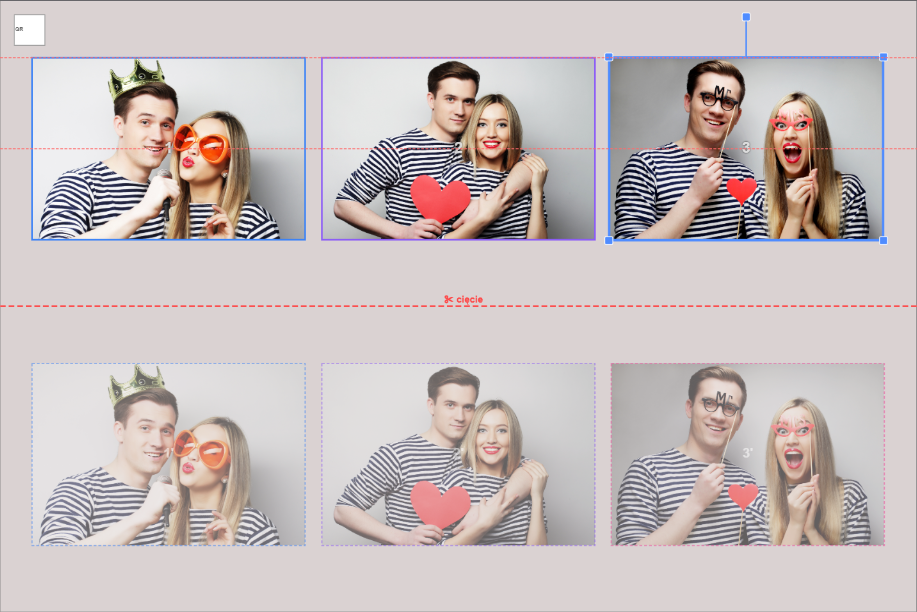
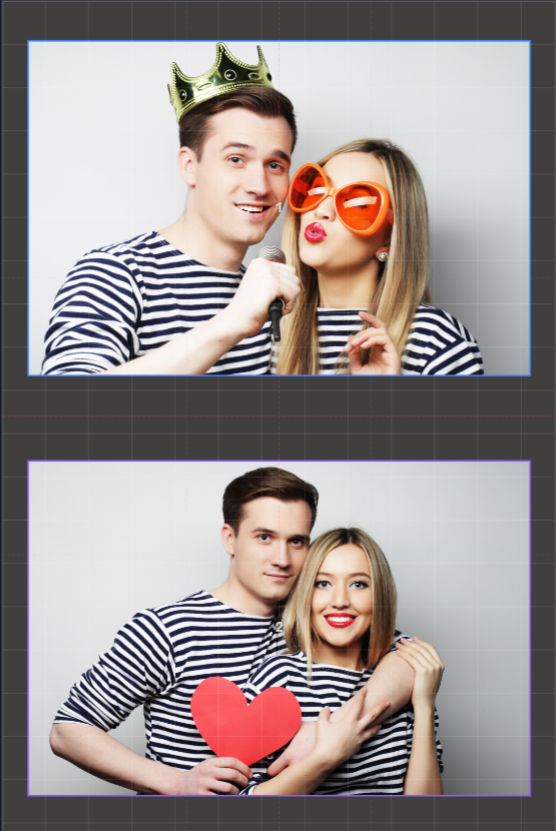
Увімкніть її кнопкою Grid на панелі інструментів, щоб побачити три рівні напрямних: білі лінії через кожні 100 пікселів, червоний пунктирний центральний хрест і сині пунктирні лінії за правилом третин для фотографічної композиції.
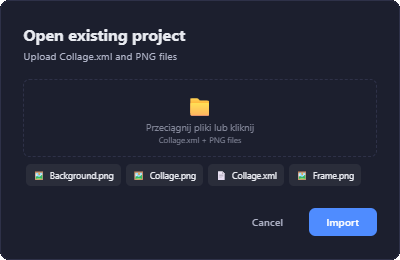
Імпортуйте шаблони, які раніше були створені у Fotillo або експортовані з цього редактора:
Натисніть Export ZIP на верхній панелі інструментів. Редактор перевіряє ваш проєкт, показує попередній перегляд згенерованого XML, перелічує всі включені файли та завантажує ZIP-пакет, готовий до використання у Fotillo.
<SequenceCount>0</SequenceCount> без розділу <Photos>.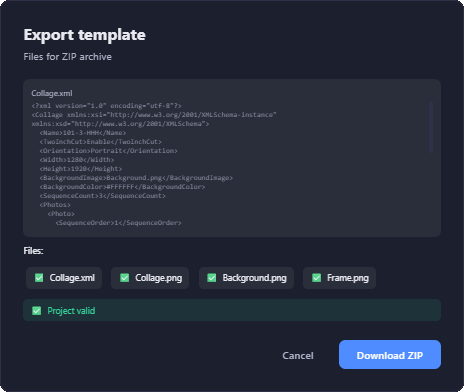
Програма Fotillo перевіряє в кожному шаблоні цифровий підпис. Шаблон без підпису відкриється й працюватиме, але на роздруках з’явиться напис DEMO. Підпис надає сервер, тому у вікні експорту є дві кнопки.
| Вид експорту | Обліковий запис | Вартість | Друк у програмі Fotillo |
|---|---|---|---|
| Тестовий експорт | не потрібен | безкоштовно, без обмежень | напис DEMO на фотографіях |
| Підписаний експорт | потрібен | 1 експорт із пакета | чистий друк |
Тестовий експорт слугує для перевірки шаблона на вашому обладнанні: компонування, полів і якості друку. Коли шаблон готовий, ви виконуєте підписаний експорт.
Як почати — п’ять кроків:
| Пакет | Кількість експортів |
|---|---|
| 700 | 10 |
| 1400 | 20 |
| 2800 | 40 |
| Комбінація | Дія |
|---|---|
| Ctrl+Z | Скасувати, до 50 кроків |
| Ctrl+Y | Повторити |
| Delete | Видалити вибраний елемент |
| Escape | Зняти виділення з усього |
| + / − | Збільшити / зменшити |
| 0 | Підігнати робочу область під екран |
| ← → ↑ ↓ | Перемістити вибраний елемент на 1 px |
| Shift + стрілки | Перемістити на 10 px |
| Коліщатко миші | Масштабування до позиції курсора |
| Alt + перетягування | Панорамування робочої області |
Інтерфейс редактора доступний 13 мовами з автоматичним визначенням мови браузера. Ви можете змінити мову на стартовому екрані за допомогою кнопок із прапорами або всередині редактора через випадаюче меню у верхньому правому куті. Ваш вибір мови зберігається між сеансами.
Підтримувані мови: Polski, English, Deutsch, Français, Español, Italiano, Hrvatski, Ελληνικά, Lietuvių, Português, Română, Slovenščina, Українська.
| Файл | Призначення |
|---|---|
| Collage.xml | Опис шаблону — позиції фотографій, розміри, етикетки та QR-налаштування |
| Collage.png | Квадратна мініатюра 1080×1080 для браузера шаблонів Fotillo |
| Background.png | Фонове зображення, присутнє лише тоді, коли використовується режим фонового зображення |
| Frame.png | Прозорий шар із графікою, декоративними текстами та декоративними елементами |
| Overlay*.png | Біла маска з прозорим вирізом для кожної фотографії з маскою |
| CutOut*.png | Чорна маска з прозорою формою для кожної фотографії з маскою |
| fonts/ | TTF-файли шрифтів, які використовуються XML-етикетками, додаються автоматично |
| projekt.fotillo | Файл проєкту редактора (JSON), який можна знову відкрити у редакторі для подальших змін |
Fotillo Template Editor підтримує всі термосублімаційні принтери, сумісні з програмним забезпеченням Fotillo. Шаблони створюються з точною роздільною здатністю принтера, щоб забезпечити найкращу якість друку як у глянцевому, так і в матовому виконанні.