Urejevalnik predlog — Uporabniški priročnik
Celovit vodič za ustvarjanje in urejanje profesionalnih predlog za photo booth v programski opremi Fotillo
Celovit vodič za ustvarjanje in urejanje profesionalnih predlog za photo booth v programski opremi Fotillo
Fotillo Template Editor je orodje v brskalniku za oblikovanje predlog za photo booth, ki so združljive s programsko opremo Fotillo za photo booth. Namestitev ni potrebna — deluje neposredno v vašem brskalniku. Predlogo oblikujete vizualno, nato pa izvozite ZIP-paket, pripravljen za uporabo.
Fotografije, oznake, grafiko in besedilo postavite neposredno na delovno površino s predogledom v realnem času.
Krog, srce, zvezda, romb, šestkotnik, oblak in več — z nastavljivim merilom.
Sence, zlate in srebrne obrobe, učinek polaroid, vintage robovi, listi in rože.
Pisave za poroke, elegantne, sodobne in sistemske pisave iz Google Fonts z licenco OFL.
Samodejne poravnalne črte, ko premikate elemente na želeni položaj.
Popolnoma preveden vmesnik s samodejnim zaznavanjem jezika brskalnika.
Ustvarite predloge v obliki traku s samodejnim podvajanjem in predogledom linije reza.
ZIP z datotekami Collage.xml, PNG, pisavami in projektno datoteko — pripravljeno za Fotillo.
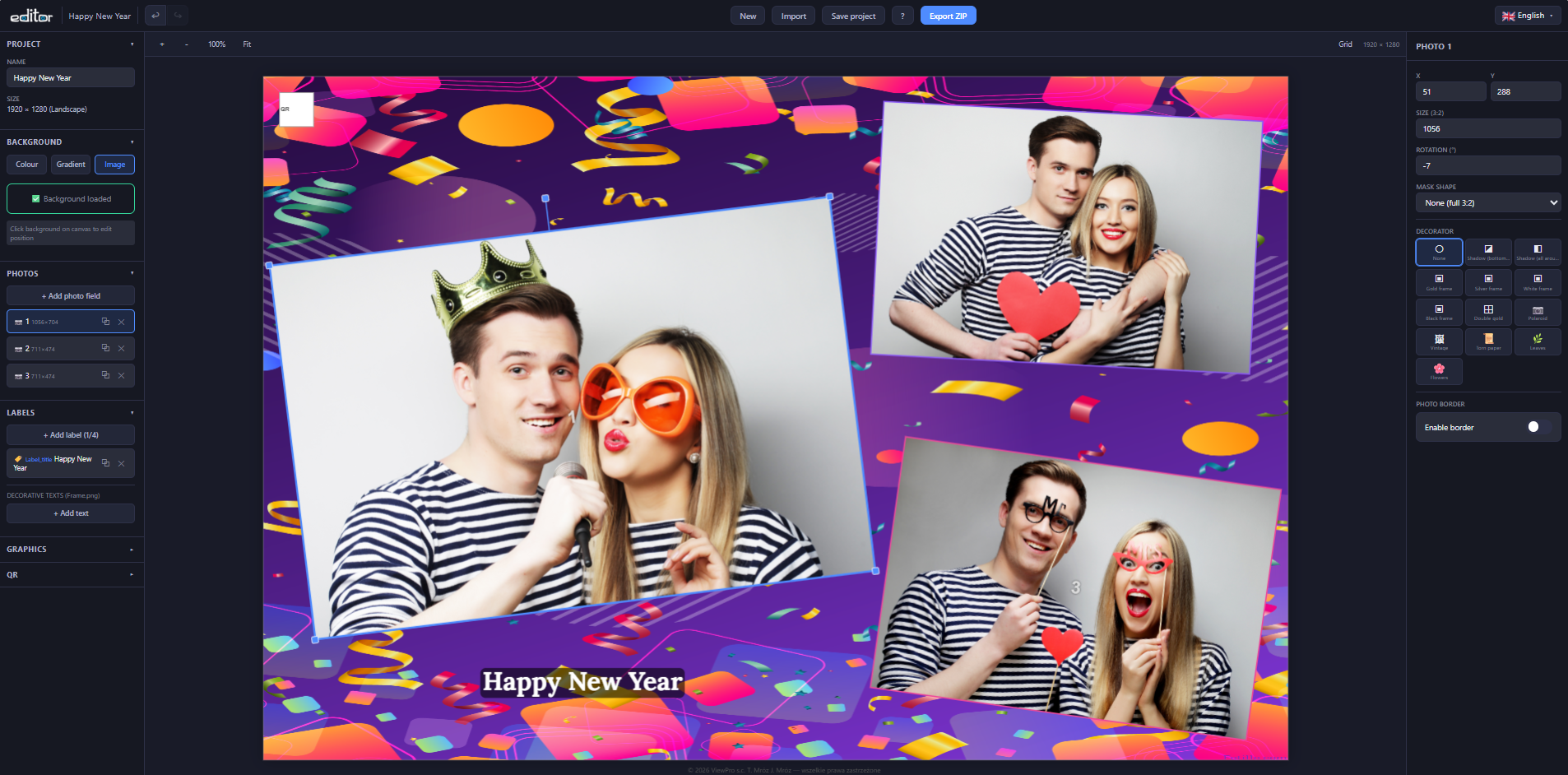
Odprite urejevalnik v brskalniku. Začetni zaslon ponuja tri možnosti:
Urejevalnik samodejno zazna jezik vašega brskalnika in temu prilagodi vmesnik. Jezik lahko kadar koli spremenite s pomočjo izbire zastavic.
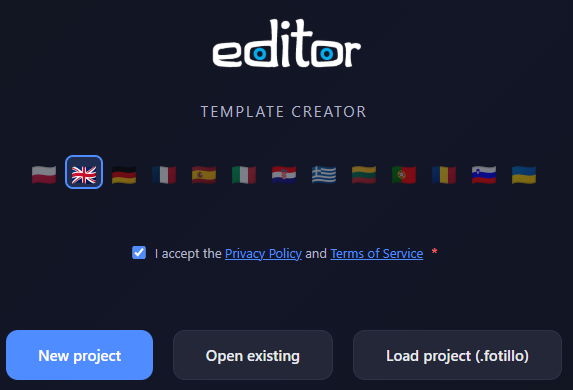
Kliknite Nov projekt, da odprete čarovnika. Predlogo nastavite korak za korakom:
Vnesite opisno ime za svojo predlogo, na primer »Wedding-Gold-3photos«. To ime bo uporabljeno za izvoženo ZIP-mapо in datoteko Collage.xml.
Čarovnik vodi skozi štiri korake: tiskalnik, format tiska, fotografije in razporeditev, na koncu ime in ozadje. Najprej izberete družino tiskalnika, urejevalnik pa pokaže samo formate, ki jih ta tiskalnik z vloženo rolo res natisne.
| Tiskalnik | Rola | Kaj pride iz ene role |
|---|---|---|
| Citizen CY / CY-02 DNP RX1 / RX1HS | 10×15 cm | 15×10 · 10×15 · 2 × 15×5 (trakovi) · 2 × 5×15 (trakovi) |
| 15×20 cm | 15×20 · 20×15 · 15×15 (odrezek 5 cm) | |
| 13×18 cm | 13×18 (nepreverjeno) · 18×13 (nepreverjeno) · 13×13 (odrezek 5 cm, nepreverjeno) · 2 × 13×9 (2 na list, nepreverjeno) · 2 × 9×13 (2 na list, nepreverjeno) | |
| Citizen CX-02 DNP DS620 | 10×15 cm | 15×10 · 10×15 · 2 × 15×5 (trakovi) · 2 × 5×15 (trakovi) |
| 15×20 cm | 15×20 · 20×15 · 15×15 (odrezek 5 cm) · 15×11,5 (odrezek 9 cm) · 11,5×15 (odrezek 9 cm) · 2 × 15×10 (2 na list) · 2 × 10×15 (2 na list) | |
| 15×23 cm | 15×23 (nepreverjeno) · 23×15 (nepreverjeno) · 2 × 15×11,5 (2 na list, nepreverjeno) · 2 × 11,5×15 (2 na list, nepreverjeno) | |
| 13×18 cm | 13×18 (nepreverjeno) · 18×13 (nepreverjeno) · 13×13 (odrezek 5 cm, nepreverjeno) · 2 × 13×9 (2 na list, nepreverjeno) · 2 × 9×13 (2 na list, nepreverjeno) | |
| Citizen CZ-01 DNP QW410 | 10×15 cm | 10×15 · 15×10 · 10×11,5 (odrezek 4 cm) · 11,5×10 (odrezek 4 cm) · 10×10 (odrezek 5 cm) · 2 × 10×7,5 (2 na list) · 2 × 7,5×10 (2 na list) · 3 × 10×5 (trakovi) · 3 × 5×10 (trakovi) |
| 11,5×20 cm | 11,5×20 (nepreverjeno) · 20×11,5 (nepreverjeno) · 11,5×15 (odrezek 5 cm, nepreverjeno) · 15×11,5 (odrezek 5 cm, nepreverjeno) · 11,5×11,5 (odrezek 9 cm, nepreverjeno) · 11,5×10 (nepreverjeno) · 10×11,5 (nepreverjeno) · 2 × 11,5×10 (2 na list, nepreverjeno) · 2 × 10×11,5 (2 na list, nepreverjeno) |
Formati so združeni po roli, saj rola določa, kaj je mogoče natisniti. Vsaka ploščica pokaže velikost odtisa, velikost v pikslih, črte reza in šrafiran odrezek, če kaj ostane. Vsak format je na voljo v dveh različicah, pokončni in ležeči. Papir pride iz tiskalnika enako; spremeni se le usmerjenost slike in linij reza.
Lastna velikost sprejme poljubne mere v centimetrih ali pikslih skupaj z gostoto. Urejevalnik takoj pove, kateri format bo prepoznal program Fotillo in pri koliko dpi. Pisarniški tiskalnik ponuja A3, A4 in A5 za laserski ali brizgalni tisk; taka predloga se v fotokabini s tiskalnikom Citizen ali DNP običajno ne pojavi.
Izberite od 1 do 5 polj za fotografije. Za vsako število fotografij lahko izbirate med več vnaprej pripravljenimi postavitvami: ena ob drugi, zložene, mozaik, mreža, asimetrične postavitve ali rahlo nagnjene kompozicije za bolj dinamičen videz na dogodkih.
Izberite med enobarvnim ozadjem in sliko za ozadje. Obe možnosti lahko pozneje spremenite v urejevalniku.
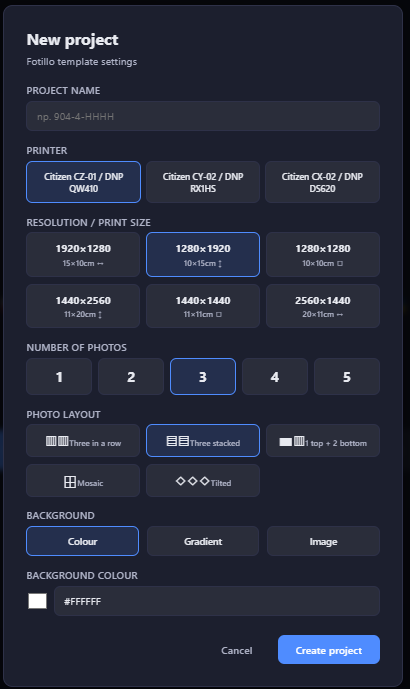
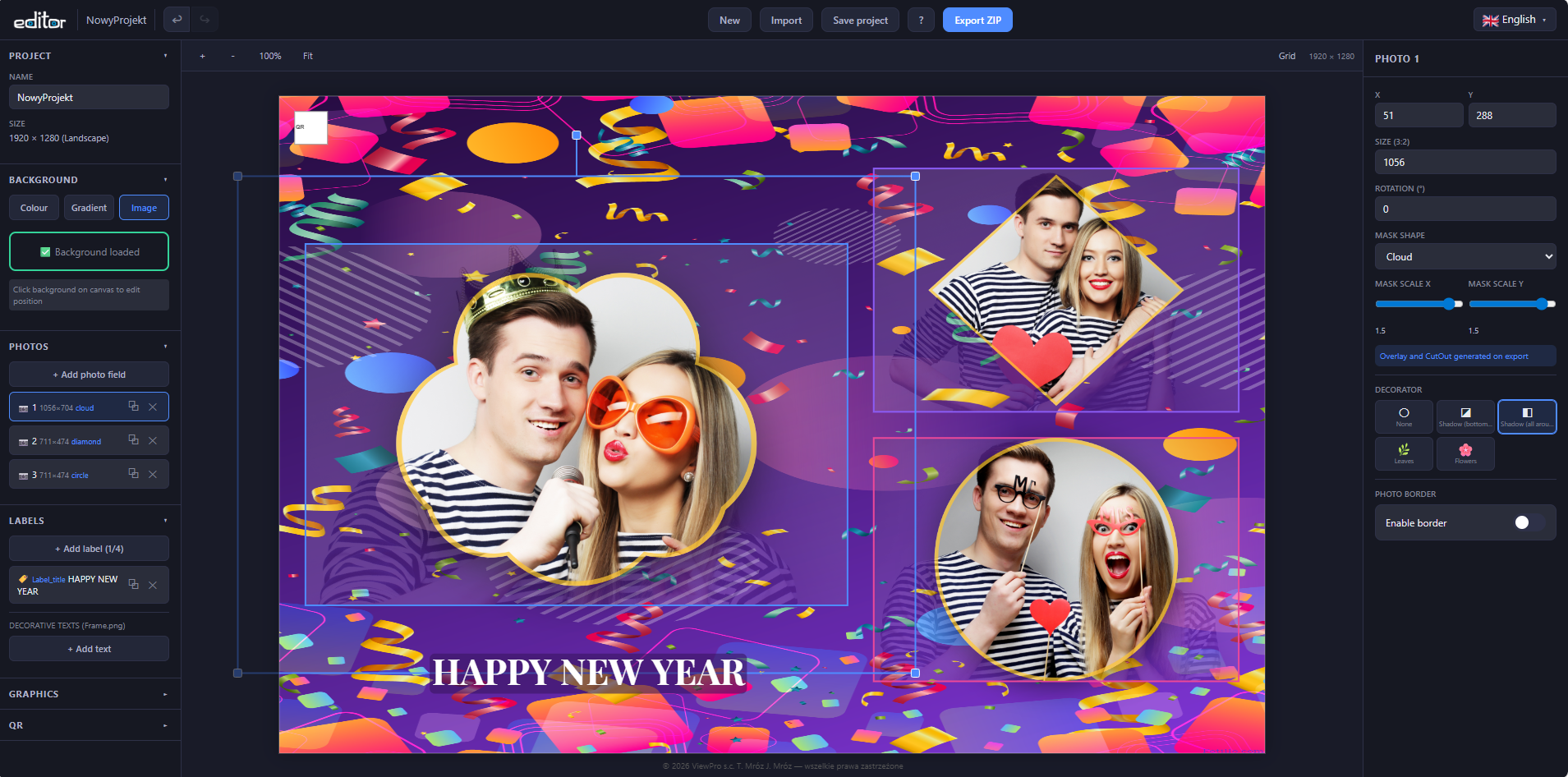
Urejevalnik ima tri glavna območja:
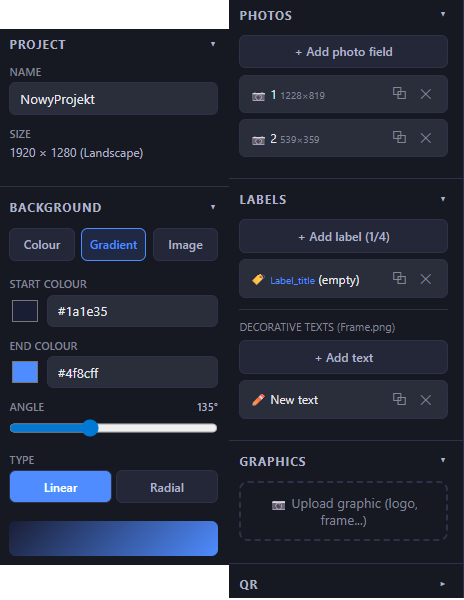
Zložljivi razdelki za vse komponente predloge: nastavitve projekta, ozadje, fotografije, oznake, grafika, QR-koda in preverjanje. Vsak razdelek se razširi in prikaže ustrezne kontrolnike ter sezname elementov.
Osrednji prostor, kjer si ogledate in urejate predlogo. Vse elemente lahko neposredno premikate, jim spreminjate velikost in jih vrtite. Temna polprosojna plast zunaj delovne površine prikazuje mejo tiskalnega območja.
Prikazuje podrobne lastnosti trenutno izbranega elementa. Kliknite kateri koli element na delovni površini, da vidite njegov položaj (X, Y), velikost, rotacijo in nastavitve, značilne za vrsto elementa, kot so oblika maske, dekoracija, pisava in barve.
Razdelek „Koda QR" nastavi položaj (X, Y) in velikost kode QR na predlogi.
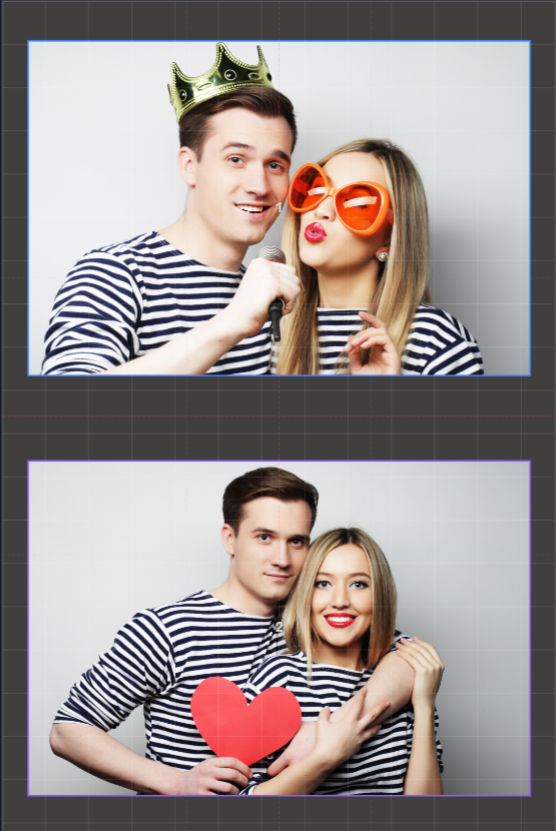
Fotografije so glavni elementi vaše predloge. Vsako polje za fotografijo prikazuje demonstracijsko sliko samo za predogled — pri končnem tisku jo Fotillo nadomesti z dejansko fotografijo stranke.
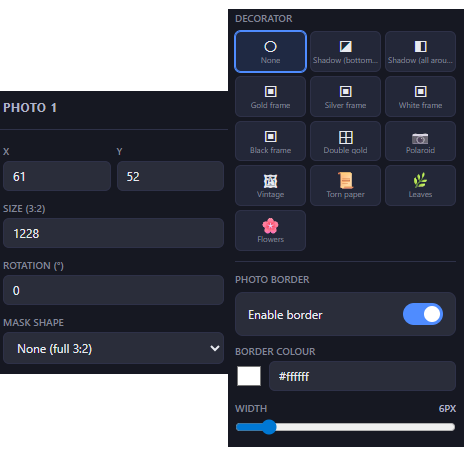
Uporabite masko, da fotografije obrežete v določeno obliko. Izberite fotografijo, nato pa v desni plošči izberite obliko maske. Urejevalnik prikaže predogled, v katerem je demonstracijska slika obrezana v izbrano obliko in obdana z zlatim robom.
| Oblika | Opis |
|---|---|
| Brez (polni 3:2) | Privzeta pravokotna fotografija — brez uporabljene maske |
| Krog | Popoln krog na sredini fotografije |
| Kvadrat | Kvadrat na sredini fotografije |
| Navpični pravokotnik | Ozek navpični pravokotnik |
| Vodoravni pravokotnik | Ozek vodoravni pravokotnik |
| Srce | Oblika srca — zelo priljubljena za poroke |
| Zvezda | Petkraka zvezda |
| Romb | Zavrtan kvadrat / romb |
| Šestkotnik | Pravilni šestkotnik |
| Lok | Zaobljen zgornji del in ravno dno — eleganten učinek okna |
| Oval | Elipsa, prilagojena razmerjem fotografije |
| Oblak | Mehka organska oblika v videzu oblaka |
| Po meri (iz datoteke) | Naložite lastno PNG-masko za edinstvene oblike |
Uporabite drsnika Scale X in Scale Y (razpon 0.3–1.5), da raztegnete ali stisnete obliko maske. Tako lahko ustvarite ovale iz krogov, ožja srca, širše zvezde in druge različice.
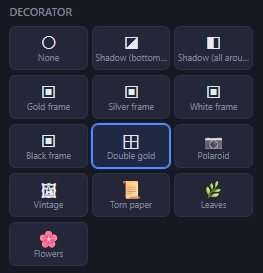
Dodajte vizualne elemente okoli fotografij. Izberite fotografijo in se pomaknite navzdol po desni plošči, da vidite mrežo dekoracij. Kliknite na katero koli dekoracijo, da jo takoj uporabite.
Vsako polje fotografije ima lahko obrobo, ki se upodobi v Frame.png. V razdelku "Obroba fotografije" desnega podokna vklopite stikalo, izberite barvo in nastavite debelino z drsnikom (1–40 px). Obroba deluje tako pri pravokotnih poljih fotografij kot pri maskah oblik.
| Dekoracija | Učinek | Opombe |
|---|---|---|
| Senca (spodaj desno) | Nežna senca na desnem in spodnjem robu | Upodobi se pod fotografijo in je nikoli ne prekrije |
| Senca (okoli cele fotografije) | Mehka senca okoli celotne fotografije | Deluje z vsemi oblikami mask |
| Zlat / srebrn / bel / črn okvir | Tanka barvna črta okoli fotografije | Rahlo prekriva rob fotografije (2 px) |
| Dvojno zlato | Dve zlati črti z dekorativnim razmikom med njima | Eleganten učinek dvojnega okvirja |
| Polaroid | Bel okvir s širokim spodnjim pasom in senco | Klasičen videz instant fotografije |
| Vintage | Dvojni ornamentalni rob z zlatimi poudarki v kotih | Popolno za elegantne predloge za dogodke |
| Raztrgan papir | Učinek postarane papirnate površine z nepravilno raztrganimi robovi | Rustikalen in ustvarjalen videz |
| Listi | Naravne veje z listi v kotih | Uporablja prilagojen PNG iz assets/leaf.png |
| Rože | Cvetlični aranžmaji v kotih | Uporablja prilagojen PNG iz assets/flower.png |
Oznake so dinamična besedilna polja, ki jih Fotillo prikaže ob tiskanju. Operater photo bootha ali stranka lahko spremeni besedilo za vsak dogodek, ne da bi bilo treba urejati samo predlogo. V eno predlogo lahko dodate do 4 oznake.
V predlogi mora ostati vsaj ena oznaka — brez nje Fotillo na fotografijo ne bo vstavil besedila. Nov projekt samodejno dobi eno oznako; ostale lahko prosto dodajate in brišete, pri poskusu brisanja zadnje pa urejevalnik prikaže opozorilo in jo ohrani. Besedila, vidna v urejevalniku, so samo primeri — prava besedila se vnesejo v programu Fotillo, v meniju pod tipko F3.
| Ključ oznake | Običajna uporaba |
|---|---|
| Label_title | Naslov dogodka — »Poročno slavje«, »Rojstnodnevna zabava« |
| Label_name | Ime — »Anna & Thomas«, »Ime podjetja« |
| Label_date | Datum — »15. junij 2026« |
| Label_hashtag | Hashtag, spletna stran ali uporabniško ime na družbenih omrežjih — »#OurWedding« |
Vsaka oznaka ponuja široke možnosti oblikovanja: družina pisave (28 pisav), velikost, slog (običajno / krepko / ležeče), barvo besedila, barvo ozadja z nastavljivo prosojnostjo (0–255), radij kotov in notranje odmike. Vsi ti parametri se shranijo v datoteko Collage.xml, Fotillo pa jih uporablja pri tiskanju.
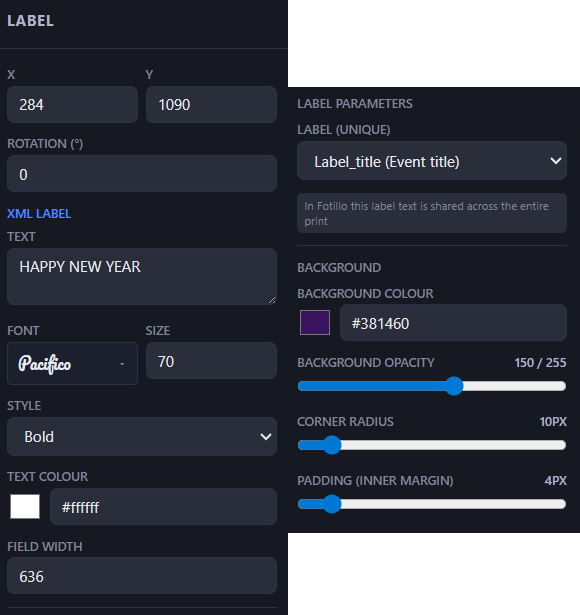
<Labels> prazen.Za razliko od XML-oznak se dekorativna besedila izrišejo neposredno v Frame.png, zato postanejo trajni del slike predloge. Uporabite jih za stalni branding, vodne žige, opombe o avtorskih pravicah ali oblikovne elemente, ki morajo biti na vsakem izpisu prikazani natanko tako, kot so bili ustvarjeni.
Dekorativna besedila imajo enake možnosti oblikovanja kot oznake, kot so pisava, velikost, barva in ozadje, vendar brez XML-integracije. Dodate jih lahko v razdelku »Labels« na levi stranski vrstici, pod možnostjo »Decorative texts (Frame.png)«.
V desnem podoknu ima vsako okrasno besedilo tri gumbe za poravnavo: ⇤ Levo, ⇔ Sredina in Desno ⇥. Poravnava deluje znotraj širine polja — ustrezno jo prilagodite. Oznake XML te možnosti nimajo.
Vsak element na seznamu stranskega podokna ima gumb ⧉ (podvoji) poleg gumba za odstranitev. Kopija se pojavi na istem mestu kot original, premaknjena za 30 slikovnih pik v desno in navzdol, in je takoj izbrana. Fotografije je mogoče podvojiti, ko jih je manj kot 5. Oznake XML — ko so na voljo prosta mesta (maks. 4). Okrasna besedila in slike je mogoče podvojiti brez omejitev.
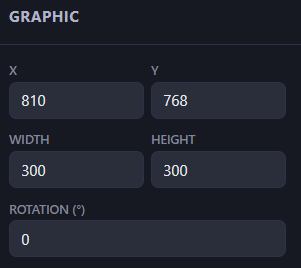
Naložite slike PNG ali JPEG, da svoji predlogi dodate logotipe, dekorativne okvirje, elemente blagovne znamke ali katero koli grafično prekrivno plast. Grafika se izriše v Frame.png in se prikaže na vsakem izpisu.
Na voljo sta dva načina ozadja:
Ozadje predloge ima zdaj tri načine: Barva, Preliv in Slika. Način Preliv omogoča nastavitev dveh barv (začetne in končne), kota smeri (0–360°) in vrste — linearni ali radialni. Predogled preliva v realnem času se prikaže v stranskem podoknu kot barvni trak.
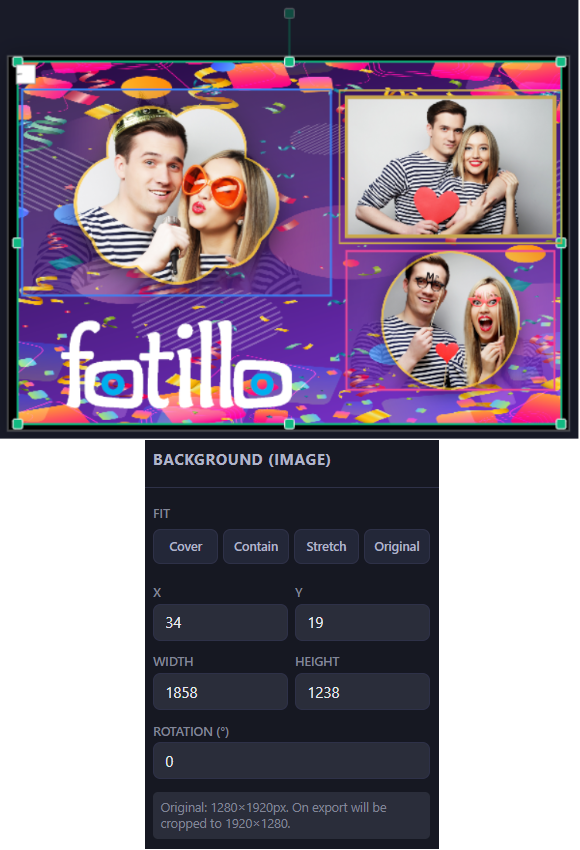
Ko je slika ozadja izbrana, desno podokno prikazuje štiri gumbe za hitro prilagajanje. Zapolni — pomanjša/poveča sliko, da zapolni celotno platno (morda obreže robove, slika je centrirana). Vstavi — pomanjša/poveča, da se slika vstavi v platno ob ohranjanju razmerij (možna prazna področja, slika je centrirana). Raztegni — prilagodi točnim meram platna brez ohranjanja razmerij. Izvorno — obnovi naravno velikost in nastavi položaj na (0,0). Po vsakem načinu lahko ročno prilagodite X, Y, Š, V.
Izberite poljubno barvo z izbirnikom barve ali vnesite šestnajstiško kodo. Najpogostejše izbire za predloge za photo booth so bela (#FFFFFF), črna (#000000) ali barve, usklajene s temo dogodka.
Naložite sliko PNG ali JPEG. Ozadje se naloži v izvirni ločljivosti in ga je mogoče premikati, spreminjati mu velikost ter ga vrteti na delovni površini z zelenimi ročicami. Uporabite gumb »Reset (fit to canvas)« v desni plošči, da sliko prilagodite celotni površini predloge. Slike ozadja se izvozijo kot Background.png.
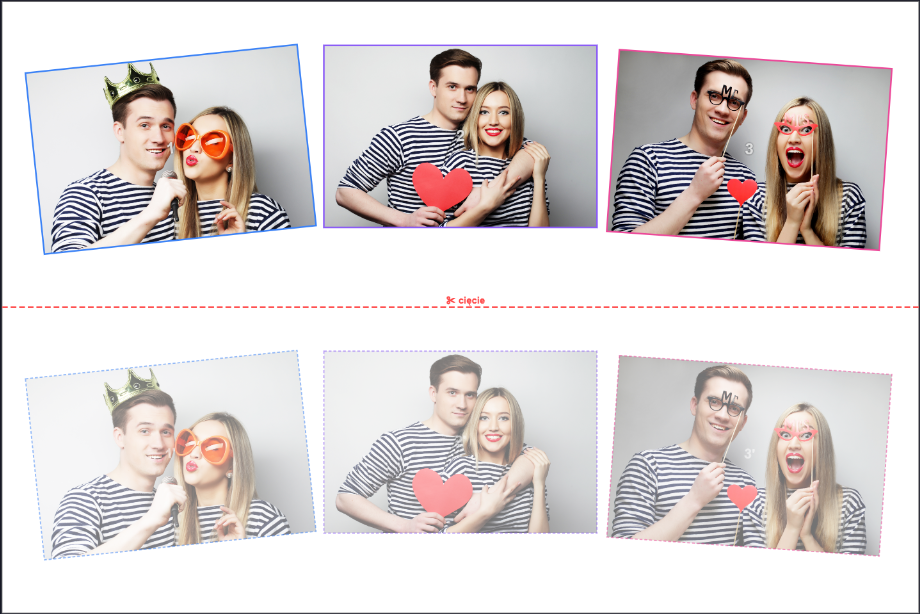
Tiskalnik reže po vsej širini role, zato isti list glede na rolo da različne odtise: dva trakova 15×5 iz role 10×15, tri fotografije 10×5 iz role 10×15 pri CZ-01, dva odtisa 15×10 iz lista 15×20. Vedno oblikujete en kos; ostale urejevalnik nariše kot polprosojen predogled in jih ustvari pri izvozu. Število kosov gre v Collage.xml kot PrintCuts.
Ko premikate kateri koli element po delovni površini, se samodejno prikažejo rdeče črtkane poravnalne črte, kadar se rob ali sredina elementa poravna z mejami delovne površine, drugimi elementi ali središčno točko. Elementi se na te vodilne črte pripnejo s pragom 8 pikslov, kar omogoča natančno postavitev.
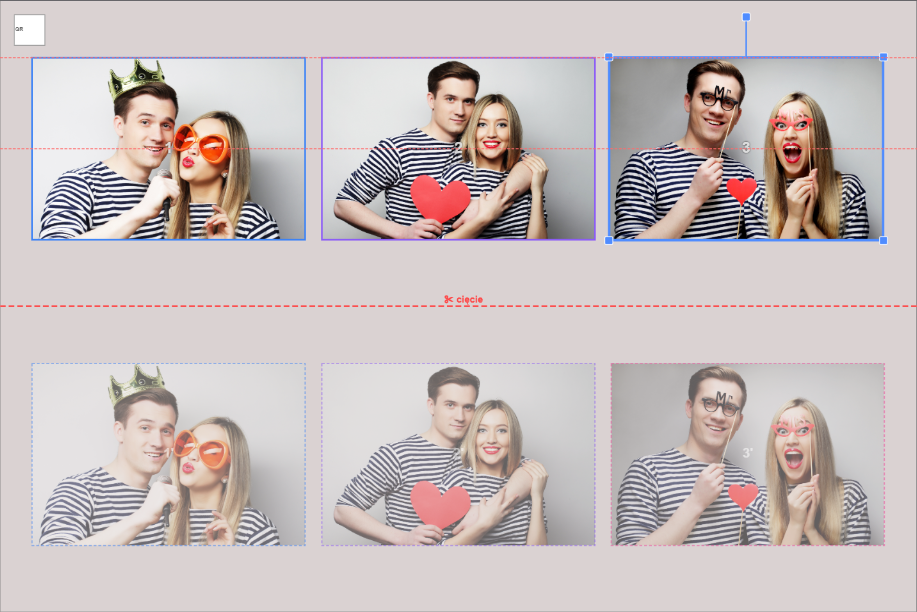
Vključite jo z gumbom Grid v orodni vrstici, da prikažete tri ravni vodilnih črt: bele črte na vsakih 100 pikslov, rdeč črtkan sredinski križ in modre črtkane črte po pravilu tretjin za fotografsko kompozicijo.
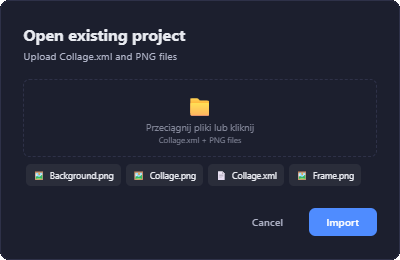
Uvozite predloge, ki so bile prej ustvarjene v Fotillo ali izvožene iz tega urejevalnika:
V zgornji orodni vrstici kliknite Export ZIP. Urejevalnik preveri projekt, prikaže predogled ustvarjenega XML-ja, navede vse vključene datoteke in prenese ZIP-paket, pripravljen za uporabo v Fotillo.
<SequenceCount>0</SequenceCount> brez razdelka <Photos>.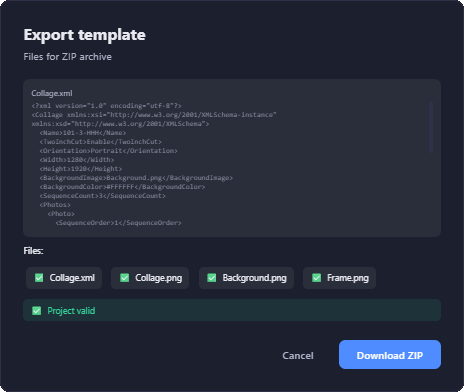
Program Fotillo pri vsaki predlogi preveri digitalni podpis. Predloga brez podpisa se odpre in deluje, vendar se na izpisih pojavi napis DEMO. Podpis dodeli strežnik, zato okno izvoza ponuja dva gumba.
| Vrsta izvoza | Račun | Strošek | Izpis v Fotillu |
|---|---|---|---|
| Preizkusni izvoz | ni potreben | brezplačno, brez omejitev | napis DEMO na fotografijah |
| Podpisan izvoz | potreben | 1 izvoz iz paketa | čist izpis |
S preizkusnim izvozom preverite predlogo na svoji opremi: postavitev, robove in kakovost tiska. Ko je predloga pripravljena, opravite podpisan izvoz.
Kako začeti — pet korakov:
| Paket | Število izvozov |
|---|---|
| 700 | 10 |
| 1400 | 20 |
| 2800 | 40 |
| Bližnjica | Dejanje |
|---|---|
| Ctrl+Z | Razveljavi, do 50 korakov |
| Ctrl+Y | Ponovi |
| Delete | Izbriši izbrani element |
| Escape | Prekliči izbor vsega |
| + / − | Povečaj / pomanjšaj |
| 0 | Prilagodi delovno površino zaslonu |
| ← → ↑ ↓ | Premakni izbrani element za 1 px |
| Shift + puščice | Premakni za 10 px |
| Kolešček miške | Povečava proti položaju kazalca |
| Alt + vlečenje | Pomikanje pogleda po delovni površini |
Vmesnik urejevalnika je na voljo v 13 jezikih s samodejnim zaznavanjem jezika brskalnika. Jezik lahko spremenite na začetnem zaslonu z gumbi z zastavicami ali znotraj urejevalnika prek spustnega menija v zgornjem desnem kotu. Vaša jezikovna izbira se shrani med sejami.
Podprti jeziki: Polski, English, Deutsch, Français, Español, Italiano, Hrvatski, Ελληνικά, Lietuvių, Português, Română, Slovenščina, Українська.
| Datoteka | Namen |
|---|---|
| Collage.xml | Opis predloge — položaji fotografij, velikosti, oznake in nastavitve QR |
| Collage.png | Kvadratna sličica 1080×1080 za brskalnik predlog v Fotillo |
| Background.png | Slika ozadja, prisotna samo, ko je uporabljen način slike za ozadje |
| Frame.png | Prosojna plast z grafiko, dekorativnimi besedili in dekoracijami |
| Overlay*.png | Bela maska s prosojnim izrezom za vsako fotografijo z masko |
| CutOut*.png | Črna maska s prosojno obliko za vsako fotografijo z masko |
| fonts/ | Datoteke pisav TTF, ki jih uporabljajo XML-oznake, so vključene samodejno |
| projekt.fotillo | Projektna datoteka urejevalnika (JSON), ki jo lahko znova odprete v urejevalniku za nadaljnje spremembe |
Fotillo Template Editor podpira vse termične sublimacijske tiskalnike, ki so združljivi s programsko opremo Fotillo. Predloge so ustvarjene v natančni ločljivosti tiskalnika, da se zagotovi najboljša kakovost tiska tako v sijajni kot v mat izvedbi.