Editor de Modelos — Guia do Utilizador
Guia completo para criar e editar modelos profissionais para photo booth no software Fotillo
Guia completo para criar e editar modelos profissionais para photo booth no software Fotillo
O Fotillo Template Editor é uma ferramenta baseada no navegador para criar modelos de photo booth compatíveis com o software de photo booth Fotillo. Não requer instalação — funciona diretamente no navegador. Crie o modelo de forma visual e depois exporte um pacote ZIP pronto a usar.
Posicione fotos, etiquetas, gráficos e texto diretamente na área de trabalho com pré-visualização em tempo real.
Círculo, coração, estrela, losango, hexágono, nuvem e mais — com escala ajustável.
Sombras, molduras douradas/prateadas, efeito polaroid, bordas vintage, folhas e flores.
Fontes para casamento, elegantes, modernas e de sistema do Google Fonts (licença OFL).
Linhas automáticas de alinhamento ao mover os elementos para a posição desejada.
Interface totalmente traduzida com deteção automática do idioma do navegador.
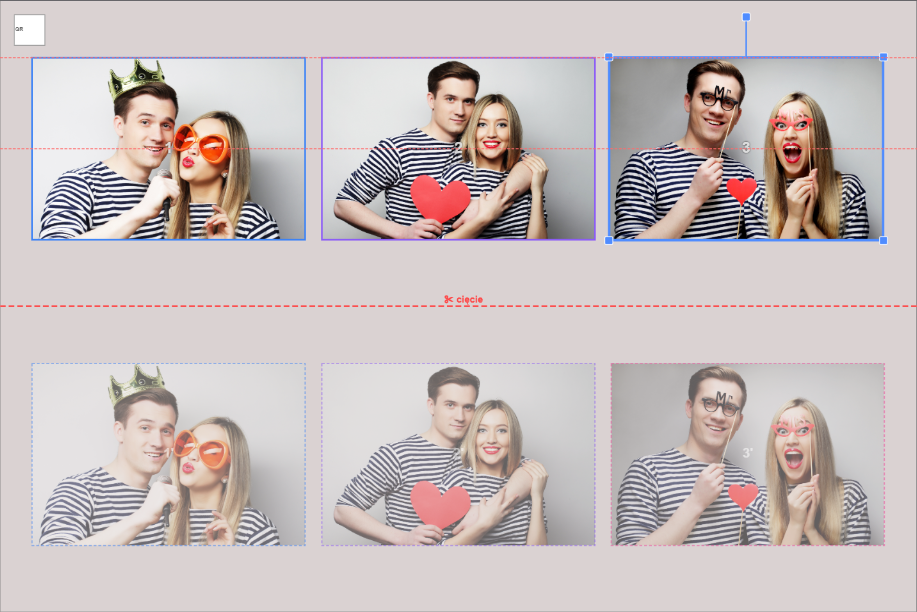
Crie modelos em tira com duplicação automática e pré-visualização da linha de corte.
ZIP com Collage.xml, ficheiros PNG, fontes e ficheiro do projeto — pronto para o Fotillo.
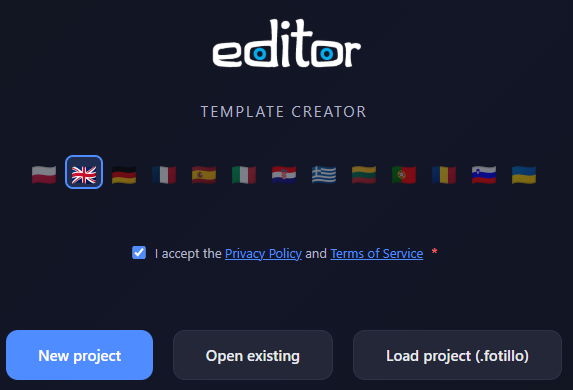
Abra o editor no navegador. O ecrã inicial oferece três opções:
O editor deteta automaticamente o idioma do navegador e define a interface em conformidade. Pode alterar o idioma a qualquer momento usando o seletor de bandeiras.
Clique em Novo projeto para abrir o assistente. Configure o seu modelo passo a passo:
Introduza um nome descritivo para o modelo, por exemplo “Wedding-Gold-3photos”. Este nome será usado para a pasta ZIP exportada e para o ficheiro Collage.xml.
O assistente tem quatro passos: impressora, formato de impressão, fotos e disposição, e por fim nome e fundo. Primeiro escolhe a família de impressora e o editor mostra apenas os formatos que essa impressora consegue mesmo produzir com o rolo colocado.
| Impressora | Rolo | O que sai de um rolo |
|---|---|---|
| Citizen CY / CY-02 DNP RX1 / RX1HS | 10×15 cm | 15×10 · 10×15 · 2 × 15×5 (tiras) · 2 × 5×15 (tiras) |
| 15×20 cm | 15×20 · 20×15 · 15×15 (desperdício 5 cm) | |
| 13×18 cm | 13×18 (não verificado) · 18×13 (não verificado) · 13×13 (desperdício 5 cm, não verificado) · 2 × 13×9 (2 por folha, não verificado) · 2 × 9×13 (2 por folha, não verificado) | |
| Citizen CX-02 DNP DS620 | 10×15 cm | 15×10 · 10×15 · 2 × 15×5 (tiras) · 2 × 5×15 (tiras) |
| 15×20 cm | 15×20 · 20×15 · 15×15 (desperdício 5 cm) · 15×11,5 (desperdício 9 cm) · 11,5×15 (desperdício 9 cm) · 2 × 15×10 (2 por folha) · 2 × 10×15 (2 por folha) | |
| 15×23 cm | 15×23 (não verificado) · 23×15 (não verificado) · 2 × 15×11,5 (2 por folha, não verificado) · 2 × 11,5×15 (2 por folha, não verificado) | |
| 13×18 cm | 13×18 (não verificado) · 18×13 (não verificado) · 13×13 (desperdício 5 cm, não verificado) · 2 × 13×9 (2 por folha, não verificado) · 2 × 9×13 (2 por folha, não verificado) | |
| Citizen CZ-01 DNP QW410 | 10×15 cm | 10×15 · 15×10 · 10×11,5 (desperdício 4 cm) · 11,5×10 (desperdício 4 cm) · 10×10 (desperdício 5 cm) · 2 × 10×7,5 (2 por folha) · 2 × 7,5×10 (2 por folha) · 3 × 10×5 (tiras) · 3 × 5×10 (tiras) |
| 11,5×20 cm | 11,5×20 (não verificado) · 20×11,5 (não verificado) · 11,5×15 (desperdício 5 cm, não verificado) · 15×11,5 (desperdício 5 cm, não verificado) · 11,5×11,5 (desperdício 9 cm, não verificado) · 11,5×10 (não verificado) · 10×11,5 (não verificado) · 2 × 11,5×10 (2 por folha, não verificado) · 2 × 10×11,5 (2 por folha, não verificado) |
Os formatos estão agrupados por rolo, porque é o rolo que decide o que se pode imprimir. Cada cartão mostra o tamanho da prova, o tamanho em píxeis, as linhas de corte e o desperdício tracejado, se sobrar algum. Cada formato tem duas variantes, vertical e horizontal. O papel sai da impressora da mesma forma; muda apenas a orientação da imagem e das linhas de corte.
Tamanho próprio aceita quaisquer medidas em centímetros ou píxeis juntamente com a densidade. O editor diz logo que formato o programa Fotillo vai reconhecer e com quantos ppp. Impressora de escritório oferece A3, A4 e A5 para laser ou tinta; esse modelo normalmente não aparece numa cabine com impressora Citizen ou DNP.
Selecione de 1 a 5 campos de fotografia. Para cada quantidade de fotografias, pode escolher entre vários esquemas predefinidos: lado a lado, empilhado, mosaico, grelha, layouts assimétricos ou composições inclinadas com ligeira rotação para um visual mais dinâmico em eventos.
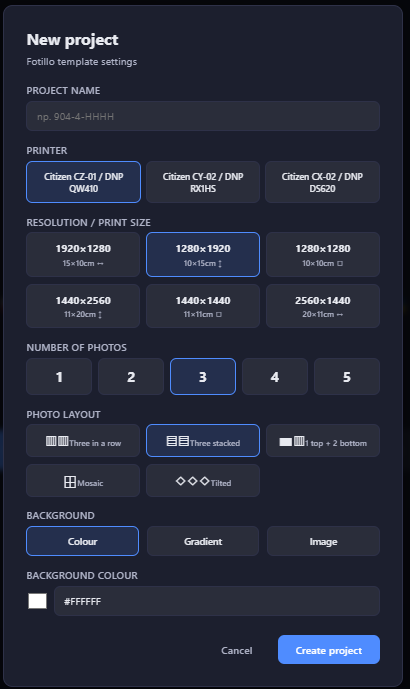
Escolha entre uma cor sólida ou uma imagem de fundo. Ambas podem ser alteradas mais tarde no editor.
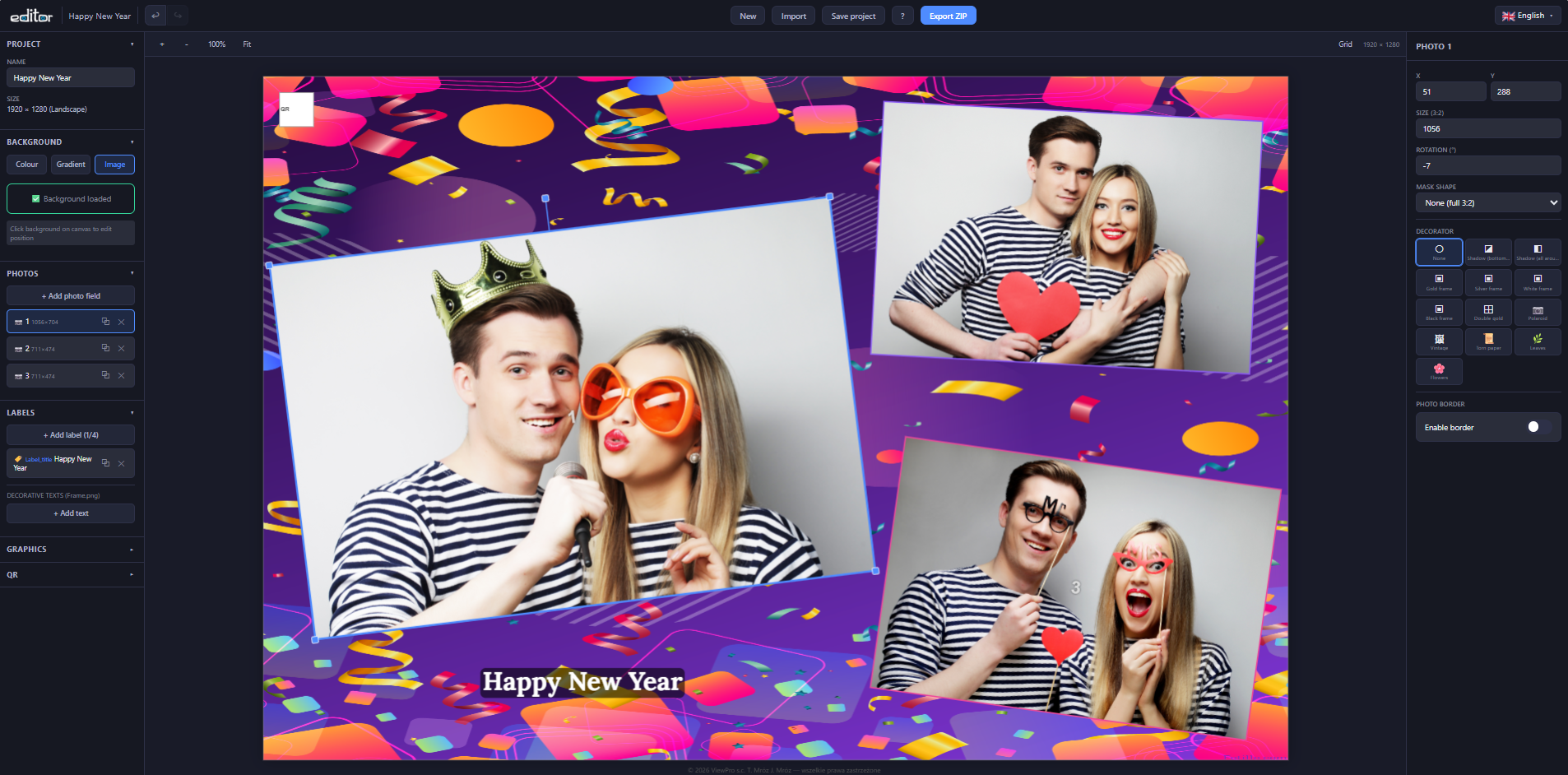
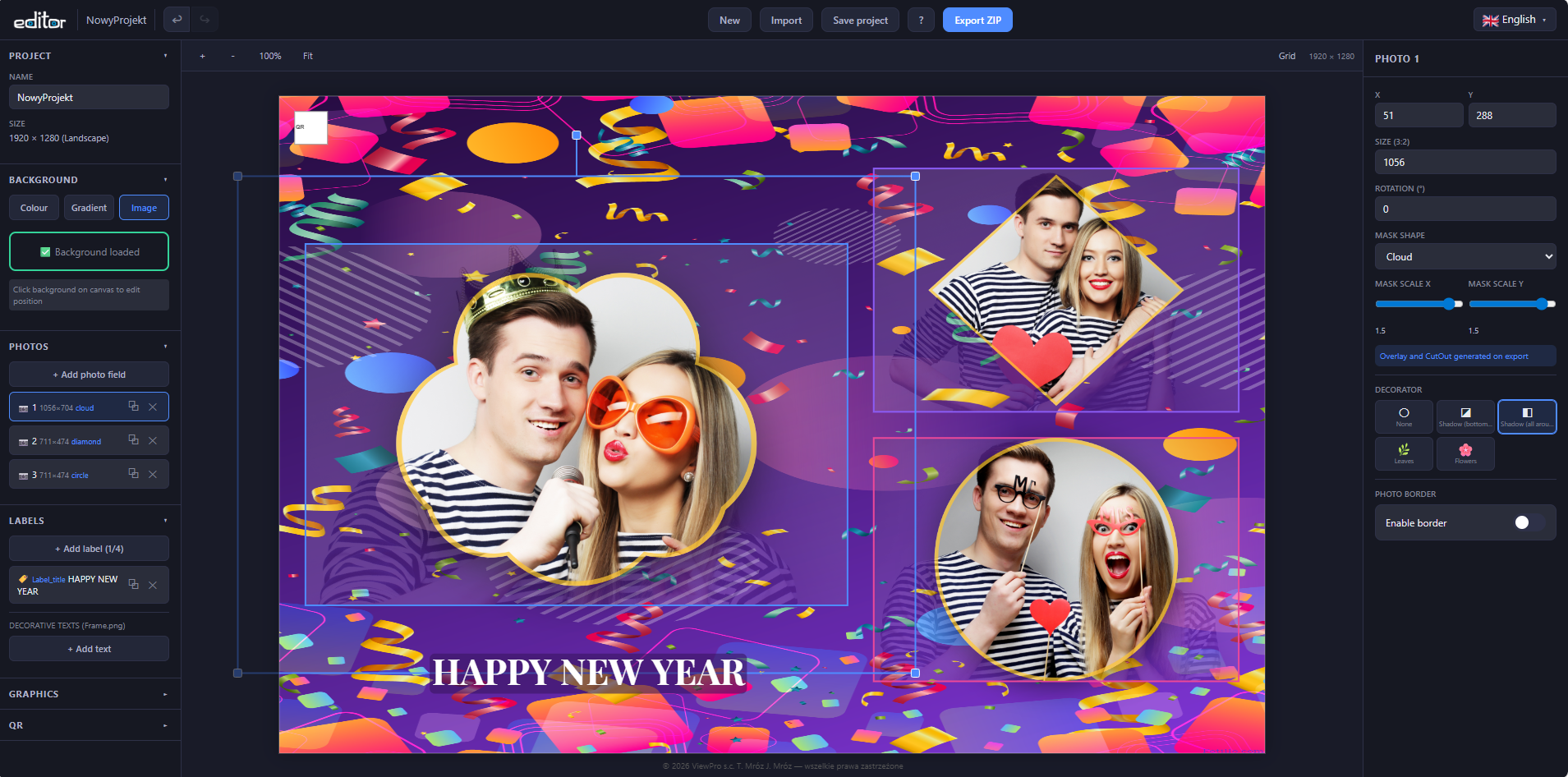
O editor tem três áreas principais:
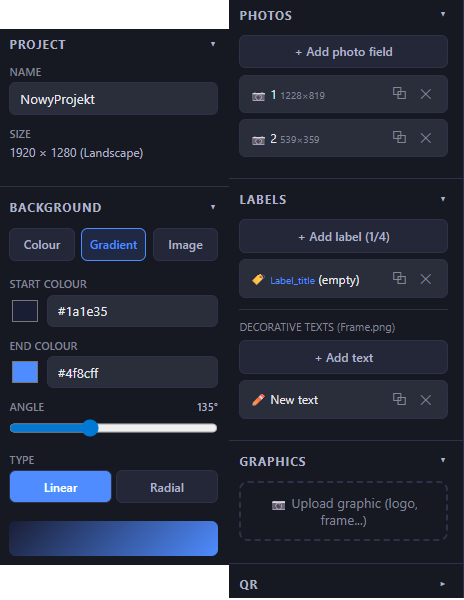
Secções recolhíveis para todos os componentes do modelo: definições do projeto, fundo, fotografias, etiquetas, gráficos, código QR e validação. Cada secção expande-se para mostrar os controlos e listas de elementos correspondentes.
Espaço central onde pode ver e editar o seu modelo. Todos os elementos podem ser arrastados, redimensionados e rodados diretamente. A sobreposição escura semitransparente fora da área de trabalho mostra o limite da área imprimível.
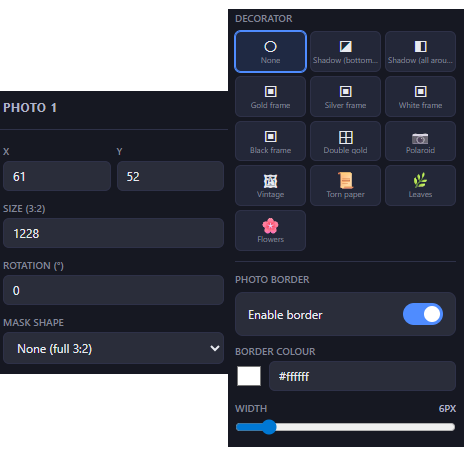
Mostra as propriedades detalhadas do elemento atualmente selecionado. Clique em qualquer elemento na área de trabalho para ver a sua posição (X, Y), tamanho, rotação e definições específicas do tipo, como forma da máscara, decorador, fonte e cores.
A secção «Código QR» define a posição (X, Y) e o tamanho do código QR no modelo.
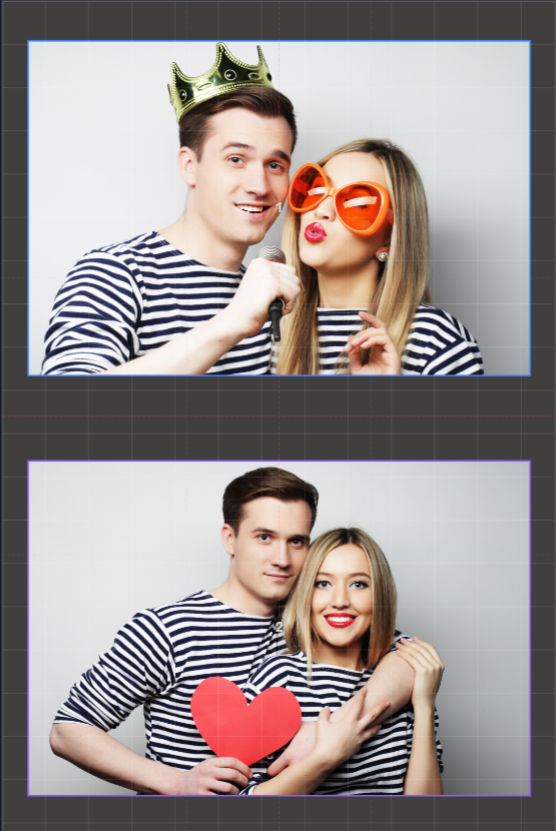
As fotografias são os elementos principais do seu modelo. Cada campo de fotografia mostra uma imagem de demonstração apenas para pré-visualização — na impressão final, o Fotillo substitui essas imagens pelas fotografias reais do cliente.
Aplique uma máscara para recortar as fotografias numa forma específica. Selecione uma fotografia e depois escolha a forma da máscara no painel direito. O editor mostra uma pré-visualização com a imagem de demonstração recortada na forma escolhida, rodeada por uma borda dourada.
| Forma | Descrição |
|---|---|
| Nenhuma (3:2 completo) | Fotografia retangular padrão — sem máscara aplicada |
| Círculo | Círculo perfeito centrado na fotografia |
| Quadrado | Quadrado centrado na fotografia |
| Retângulo vertical | Retângulo vertical estreito |
| Retângulo horizontal | Retângulo horizontal estreito |
| Coração | Forma de coração — muito popular em casamentos |
| Estrela | Estrela de 5 pontas |
| Losango | Quadrado rodado / losango |
| Hexágono | Hexágono regular |
| Arco | Parte superior arqueada e base reta — efeito de janela elegante |
| Oval | Elipse adaptada às proporções da fotografia |
| Nuvem | Forma orgânica suave, semelhante a uma nuvem |
| Personalizada (a partir de ficheiro) | Carregue a sua própria máscara PNG para formas exclusivas |
Use os controlos deslizantes Escala X e Escala Y (intervalo 0,3–1,5) para esticar ou comprimir a forma da máscara. Assim pode criar ovais a partir de círculos, corações mais estreitos, estrelas mais largas e outras variações.
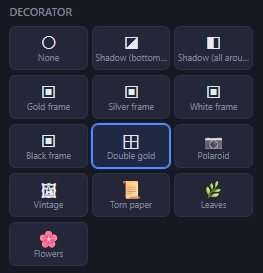
Adicione elementos visuais em torno das fotografias. Selecione uma fotografia e desça no painel direito para ver a grelha de decoradores. Clique em qualquer decorador para o aplicar imediatamente.
Cada campo de foto pode ter uma borda renderizada em Frame.png. Na secção "Borda da foto" do painel direito, ative o interruptor, escolha uma cor e defina a espessura com o controlo deslizante (1–40 px). A borda funciona com campos de foto rectangulares e com máscaras de forma — com uma máscara, o contorno segue a forma.
| Decorador | Efeito | Notas |
|---|---|---|
| Sombra (inferior direita) | Sombra subtil no lado direito e na margem inferior | É renderizada por baixo da fotografia, nunca a cobre |
| Sombra (à volta) | Sombra suave em toda a volta da fotografia | Funciona com todas as formas de máscara |
| Moldura dourada / prateada / branca / preta | Linha fina de contorno colorida | Sobrepõe-se ligeiramente à margem da fotografia (2px) |
| Dourado duplo | Duas linhas douradas com espaço decorativo entre elas | Efeito elegante de moldura dupla |
| Polaroid | Moldura branca com faixa inferior larga e sombra | Visual clássico de fotografia instantânea |
| Vintage | Borda ornamental dupla com detalhes dourados nos cantos | Perfeito para modelos elegantes de eventos |
| Papel rasgado | Efeito de papel envelhecido com margens irregulares rasgadas | Aspeto rústico e criativo |
| Folhas | Ramos de folhas naturais nos cantos | Usa PNG personalizado de assets/leaf.png |
| Flores | Arranjos florais nos cantos | Usa PNG personalizado de assets/flower.png |
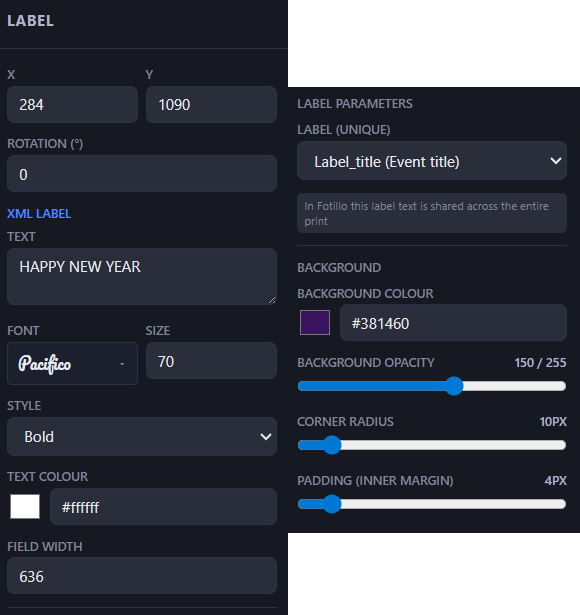
As etiquetas são campos de texto dinâmicos que o Fotillo processa no momento da impressão. O operador da cabine ou o cliente pode alterar o texto para cada evento sem editar o modelo. Pode adicionar até 4 etiquetas por modelo.
Tem de permanecer pelo menos uma etiqueta no modelo — sem ela o Fotillo não colocará texto na fotografia. Um projeto novo recebe automaticamente uma etiqueta; as restantes pode adicionar e eliminar livremente, mas ao tentar eliminar a última o editor mostra um aviso e mantém-na. Os textos visíveis no editor são apenas exemplos — os textos reais são introduzidos no Fotillo, no menu sob a tecla F3.
| Chave da etiqueta | Utilização típica |
|---|---|
| Label_title | Título do evento — “Receção de Casamento”, “Festa de Aniversário” |
| Label_name | Nome — “Anna & Thomas”, “Nome da Empresa” |
| Label_date | Data — “15 de junho de 2026” |
| Label_hashtag | Hashtag, website ou nome de utilizador social — “#OurWedding” |
Cada etiqueta oferece opções de formatação avançadas: família tipográfica (28 fontes), tamanho, estilo (normal/negrito/itálico), cor do texto, cor de fundo com opacidade ajustável (0–255), raio dos cantos e espaçamento interno. Todos estes parâmetros são guardados no Collage.xml e usados pelo Fotillo no momento da impressão.
<Labels> ficará vazia.Ao contrário das etiquetas XML, os textos decorativos são inseridos diretamente no Frame.png — tornam-se uma parte permanente da imagem do modelo. Use-os para branding fixo, marcas de água, avisos de copyright ou elementos de design que devem aparecer em todas as impressões exatamente como foram criados.
Os textos decorativos têm as mesmas opções de formatação das etiquetas, como fonte, tamanho, cor e fundo, mas sem integração XML. Pode adicioná-los na secção “Labels” da barra lateral esquerda, em “Decorative texts (Frame.png)”.
No painel direito, cada texto decorativo tem três botões de alinhamento: ⇤ Esquerda, ⇔ Centro e Direita ⇥. O alinhamento funciona dentro da largura do campo — ajuste-a para obter o resultado desejado. As etiquetas XML não têm esta opção.
Cada elemento na lista do painel lateral tem um botão ⧉ (duplicar) ao lado do botão de remoção. A cópia aparece na mesma posição que o original, deslocada 30 pixels para a direita e para baixo, e é imediatamente selecionada. As fotos podem ser duplicadas quando há menos de 5. As etiquetas XML — quando há slots livres disponíveis (máx. 4). Os textos decorativos e as imagens podem ser duplicados sem limite.
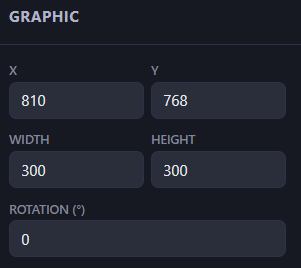
Carregue imagens PNG ou JPEG para adicionar logótipos, molduras decorativas, elementos de branding ou qualquer sobreposição gráfica ao seu modelo. Os gráficos são renderizados em Frame.png e aparecem em todas as impressões.
Estão disponíveis dois modos de fundo:
O fundo do modelo agora tem três modos: Cor, Gradiente e Imagem. O modo Gradiente permite definir duas cores (inicial e final), um ângulo de direção (0–360°) e um tipo — linear ou radial. Uma pré-visualização em tempo real do gradiente aparece no painel lateral como uma faixa de cor. O gradiente é renderizado tanto na pré-visualização Collage.png como no Background.png exportado.
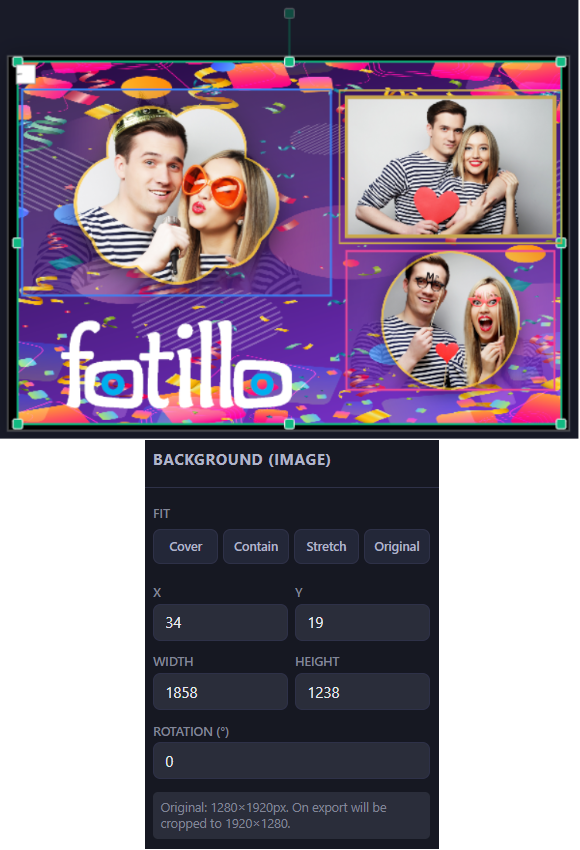
Quando a imagem de fundo está selecionada, o painel direito mostra quatro botões de ajuste rápido. Preencher — escala a imagem para cobrir toda a tela (pode cortar bordas, imagem centrada). Conter — escala para caber na tela preservando proporções (áreas vazias podem aparecer, imagem centrada). Esticar — ajusta às dimensões exatas da tela sem preservar proporções. Original — restaura o tamanho natural e define a posição em (0,0). Após qualquer modo pode ajustar manualmente X, Y, L, A.
Escolha qualquer cor com o seletor de cor ou introduza um código hexadecimal. As escolhas mais comuns para modelos de photo booth são branco (#FFFFFF), preto (#000000) ou cores temáticas do evento.
Carregue uma imagem PNG ou JPEG. O fundo é carregado na sua resolução original e pode ser posicionado, redimensionado e rodado na área de trabalho usando os controlos verdes. Use o botão “Reset (fit to canvas)” no painel direito para ajustar a imagem de modo a preencher toda a área do modelo. As imagens de fundo são exportadas como Background.png.
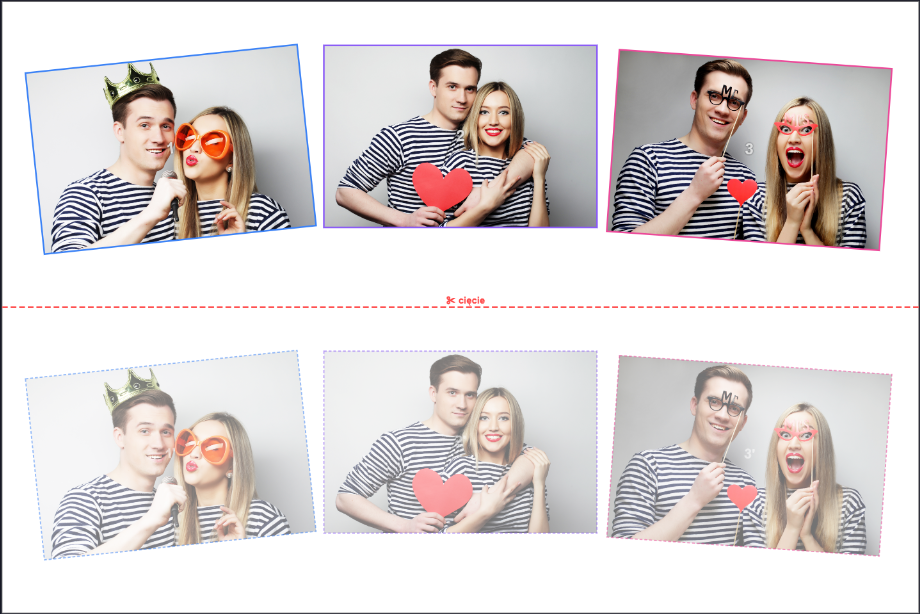
A impressora corta a toda a largura do rolo, por isso a mesma folha dá provas diferentes conforme o rolo: duas tiras 15×5 do rolo 10×15, três fotos 10×5 do rolo 10×15 na CZ-01, duas provas 15×10 da folha 15×20. Desenha sempre uma peça; as restantes o editor mostra como pré-visualização semitransparente e cria-as na exportação. O número de peças vai para o Collage.xml como PrintCuts.
Ao arrastar qualquer elemento na área de trabalho, aparecem automaticamente linhas de alinhamento vermelhas tracejadas quando a margem ou o centro do elemento se alinham com os limites da área de trabalho, outros elementos ou o ponto central. Os elementos encaixam nessas guias com um limiar de 8 pixels para um posicionamento mais preciso.
Ative com o botão Grid na barra de ferramentas para mostrar três camadas de linhas-guia: linhas brancas a cada 100 pixels, uma cruz central vermelha tracejada, horizontal e vertical, e linhas azuis tracejadas da regra dos terços para composição fotográfica.
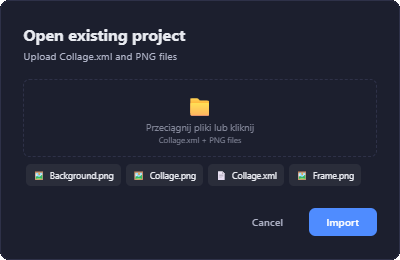
Importe modelos criados anteriormente no Fotillo ou exportados a partir deste editor:
Clique em Export ZIP na barra superior. O editor valida o projeto, mostra uma pré-visualização do XML gerado, lista todos os ficheiros incluídos e transfere um pacote ZIP pronto para carregar no Fotillo.
<SequenceCount>0</SequenceCount> sem secção <Photos>.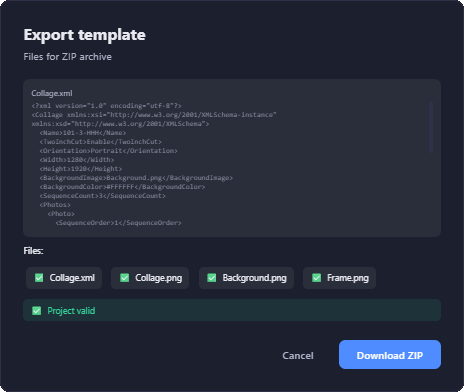
O programa Fotillo verifica em cada modelo a assinatura digital. Um modelo sem assinatura abre e funciona, mas nas impressões aparece a palavra DEMO. A assinatura é atribuída pelo servidor, por isso a janela de exportação oferece dois botões.
| Tipo de exportação | Conta | Custo | Impressão no Fotillo |
|---|---|---|---|
| Exportação de teste | não é necessária | gratuita, sem limites | marca DEMO nas fotografias |
| Exportação assinada | necessária | 1 exportação do pacote | impressão limpa |
A exportação de teste serve para verificar o modelo no seu equipamento: disposição, margens e qualidade de impressão. Quando o modelo estiver pronto, faça a exportação assinada.
Como começar — cinco passos:
| Pacote | Número de exportações |
|---|---|
| 700 | 10 |
| 1400 | 20 |
| 2800 | 40 |
| Atalho | Ação |
|---|---|
| Ctrl+Z | Anular (até 50 passos) |
| Ctrl+Y | Refazer |
| Delete | Eliminar o elemento selecionado |
| Escape | Desselecionar tudo |
| + / − | Aumentar / reduzir o zoom |
| 0 | Ajustar a área de trabalho ao ecrã |
| ← → ↑ ↓ | Mover o elemento selecionado 1px |
| Shift + setas | Mover 10px |
| Roda do rato | Zoom para a posição do cursor |
| Alt + arrastar | Deslocar a área de trabalho |
A interface do editor está disponível em 13 idiomas com deteção automática do navegador. Pode mudar o idioma no ecrã inicial usando os botões com bandeiras ou, dentro do editor, através do menu suspenso no canto superior direito. A sua preferência de idioma fica guardada entre sessões.
Idiomas suportados: Polski, English, Deutsch, Français, Español, Italiano, Hrvatski, Ελληνικά, Lietuvių, Português, Română, Slovenščina, Українська.
| Ficheiro | Finalidade |
|---|---|
| Collage.xml | Definição do modelo — posições das fotografias, tamanhos, etiquetas, definições QR |
| Collage.png | Miniatura quadrada 1080×1080 para o navegador de modelos do Fotillo |
| Background.png | Imagem de fundo, apenas presente quando é usado o modo de fundo com imagem |
| Frame.png | Sobreposição transparente com gráficos, textos decorativos e decoradores |
| Overlay*.png | Máscara branca com recorte transparente para cada fotografia com máscara |
| CutOut*.png | Máscara preta com forma transparente para cada fotografia com máscara |
| fonts/ | Ficheiros de fonte TTF usados pelas etiquetas XML, incluídos automaticamente |
| projekt.fotillo | Ficheiro do projeto do editor (JSON) — pode ser reaberto no editor para continuar a edição |
O Fotillo Template Editor suporta todas as impressoras de sublimação térmica compatíveis com o software Fotillo. Os modelos são criados na resolução exata da impressora para garantir a melhor qualidade de impressão, em acabamento brilhante ou mate.