
Šablonų redaktorius — Naudotojo vadovas
Išsamus profesionalių photo booth šablonų kūrimo ir redagavimo vadovas programai Fotillo
Išsamus profesionalių photo booth šablonų kūrimo ir redagavimo vadovas programai Fotillo
Fotillo Template Editor yra naršyklėje veikiantis įrankis, skirtas kurti photo booth šablonus, suderinamus su Fotillo photo booth programine įranga. Diegti nieko nereikia — įrankis veikia tiesiogiai jūsų naršyklėje. Kurkite šabloną vizualiai, o tada eksportuokite naudoti paruoštą ZIP paketą.
Dėkite nuotraukas, etiketes, grafiką ir tekstą tiesiai ant darbo srities su peržiūra realiuoju laiku.
Apskritimas, širdis, žvaigždė, rombas, šešiakampis, debesis ir daugiau — su reguliuojamu masteliu.
Šešėliai, auksiniai ir sidabriniai rėmeliai, polaroid efektas, vintažiniai kraštai, lapai ir gėlės.
Vestuviniai, elegantiški, modernūs ir sisteminiai šriftai iš Google Fonts su OFL licencija.
Automatinės lygiavimo linijos, kai perkeliate elementus į reikiamą vietą.
Visiškai išversta sąsaja su automatiniu naršyklės kalbos aptikimu.
Kurkite juostelės formato šablonus su automatiniu dubliavimu ir pjūvio linijos peržiūra.
ZIP su Collage.xml, PNG failais, šriftais ir projekto failu — paruošta Fotillo programai.
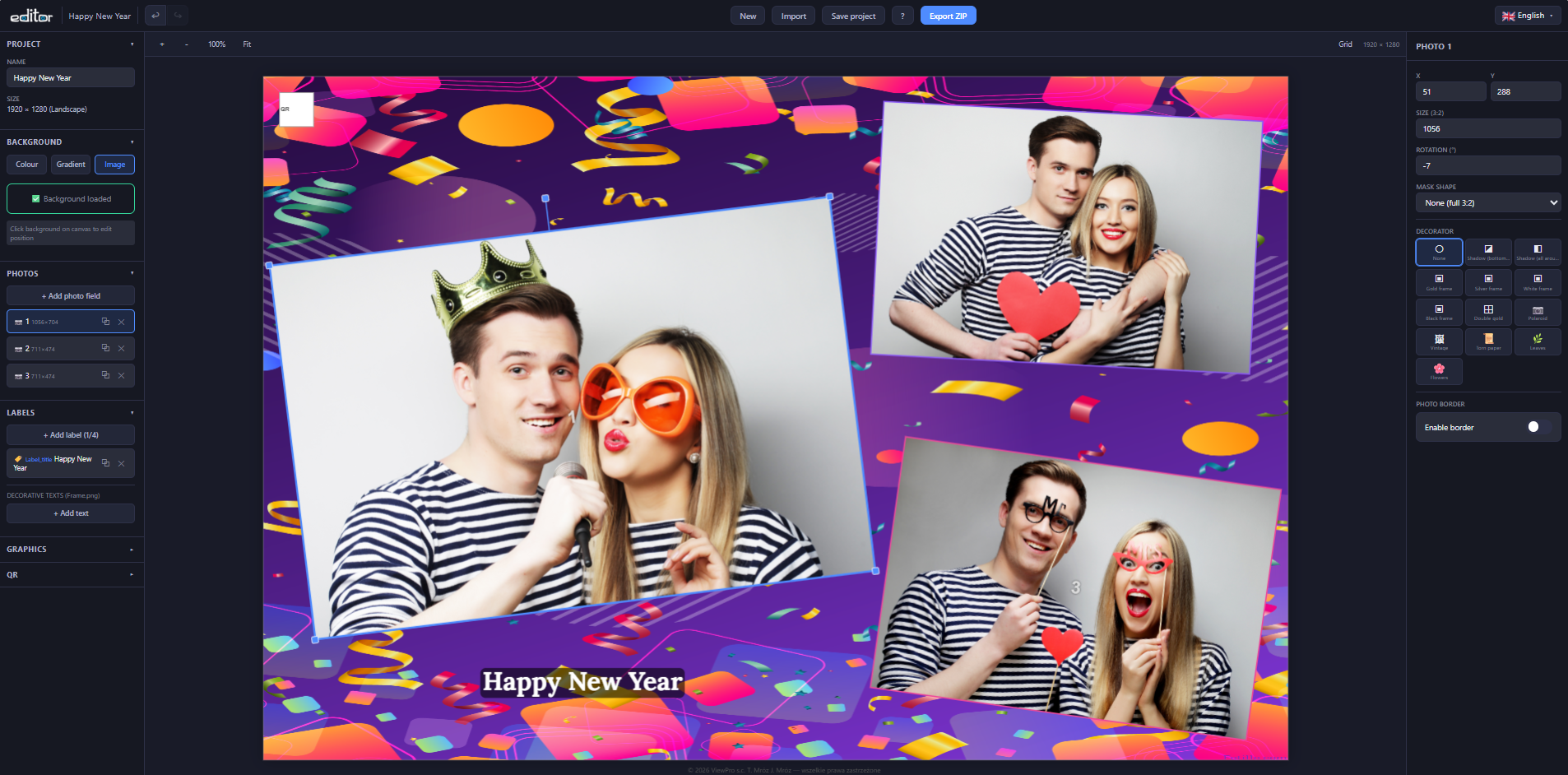
Atidarykite redaktorių savo naršyklėje. Pradinis ekranas siūlo tris parinktis:
Redaktorius automatiškai nustato jūsų naršyklės kalbą ir pagal ją parenka sąsają. Kalbą bet kada galite pakeisti naudodami vėliavėlių pasirinkimą.
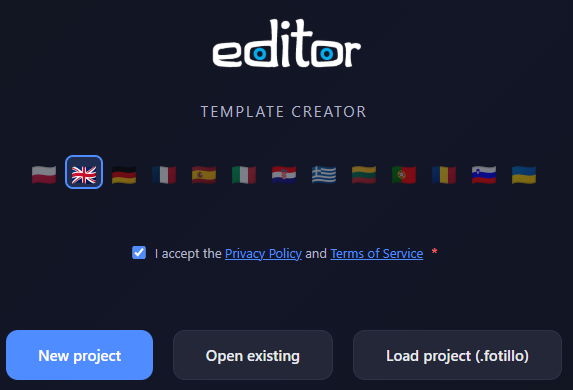
Spustelėkite Naujas projektas, kad atvertumėte vedlį. Nustatykite savo šabloną žingsnis po žingsnio:
Įveskite aiškų ir aprašomą šablono pavadinimą, pavyzdžiui, „Wedding-Gold-3photos“. Šis pavadinimas bus naudojamas eksportuotam ZIP aplankui ir Collage.xml failui.
Vediklis veda per keturis žingsnius: spausdintuvas, spausdinimo formatas, nuotraukos ir išdėstymas, galiausiai pavadinimas ir fonas. Pirmiausia pasirenkate spausdintuvų šeimą, o rengyklė rodo tik tuos formatus, kuriuos tas spausdintuvas tikrai išspausdins iš įdėto ritinio.
| Spausdintuvas | Ritinys | Kas išeina iš vieno ritinio |
|---|---|---|
| Citizen CY / CY-02 DNP RX1 / RX1HS | 10×15 cm | 15×10 · 10×15 · 2 × 15×5 (juostos) · 2 × 5×15 (juostos) |
| 15×20 cm | 15×20 · 20×15 · 15×15 (atraiža 5 cm) | |
| 13×18 cm | 13×18 (nepatikrinta) · 18×13 (nepatikrinta) · 13×13 (atraiža 5 cm, nepatikrinta) · 2 × 13×9 (2 viename lape, nepatikrinta) · 2 × 9×13 (2 viename lape, nepatikrinta) | |
| Citizen CX-02 DNP DS620 | 10×15 cm | 15×10 · 10×15 · 2 × 15×5 (juostos) · 2 × 5×15 (juostos) |
| 15×20 cm | 15×20 · 20×15 · 15×15 (atraiža 5 cm) · 15×11,5 (atraiža 9 cm) · 11,5×15 (atraiža 9 cm) · 2 × 15×10 (2 viename lape) · 2 × 10×15 (2 viename lape) | |
| 15×23 cm | 15×23 (nepatikrinta) · 23×15 (nepatikrinta) · 2 × 15×11,5 (2 viename lape, nepatikrinta) · 2 × 11,5×15 (2 viename lape, nepatikrinta) | |
| 13×18 cm | 13×18 (nepatikrinta) · 18×13 (nepatikrinta) · 13×13 (atraiža 5 cm, nepatikrinta) · 2 × 13×9 (2 viename lape, nepatikrinta) · 2 × 9×13 (2 viename lape, nepatikrinta) | |
| Citizen CZ-01 DNP QW410 | 10×15 cm | 10×15 · 15×10 · 10×11,5 (atraiža 4 cm) · 11,5×10 (atraiža 4 cm) · 10×10 (atraiža 5 cm) · 2 × 10×7,5 (2 viename lape) · 2 × 7,5×10 (2 viename lape) · 3 × 10×5 (juostos) · 3 × 5×10 (juostos) |
| 11,5×20 cm | 11,5×20 (nepatikrinta) · 20×11,5 (nepatikrinta) · 11,5×15 (atraiža 5 cm, nepatikrinta) · 15×11,5 (atraiža 5 cm, nepatikrinta) · 11,5×11,5 (atraiža 9 cm, nepatikrinta) · 11,5×10 (nepatikrinta) · 10×11,5 (nepatikrinta) · 2 × 11,5×10 (2 viename lape, nepatikrinta) · 2 × 10×11,5 (2 viename lape, nepatikrinta) |
Formatai sugrupuoti pagal ritinį, nes būtent ritinys lemia, ką galima spausdinti. Kiekviena kortelė rodo atspaudo dydį, dydį pikseliais, pjovimo linijas ir brūkšniuotą atraižą, jei tokia lieka. Kiekvienas formatas turi du variantus, stačią ir gulsčią. Popierius iš spausdintuvo išeina taip pat; keičiasi tik vaizdo ir pjovimo linijų kryptis.
Savas dydis priima bet kokius matmenis centimetrais arba pikseliais kartu su tankiu. Rengyklė iš karto pasako, kokį formatą atpažins programa Fotillo ir kiek dpi tai bus. Biuro spausdintuvas siūlo A3, A4 ir A5 lazeriniam arba rašaliniam spausdinimui; toks šablonas paprastai nepasirodys fotobudelėje su Citizen arba DNP spausdintuvu.
Pasirinkite nuo 1 iki 5 nuotraukų laukų. Kiekvienam nuotraukų kiekiui galite rinktis iš kelių iš anksto paruoštų išdėstymų: greta, sukrauta, mozaika, tinklelis, asimetriški maketai arba šiek tiek pasukti išdėstymai, kad renginiuose vaizdas atrodytų dinamiškiau.
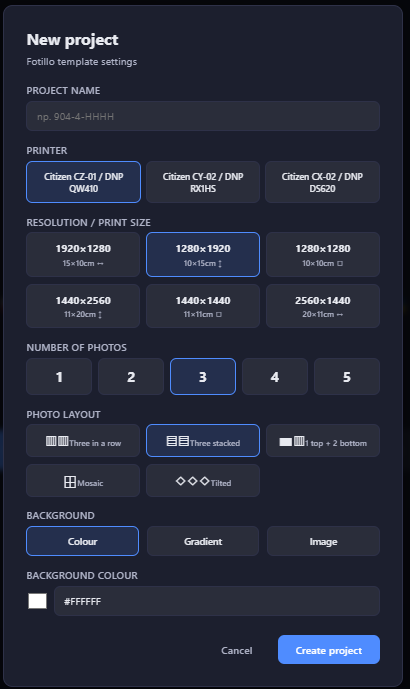
Pasirinkite vientisą spalvą arba foninį paveikslėlį. Abi parinktis vėliau galima keisti redaktoriuje.
Redaktorių sudaro trys pagrindinės sritys:
Sutraukiamos skiltys visiems šablono komponentams: projekto nustatymai, fonas, nuotraukos, etiketės, grafika, QR kodas ir validacija. Kiekviena skiltis išsiskleidžia ir parodo susijusius valdiklius bei elementų sąrašus.
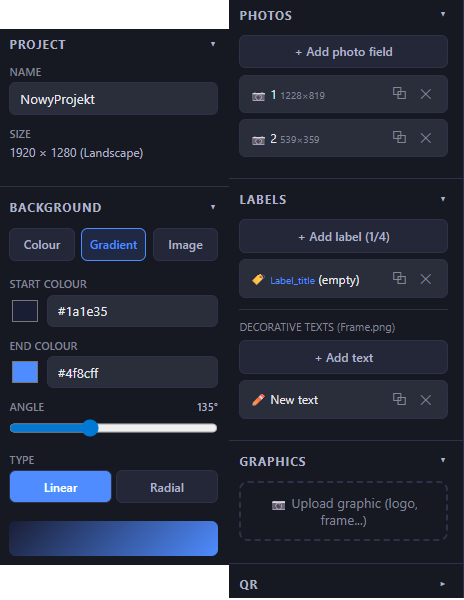
Centrinė erdvė, kurioje matote ir redaguojate savo šabloną. Visi elementai gali būti tiesiogiai perkelti, keičiamas jų dydis ir pasukimas. Tamsi pusiau permatoma sritis už darbo zonos ribų rodo spausdinamos srities ribą.
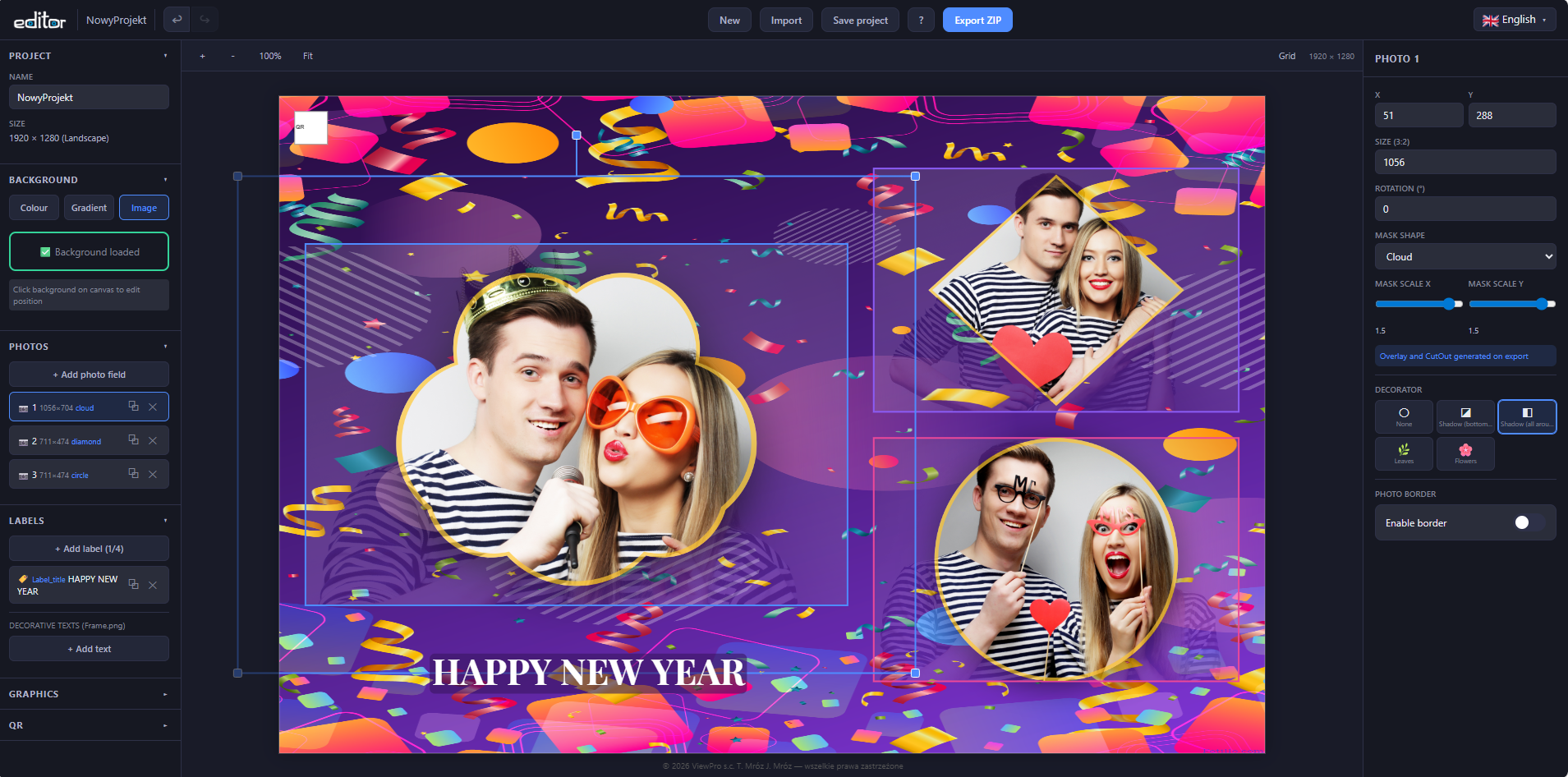
Rodo detalias šiuo metu pasirinkto elemento savybes. Spustelėkite bet kurį elementą darbo srityje, kad pamatytumėte jo padėtį (X, Y), dydį, pasukimą ir konkrečiam elementų tipui skirtus nustatymus, tokius kaip kaukės forma, dekoracija, šriftas ir spalvos.
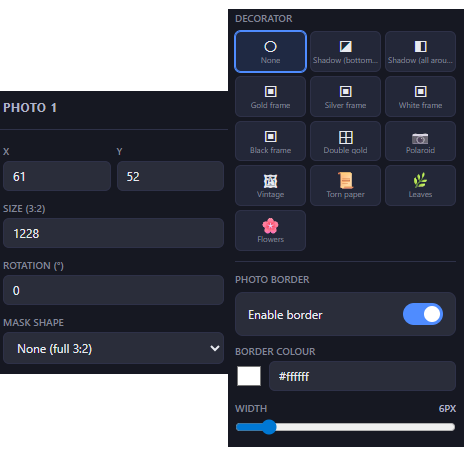
Skiltis „QR kodas" nustato QR kodo padėtį (X, Y) ir dydį šablone.
Nuotraukos yra pagrindiniai jūsų šablono elementai. Kiekvienas nuotraukos laukas rodo demonstracinį vaizdą tik peržiūrai — galutiniame spaudinyje Fotillo jį pakeis tikra kliento nuotrauka.
Pritaikykite kaukę, kad apkirptumėte nuotraukas pagal konkrečią formą. Pasirinkite nuotrauką, tada dešiniajame skydelyje pasirinkite kaukės formą. Redaktorius parodo peržiūrą, kurioje demonstracinis vaizdas apkirptas pagal pasirinktą formą ir apjuostas auksiniu kontūru.
| Forma | Aprašymas |
|---|---|
| Nėra (pilnas 3:2) | Numatytoji stačiakampė nuotrauka — kaukė netaikoma |
| Apskritimas | Tobulas apskritimas nuotraukos centre |
| Kvadratas | Kvadratas nuotraukos centre |
| Vertikalus stačiakampis | Siauras vertikalus stačiakampis |
| Horizontalus stačiakampis | Siauras horizontalus stačiakampis |
| Širdis | Širdies forma — labai populiari vestuvėms |
| Žvaigždė | Penkiašakė žvaigždė |
| Rombas | Pasuktas kvadratas / rombas |
| Šešiakampis | Taisyklingas šešiakampis |
| Arka | Lenktas viršus ir tiesi apačia — elegantiškas lango efektas |
| Ovalas | Elipsė, pritaikyta nuotraukos proporcijoms |
| Debesis | Minkšta organiška debesies formos figūra |
| Pasirenkama (iš failo) | Įkelkite savo PNG kaukę unikalioms formoms kurti |
Naudokite Scale X ir Scale Y valdiklius (diapazonas 0.3–1.5), kad ištemptumėte arba suspaustumėte kaukės formą. Taip galite iš apskritimų padaryti ovalus, sukurti siauresnes širdis, platesnes žvaigždes ir kitus variantus.
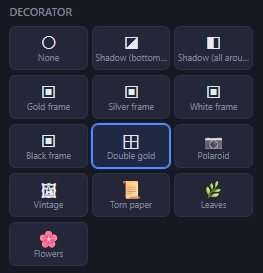
Pridėkite vizualinių elementų aplink nuotraukas. Pasirinkite nuotrauką ir slinkite žemyn dešiniajame skydelyje, kad pamatytumėte dekoracijų tinklelį. Spustelėkite bet kurią dekoraciją, kad ji būtų pritaikyta iš karto.
Kiekvienas nuotraukos laukas gali turėti rėmelį, atvaizduojamą Frame.png. Dešiniojo skydelio skyriuje "Nuotraukos rėmelis" įjunkite jungiklį, pasirinkite spalvą ir nustatykite plotį slankikliu (1–40 px). Rėmelis veikia tiek su stačiakampiais nuotraukų laukais, tiek su formų kaukėmis.
| Dekoracija | Efektas | Pastabos |
|---|---|---|
| Šešėlis (apačioje dešinėje) | Subtilus šešėlis dešiniajame ir apatiniame krašte | Atvaizduojamas po nuotrauka ir jos niekada neuždengia |
| Šešėlis (aplink visą nuotrauką) | Minkštas šešėlis aplink visą nuotrauką | Veikia su visomis kaukių formomis |
| Auksinis / sidabrinis / baltas / juodas rėmelis | Plona spalvota linija aplink nuotrauką | Šiek tiek uždengia nuotraukos kraštą (2 px) |
| Dvigubas auksinis | Dvi auksinės linijos su dekoratyviu tarpu tarp jų | Elegantiškas dvigubo rėmelio efektas |
| Polaroid | Baltas rėmelis su plačia apatine juosta ir šešėliu | Klasikinė momentinės nuotraukos išvaizda |
| Vintažinis | Dvigubas dekoratyvinis kraštas su auksiniais akcentais kampuose | Puikiai tinka elegantiškiems renginių šablonams |
| Suplėšytas popierius | Seno popieriaus efektas su nelygiais suplėšytais kraštais | Kaimiška ir kūrybiška išvaizda |
| Lapai | Natūralios lapų šakelės kampuose | Naudojamas pasirinktinis PNG iš assets/leaf.png |
| Gėlės | Gėlių kompozicijos kampuose | Naudojamas pasirinktinis PNG iš assets/flower.png |
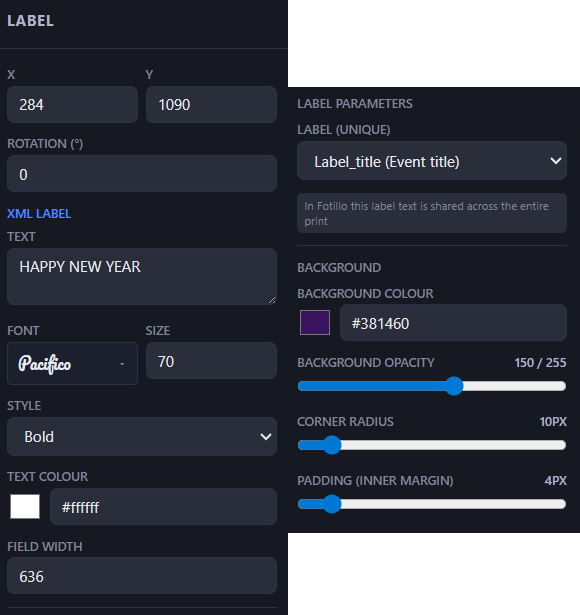
Etiketės yra dinaminiai teksto laukai, kuriuos Fotillo atvaizduoja spausdinimo metu. Photo booth operatorius arba klientas gali keisti tekstą kiekvienam renginiui nereaguodamas paties šablono. Viename šablone galima pridėti iki 4 etikečių.
Šablone turi likti bent viena etiketė — be jos Fotillo neįrašys teksto į fotografiją. Naujas projektas automatiškai gauna vieną etiketę; kitas galite laisvai pridėti ir ištrinti, tačiau bandant ištrinti paskutinę redaktorius parodo įspėjimą ir ją išsaugo. Redaktoriuje matomi tekstai yra tik pavyzdžiai — tikrieji tekstai įvedami Fotillo programoje, meniu po klavišu F3.
| Etiketės raktas | Įprastas naudojimas |
|---|---|
| Label_title | Renginio pavadinimas — „Vestuvių šventė“, „Gimtadienio vakarėlis“ |
| Label_name | Vardas — „Anna & Thomas“, „Įmonės pavadinimas“ |
| Label_date | Data — „2026 m. birželio 15 d.“ |
| Label_hashtag | Grotaetiketė, svetainė arba socialinių tinklų vardas — „#OurWedding“ |
Kiekviena etiketė turi plačias formatavimo galimybes: šriftų šeimą (28 šriftai), dydį, stilių (įprastas / pusjuodis / kursyvas), teksto spalvą, fono spalvą su reguliuojamu nepermatomumu (0–255), kampų spindulį ir vidinius tarpus. Visi šie parametrai išsaugomi Collage.xml faile, o Fotillo juos naudoja spausdinimo metu.
<Labels> bus tuščias.Skirtingai nuo XML etikečių, dekoratyviniai tekstai atvaizduojami tiesiai į Frame.png, todėl tampa nuolatine šablono paveikslėlio dalimi. Naudokite juos pastoviam prekės ženklo pateikimui, vandens ženklams, autorių teisių pastaboms arba dizaino elementams, kurie turi būti rodomi kiekviename spaudinyje būtent taip, kaip buvo sukurti.
Dekoratyviniai tekstai turi tas pačias formatavimo galimybes kaip etiketės: šriftą, dydį, spalvą ir foną, tačiau be XML integracijos. Juos galite pridėti kairiosios šoninės juostos skiltyje „Labels“, po punktu „Decorative texts (Frame.png)“.
Dešiniajame skydelyje kiekvienas dekoratyvinis tekstas turi tris lygiavimo mygtukus: ⇤ Kairė, ⇔ Centras ir Dešinė ⇥. Lygiavimas veikia lauko pločio ribose — sureguliuokite jį norėdami gauti norimą rezultatą. XML etiketės šios parinkties neturi.
Kiekvienas elementas šoninio skydelio sąraše turi mygtuką ⧉ (dublikuoti) šalia pašalinimo mygtuko. Kopija rodoma toje pačioje vietoje kaip originalas, pastumta 30 pikselių į dešinę ir žemyn, ir iš karto pasirenkama. Nuotraukos gali būti dublikuojamos, kai jų yra mažiau nei 5. XML etiketės — kai yra laisvų vietų (maks. 4). Dekoratyviniai tekstai ir grafika gali būti dublikuojami be apribojimų.
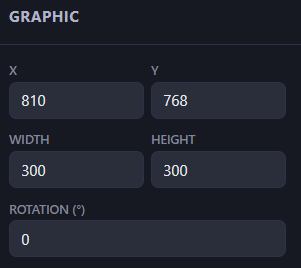
Įkelkite PNG arba JPEG paveikslėlius, kad pridėtumėte logotipus, dekoratyvinius rėmelius, prekės ženklo elementus ar bet kokius grafinius sluoksnius savo šablonui. Grafika atvaizduojama į Frame.png ir rodoma kiekviename spaudinyje.
Galimi du fono režimai:
Šablono fonas dabar turi tris režimus: Spalva, Gradientas ir Vaizdas. Gradiento režimas leidžia nustatyti dvi spalvas (pradžios ir pabaigos), krypties kampą (0–360°) ir tipą — tiesinį ar radialinį. Realaus laiko gradiento peržiūra rodoma šoniniame skydelyje kaip spalvota juosta.
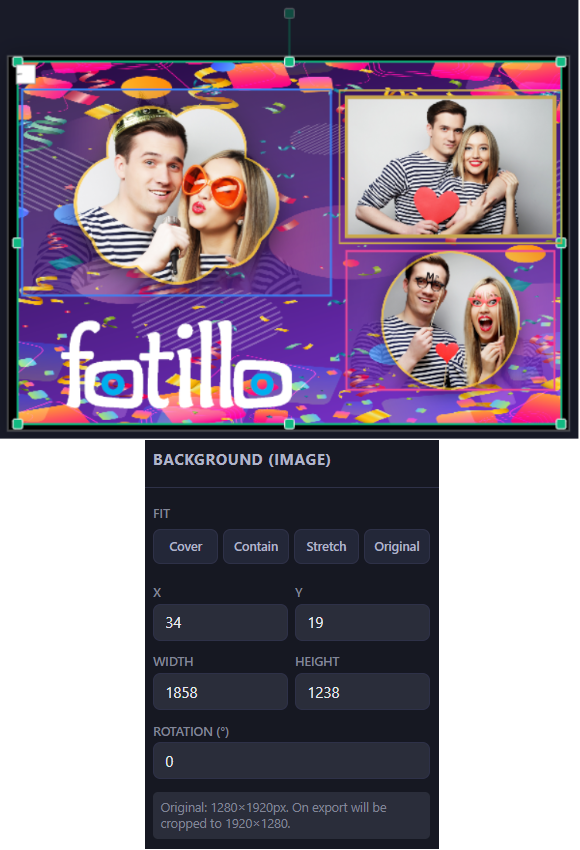
Pasirinkus fono vaizdą, dešiniajame skydelyje rodomi keturi greito pritaikymo mygtukai. Užpildyti — mastelis vaizdas, kad užpildytų visą drobę (gali apkarpyti kraštus, vaizdas centre). Sutalpinti — mastelis, kad tilptų į drobę išlaikant proporcijas (gali atsirasti tuščių sričių, vaizdas centre). Ištempti — pritaiko prie tikslių drobės matmenų neišlaikant proporcijų. Originalus — atkuria natūralų dydį ir nustato padėtį į (0,0). Po kiekvieno režimo galite rankiniu būdu koreguoti X, Y, P, A.
Pasirinkite bet kurią spalvą naudodami spalvos pasirinkiklį arba įveskite šešioliktainį kodą. Dažniausiai photo booth šablonuose naudojamos spalvos yra balta (#FFFFFF), juoda (#000000) arba su renginio tematika derančios spalvos.
Įkelkite PNG arba JPEG paveikslėlį. Fonas įkeliamas originalia raiška ir gali būti perkeliamas, keičiamas jo dydis bei pasukimas darbo srityje naudojant žalias rankenėles. Naudokite dešiniajame skydelyje esantį mygtuką „Reset (fit to canvas)“, kad paveikslėlis užpildytų visą šablono plotą. Fono paveikslėliai eksportuojami kaip Background.png.
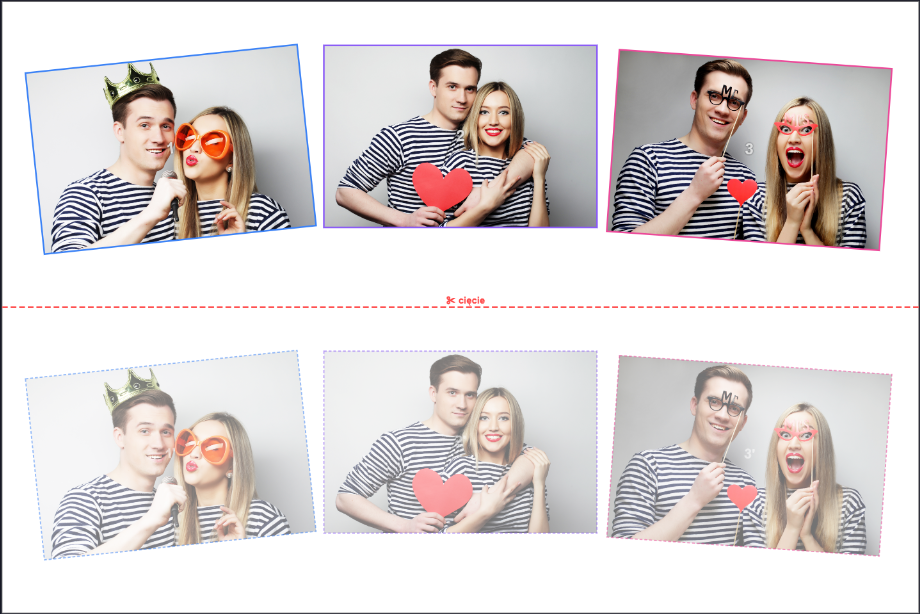
Spausdintuvas pjauna per visą ritinio plotį, todėl tas pats lapas duoda skirtingus atspaudus priklausomai nuo ritinio: dvi juostas 15×5 iš ritinio 10×15, tris nuotraukas 10×5 iš ritinio 10×15 su CZ-01, du atspaudus 15×10 iš lapo 15×20. Visada kuriate vieną gabalą; likusius rengyklė piešia kaip pusiau permatomą peržiūrą ir sukuria juos eksportuojant. Gabalų skaičius patenka į Collage.xml kaip PrintCuts.
Kai perkeliate bet kurį elementą darbo srityje, automatiškai pasirodo raudonos punktyrinės lygiavimo linijos, kai elemento kraštas arba centras susilygina su darbo srities ribomis, kitais elementais arba centriniu tašku. Elementai prisitraukia prie šių gairių su 8 pikselių slenksčiu, kad būtų lengviau tiksliai juos išdėstyti.
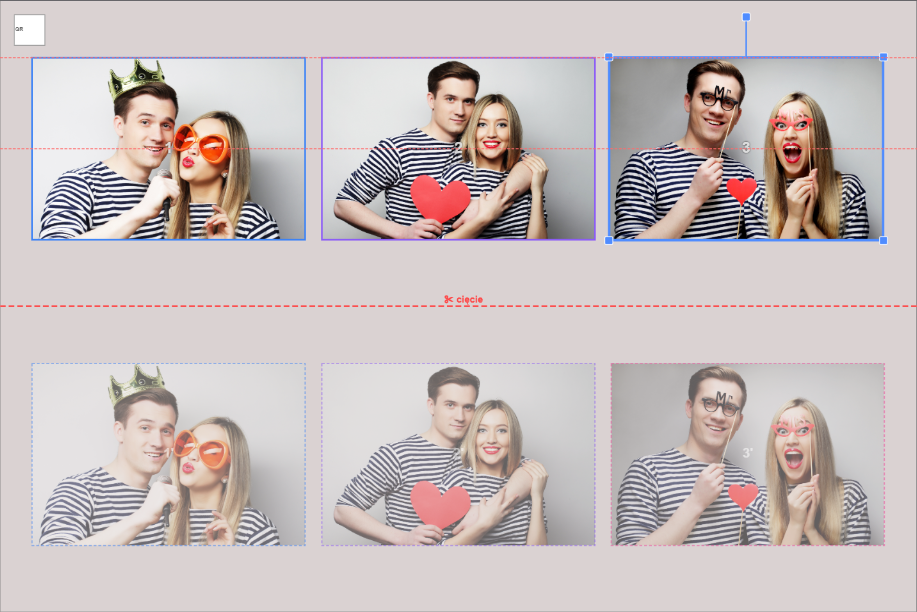
Įjunkite ją naudodami Grid mygtuką įrankių juostoje, kad būtų rodomi trys gairių sluoksniai: baltos linijos kas 100 pikselių, raudonas punktyrinis centrinis kryžius ir mėlynos punktyrinės linijos pagal trečdalių taisyklę fotografinei kompozicijai.
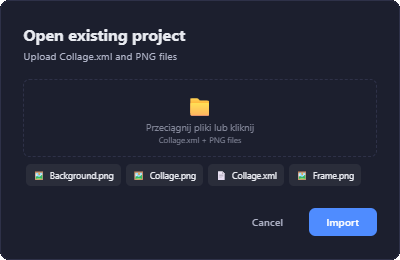
Importuokite šablonus, kurie buvo anksčiau sukurti Fotillo programoje arba eksportuoti iš šio redaktoriaus:
Viršutinėje įrankių juostoje spustelėkite Export ZIP. Redaktorius patikrina jūsų projektą, parodo sugeneruoto XML peržiūrą, išvardija visus įtrauktus failus ir parsiunčia ZIP paketą, paruoštą naudoti Fotillo programoje.
<SequenceCount>0</SequenceCount> be skyriaus <Photos>.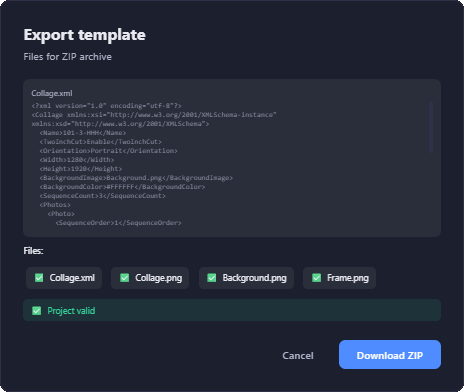
Programa Fotillo kiekviename šablone tikrina skaitmeninį parašą. Šablonas be parašo atsidaro ir veikia, tačiau ant spaudinių atsiranda užrašas DEMO. Parašą suteikia serveris, todėl eksporto lange yra du mygtukai.
| Eksporto rūšis | Paskyra | Kaina | Spaudinys programoje Fotillo |
|---|---|---|---|
| Bandomasis eksportas | nereikalinga | nemokamas, neribotas | užrašas DEMO ant nuotraukų |
| Pasirašytas eksportas | būtina | 1 eksportas iš paketo | švarus spaudinys |
Bandomasis eksportas skirtas šablonui patikrinti su savo įranga: išdėstymui, paraštėms ir spausdinimo kokybei. Kai šablonas paruoštas, atliekate pasirašytą eksportą.
Kaip pradėti — penki žingsniai:
| Paketas | Eksportų skaičius |
|---|---|
| 700 | 10 |
| 1400 | 20 |
| 2800 | 40 |
| Spartusis klavišas | Veiksmas |
|---|---|
| Ctrl+Z | Anuliuoti, iki 50 veiksmų |
| Ctrl+Y | Atkurti |
| Delete | Ištrinti pasirinktą elementą |
| Escape | Nuimti visų elementų pasirinkimą |
| + / − | Priartinti / atitolinti |
| 0 | Pritaikyti darbo sritį prie ekrano |
| ← → ↑ ↓ | Perkelti pasirinktą elementą 1 px |
| Shift + rodyklės | Perkelti 10 px |
| Pelės ratukas | Mastelis link etiketeklio padėties |
| Alt + tempimas | Perstumti darbo srities vaizdą |
Redaktoriaus sąsaja prieinama 13 kalbų su automatiniu naršyklės kalbos aptikimu. Kalbą galite pakeisti pradiniame ekrane naudodami vėliavėlių mygtukus arba redaktoriaus viduje per išskleidžiamą meniu viršutiniame dešiniajame kampe. Jūsų kalbos pasirinkimas išsaugomas tarp sesijų.
Palaikomos kalbos: Polski, English, Deutsch, Français, Español, Italiano, Hrvatski, Ελληνικά, Lietuvių, Português, Română, Slovenščina, Українська.
| Failas | Paskirtis |
|---|---|
| Collage.xml | Šablono apibrėžimas — nuotraukų pozicijos, dydžiai, etiketės ir QR nustatymai |
| Collage.png | Kvadratinė 1080×1080 miniatiūra Fotillo šablonų naršyklei |
| Background.png | Fono paveikslėlis, pateikiamas tik tada, kai naudojamas fono paveikslėlio režimas |
| Frame.png | Permatomas sluoksnis su grafika, dekoratyviniais tekstais ir dekoracijomis |
| Overlay*.png | Balta kaukė su permatomu iškirpimu kiekvienai nuotraukai su kauke |
| CutOut*.png | Juoda kaukė su permatoma forma kiekvienai nuotraukai su kauke |
| fonts/ | TTF šriftų failai, naudojami XML etiketėms, įtraukiami automatiškai |
| projekt.fotillo | Redaktoriaus projekto failas (JSON), kurį galima vėl atidaryti redaktoriuje tolimesniam redagavimui |
Fotillo Template Editor palaiko visus terminės sublimacijos spausdintuvus, suderinamus su Fotillo programine įranga. Šablonai kuriami tikslia spausdintuvo raiška, kad būtų užtikrinta geriausia spausdinimo kokybė tiek blizgiai, tiek matinei apdailai.