Editor di modelli — Guida utente
Guida completa per creare e modificare modelli professionali per photobooth con il software Fotillo
Guida completa per creare e modificare modelli professionali per photobooth con il software Fotillo
Fotillo Template Editor è uno strumento basato su browser per progettare modelli per photobooth compatibili con il software per photobooth Fotillo. Non richiede installazione e funziona direttamente nel browser. Progetta il tuo modello in modo visuale e poi esporta un pacchetto ZIP pronto all’uso.
Posiziona foto, etichette, grafiche e testi direttamente sull’area di lavoro con anteprima in tempo reale.
Cerchio, cuore, stella, rombo, esagono, nuvola e molto altro, con scala regolabile.
Ombre, cornici dorate e argentate, effetto polaroid, bordi vintage, foglie e fiori.
Font per matrimoni, eleganti, moderni e di sistema da Google Fonts con licenza OFL.
Linee di allineamento automatiche quando sposti gli elementi nella posizione desiderata.
Interfaccia completamente tradotta con rilevamento automatico della lingua del browser.
Crea modelli in formato striscia con duplicazione automatica e anteprima della linea di taglio.
ZIP con Collage.xml, file PNG, font e file progetto, pronto per Fotillo.
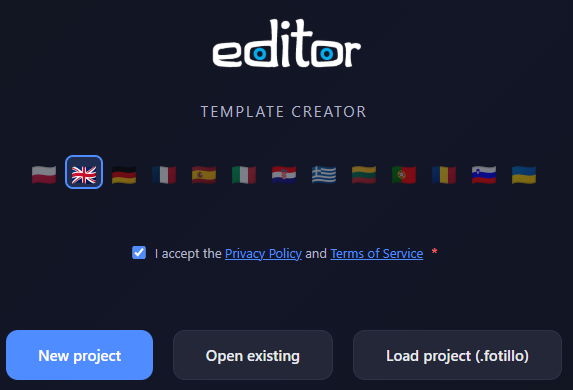
Apri l’editor nel tuo browser. La schermata iniziale offre tre opzioni:
L’editor rileva automaticamente la lingua del browser e imposta l’interfaccia di conseguenza. Puoi cambiare lingua in qualsiasi momento usando il selettore con le bandiere.
Fai clic su Nuovo progetto per aprire la procedura guidata. Configura il tuo modello passo dopo passo:
Inserisci un nome descrittivo per il tuo modello, ad esempio «Wedding-Gold-3photos». Questo nome verrà usato per la cartella ZIP esportata e per il file Collage.xml.
La procedura guidata si svolge in quattro passi: stampante, formato di stampa, foto e disposizione, infine nome e sfondo. Prima scegli la famiglia di stampante e l'editor mostra solo i formati che quella stampante può davvero produrre con il rotolo caricato.
| Stampante | Rotolo | Che cosa esce da un rotolo |
|---|---|---|
| Citizen CY / CY-02 DNP RX1 / RX1HS | 10×15 cm | 15×10 · 10×15 · 2 × 15×5 (strisce) · 2 × 5×15 (strisce) |
| 15×20 cm | 15×20 · 20×15 · 15×15 (sfrido 5 cm) | |
| 13×18 cm | 13×18 (non verificato) · 18×13 (non verificato) · 13×13 (sfrido 5 cm, non verificato) · 2 × 13×9 (2 per foglio, non verificato) · 2 × 9×13 (2 per foglio, non verificato) | |
| Citizen CX-02 DNP DS620 | 10×15 cm | 15×10 · 10×15 · 2 × 15×5 (strisce) · 2 × 5×15 (strisce) |
| 15×20 cm | 15×20 · 20×15 · 15×15 (sfrido 5 cm) · 15×11,5 (sfrido 9 cm) · 11,5×15 (sfrido 9 cm) · 2 × 15×10 (2 per foglio) · 2 × 10×15 (2 per foglio) | |
| 15×23 cm | 15×23 (non verificato) · 23×15 (non verificato) · 2 × 15×11,5 (2 per foglio, non verificato) · 2 × 11,5×15 (2 per foglio, non verificato) | |
| 13×18 cm | 13×18 (non verificato) · 18×13 (non verificato) · 13×13 (sfrido 5 cm, non verificato) · 2 × 13×9 (2 per foglio, non verificato) · 2 × 9×13 (2 per foglio, non verificato) | |
| Citizen CZ-01 DNP QW410 | 10×15 cm | 10×15 · 15×10 · 10×11,5 (sfrido 4 cm) · 11,5×10 (sfrido 4 cm) · 10×10 (sfrido 5 cm) · 2 × 10×7,5 (2 per foglio) · 2 × 7,5×10 (2 per foglio) · 3 × 10×5 (strisce) · 3 × 5×10 (strisce) |
| 11,5×20 cm | 11,5×20 (non verificato) · 20×11,5 (non verificato) · 11,5×15 (sfrido 5 cm, non verificato) · 15×11,5 (sfrido 5 cm, non verificato) · 11,5×11,5 (sfrido 9 cm, non verificato) · 11,5×10 (non verificato) · 10×11,5 (non verificato) · 2 × 11,5×10 (2 per foglio, non verificato) · 2 × 10×11,5 (2 per foglio, non verificato) |
I formati sono raggruppati per rotolo, perché è il rotolo a decidere che cosa si può stampare. Ogni riquadro mostra la dimensione della stampa, la dimensione in pixel, le linee di taglio e lo sfrido tratteggiato, se ne resta. Ogni formato esiste in due varianti, verticale e orizzontale. La carta esce dalla stampante allo stesso modo; cambia solo l'orientamento dell'immagine e delle linee di taglio.
Dimensione personalizzata accetta qualsiasi misura in centimetri o pixel insieme alla risoluzione. L'editor dice subito quale formato riconoscerà il programma Fotillo e con quanti dpi. Stampante da ufficio offre A3, A4 e A5 per laser o inkjet; un modello simile di solito non comparirà in un photobooth con stampante Citizen o DNP.
Seleziona da 1 a 5 campi foto. Per ogni numero di foto puoi scegliere tra diversi layout predefiniti: affiancati, impilati, mosaico, griglia, composizioni asimmetriche o disposizioni leggermente inclinate per un look più dinamico negli eventi.
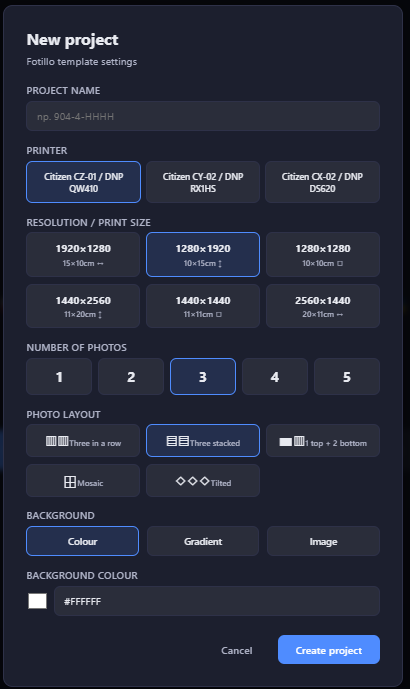
Scegli tra un colore uniforme o un’immagine di sfondo. Entrambe le opzioni possono essere modificate in seguito nell’editor.
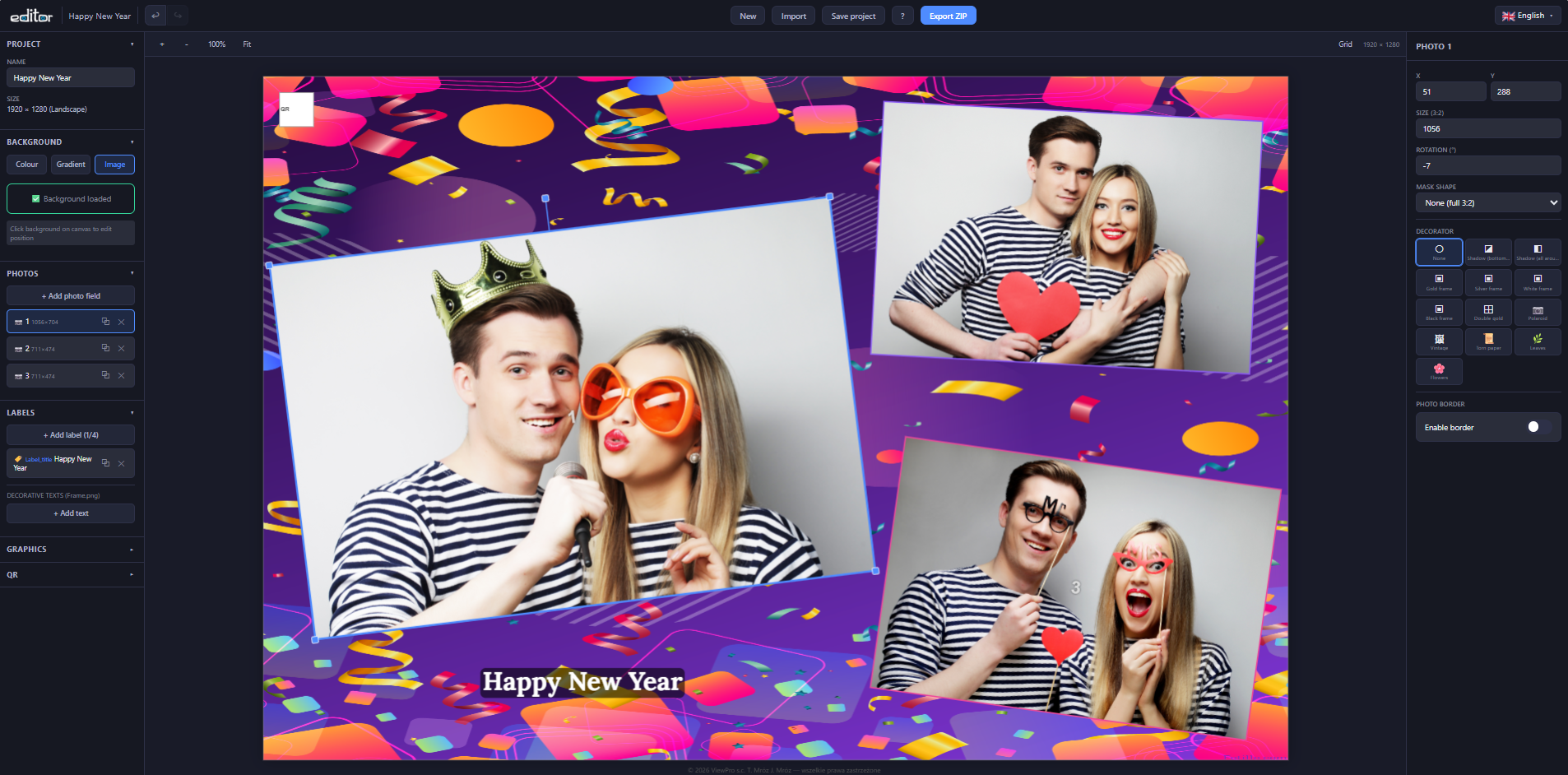
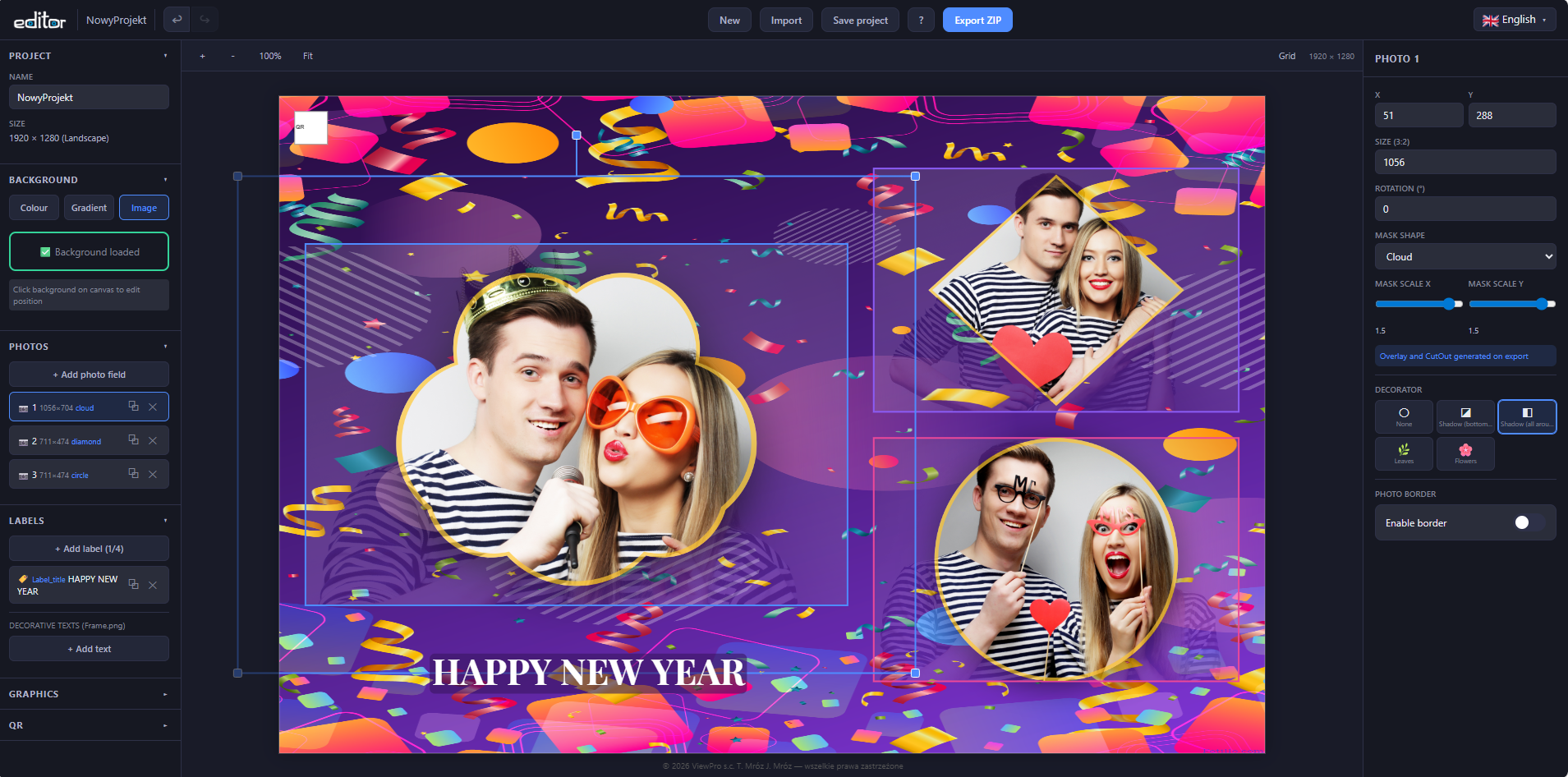
L’editor è composto da tre aree principali:
Sezioni comprimibili per tutti i componenti del modello: impostazioni del progetto, sfondo, foto, etichette, grafiche, codice QR e validazione. Ogni sezione si espande per mostrare i controlli e gli elenchi degli elementi corrispondenti.
Spazio centrale in cui puoi vedere e modificare il tuo modello. Tutti gli elementi possono essere spostati, ridimensionati e ruotati direttamente. La sovrapposizione scura semitrasparente fuori dall’area di lavoro mostra il limite dell’area stampabile.
Mostra le proprietà dettagliate dell’elemento attualmente selezionato. Fai clic su qualsiasi elemento nell’area di lavoro per vedere posizione (X, Y), dimensioni, rotazione e impostazioni specifiche del tipo, come forma della maschera, decorazione, font e colori.
La sezione «Codice QR» imposta la posizione (X, Y) e la dimensione del codice QR sul modello.
Le foto sono gli elementi principali del tuo modello. Ogni campo foto mostra un’immagine dimostrativa solo per l’anteprima; nella stampa finale Fotillo la sostituisce con la foto reale del cliente.
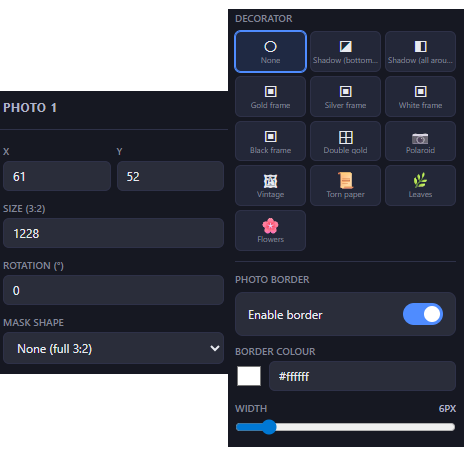
Applica una maschera per ritagliare le foto con una forma specifica. Seleziona una foto e poi scegli una forma della maschera nel pannello di destra. L’editor mostra un’anteprima con l’immagine dimostrativa ritagliata secondo la forma scelta e circondata da un bordo dorato.
| Forma | Descrizione |
|---|---|
| Nessuna (3:2 completo) | Foto rettangolare predefinita, nessuna maschera applicata |
| Cerchio | Cerchio perfetto centrato sulla foto |
| Quadrato | Quadrato centrato sulla foto |
| Rettangolo verticale | Rettangolo verticale stretto |
| Rettangolo orizzontale | Rettangolo orizzontale stretto |
| Cuore | Forma a cuore, molto apprezzata per i matrimoni |
| Stella | Stella a 5 punte |
| Rombo | Quadrato ruotato / rombo |
| Esagono | Esagono regolare |
| Arco | Parte superiore arcuata e base dritta, effetto finestra elegante |
| Ovale | Ellisse adattata alle proporzioni della foto |
| Nuvola | Forma organica morbida simile a una nuvola |
| Personalizzata (da file) | Carica la tua maschera PNG per ottenere forme uniche |
Usa i controlli Scala X e Scala Y (intervallo 0.3–1.5) per allargare o comprimere la forma della maschera. In questo modo puoi creare ovali da cerchi, cuori più stretti, stelle più larghe e altre varianti.
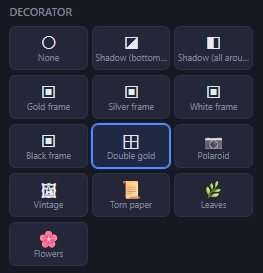
Aggiungi elementi visivi intorno alle foto. Seleziona una foto e scorri verso il basso nel pannello di destra per vedere la griglia delle decorazioni. Fai clic su una decorazione per applicarla subito.
Ogni campo foto può avere un bordo renderizzato in Frame.png. Nella sezione "Bordo foto" del pannello destro, abilitate il toggle, scegliete un colore e impostate lo spessore con il cursore (1–40 px). Il bordo funziona sia con campi foto rettangolari che con maschere di forma — con una maschera, il contorno segue la forma.
| Decorazione | Effetto | Note |
|---|---|---|
| Ombra (in basso a destra) | Ombra leggera sul bordo destro e inferiore | Viene renderizzata sotto la foto, senza mai coprirla |
| Ombra (tutto intorno) | Ombra morbida intorno all’intera foto | Funziona con tutte le forme di maschera |
| Cornice dorata / argentata / bianca / nera | Sottile linea colorata attorno alla foto | Si sovrappone leggermente al bordo della foto (2 px) |
| Dorato doppio | Due linee dorate con uno spazio decorativo tra loro | Elegante effetto a doppia cornice |
| Polaroid | Cornice bianca con fascia inferiore ampia e ombra | Aspetto classico da foto istantanea |
| Vintage | Doppio bordo ornamentale con dettagli dorati agli angoli | Perfetto per modelli eleganti da evento |
| Carta strappata | Effetto carta invecchiata con bordi irregolari strappati | Stile rustico e creativo |
| Foglie | Rami di foglie naturali agli angoli | Usa un PNG personalizzato da assets/leaf.png |
| Fiori | Composizioni floreali agli angoli | Usa un PNG personalizzato da assets/flower.png |
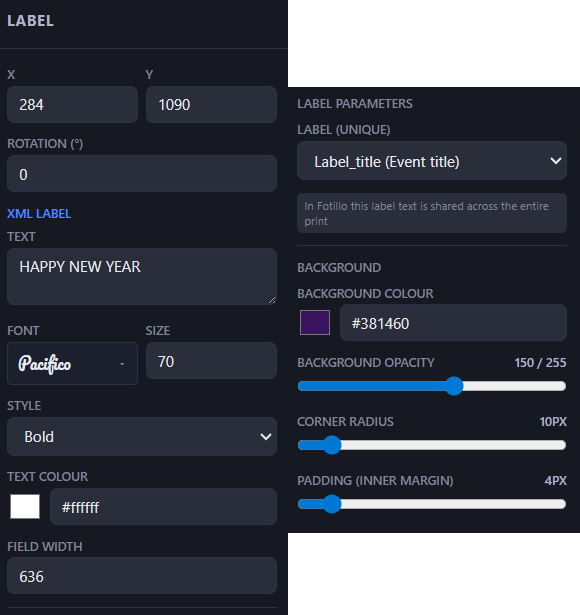
Le etichette sono campi di testo dinamici che Fotillo mostra al momento della stampa. L’operatore del photobooth o il cliente può cambiare il testo per ogni evento senza modificare il modello. Puoi aggiungere fino a 4 etichette per modello.
Nel modello deve rimanere almeno un'etichetta: senza di essa Fotillo non inserirà alcun testo sulla foto. Un nuovo progetto riceve automaticamente un'etichetta; le altre puoi aggiungerle ed eliminarle liberamente, ma se provi a cancellare l'ultima l'editor mostra un avviso e la mantiene. I testi visibili nell'editor sono solo esempi: i testi effettivi si inseriscono in Fotillo, nel menu sotto il tasto F3.
| Chiave etichetta | Uso tipico |
|---|---|
| Label_title | Titolo dell’evento: «Ricevimento di matrimonio», «Festa di compleanno» |
| Label_name | Nome: «Anna & Thomas», «Nome dell’azienda» |
| Label_date | Data: «15 giugno 2026» |
| Label_hashtag | Hashtag, sito web o nome utente social: «#OurWedding» |
Ogni etichetta offre ampie opzioni di formattazione: famiglia di caratteri (28 font), dimensione, stile (normale/grassetto/corsivo), colore del testo, colore di sfondo con opacità regolabile (0–255), raggio degli angoli e spaziatura interna. Tutti questi parametri vengono salvati in Collage.xml e Fotillo li usa al momento della stampa.
<Labels> sarà vuota.A differenza delle etichette XML, i testi decorativi vengono renderizzati direttamente in Frame.png, diventando quindi una parte permanente dell’immagine del modello. Usali per branding fisso, filigrane, note di copyright o elementi grafici che devono apparire su ogni stampa esattamente come progettati.
I testi decorativi hanno le stesse opzioni di formattazione delle etichette, come font, dimensione, colore e sfondo, ma senza integrazione XML. Puoi aggiungerli nella sezione «Labels» della barra laterale sinistra, sotto «Decorative texts (Frame.png)».
Nel pannello destro, ogni testo decorativo ha tre pulsanti di allineamento: ⇤ Sinistra, ⇔ Centro e Destra ⇥. L'allineamento opera entro la larghezza del campo — regolatela per ottenere il risultato desiderato. Le etichette XML non hanno questa opzione.
Ogni elemento nell'elenco del pannello laterale ha un pulsante ⧉ (duplica) accanto al pulsante di rimozione. La copia appare nella stessa posizione dell'originale, spostata di 30 pixel a destra e in basso, e viene immediatamente selezionata. Le foto possono essere duplicate quando ce ne sono meno di 5. Le etichette XML — quando sono disponibili slot liberi (max 4). I testi decorativi e le immagini possono essere duplicati senza limiti.
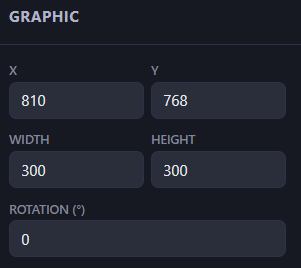
Carica immagini PNG o JPEG per aggiungere loghi, cornici decorative, elementi del brand o qualsiasi sovrapposizione grafica al tuo modello. Le grafiche vengono renderizzate in Frame.png e compaiono su ogni stampa.
Sono disponibili due modalità di sfondo:
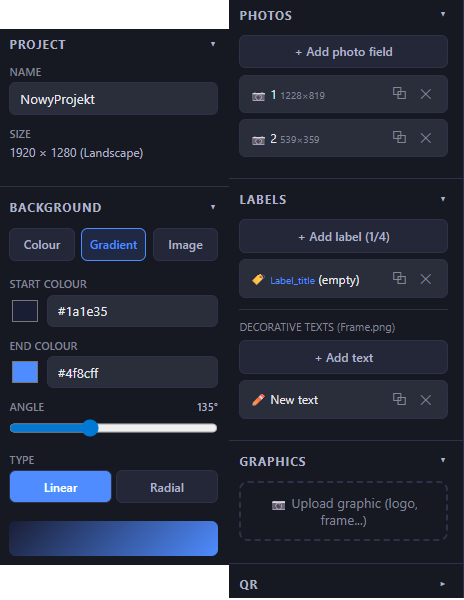
Lo sfondo del modello ora ha tre modalità: Colore, Sfumatura e Immagine. La modalità Sfumatura consente di impostare due colori (iniziale e finale), un angolo di direzione (0–360°) e un tipo — lineare o radiale. Un'anteprima in tempo reale della sfumatura appare nel pannello laterale come striscia di colore. La sfumatura viene renderizzata sia nell'anteprima Collage.png che nel Background.png esportato.
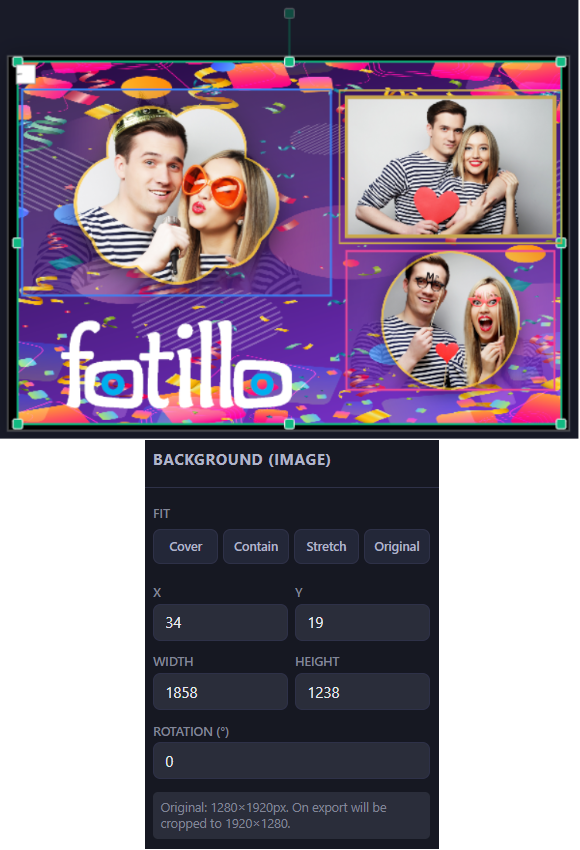
Quando l'immagine di sfondo è selezionata, il pannello destro mostra quattro pulsanti di adattamento rapido. Riempi — scala l'immagine per coprire l'intera area (può ritagliare i bordi, immagine centrata). Contenuto — scala per adattarsi all'area preservando le proporzioni (possibili aree vuote, immagine centrata). Allunga — adatta alle dimensioni esatte dell'area senza preservare le proporzioni. Originale — ripristina la dimensione naturale e imposta la posizione su (0,0). Dopo qualsiasi modalità è possibile regolare manualmente X, Y, L, H.
Scegli qualsiasi colore con il selettore oppure inserisci un codice esadecimale. I colori più usati nei modelli per photobooth sono bianco (#FFFFFF), nero (#000000) oppure colori in linea con il tema dell’evento.
Carica un’immagine PNG o JPEG. Lo sfondo viene caricato alla sua risoluzione originale e può essere posizionato, ridimensionato e ruotato nell’area di lavoro usando le maniglie verdi. Usa il pulsante «Reset (fit to canvas)» nel pannello di destra per adattare l’immagine all’intera superficie del modello. Le immagini di sfondo vengono esportate come Background.png.
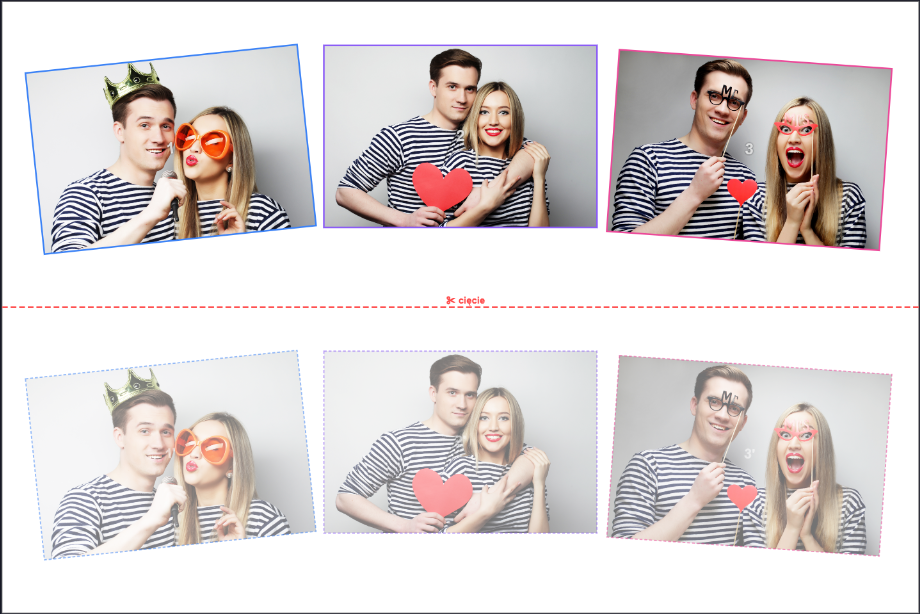
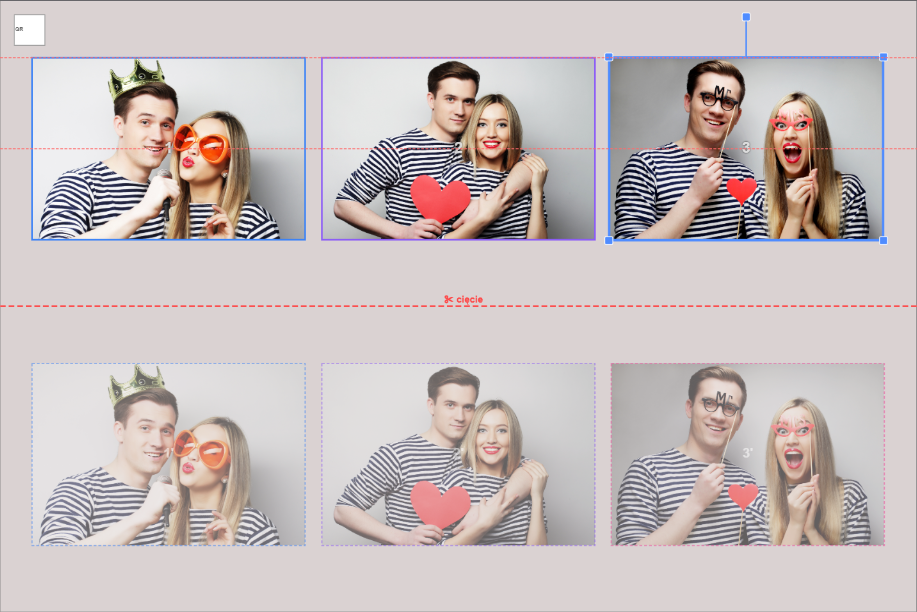
La stampante taglia per tutta la larghezza del rotolo, quindi lo stesso foglio dà stampe diverse a seconda del rotolo: due strisce 15×5 dal rotolo 10×15, tre foto 10×5 dal rotolo 10×15 nella CZ-01, due stampe 15×10 dal foglio 15×20. Progetti sempre un pezzo; gli altri l'editor li disegna come anteprima semitrasparente e li crea all'esportazione. Il numero di pezzi finisce in Collage.xml come PrintCuts.
Quando sposti un elemento nell’area di lavoro, compaiono automaticamente linee di allineamento rosse tratteggiate quando il bordo o il centro dell’elemento si allinea ai limiti dell’area, ad altri elementi o al punto centrale. Gli elementi si agganciano a queste guide con una soglia di 8 pixel per facilitare un posizionamento preciso.
Attivala con il pulsante Grid nella barra degli strumenti per mostrare tre livelli di guide: linee bianche ogni 100 pixel, una croce centrale rossa tratteggiata e linee blu tratteggiate basate sulla regola dei terzi per la composizione fotografica.
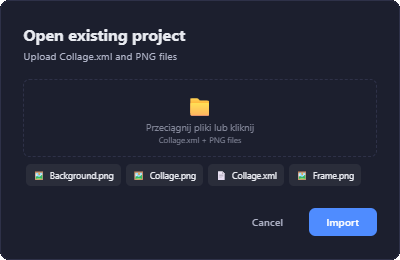
Importa modelli creati in precedenza con Fotillo oppure esportati da questo editor:
Fai clic su Export ZIP nella barra degli strumenti superiore. L’editor controlla il progetto, mostra un’anteprima dell’XML generato, elenca tutti i file inclusi e scarica un pacchetto ZIP pronto per essere usato in Fotillo.
<SequenceCount>0</SequenceCount> senza sezione <Photos>.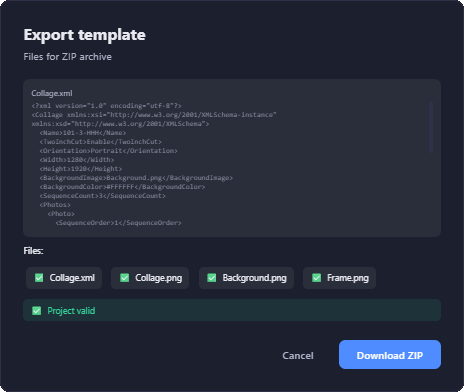
Il programma Fotillo controlla in ogni modello la firma digitale. Un modello senza firma si apre e funziona, ma sulle stampe compare la scritta DEMO. La firma viene apposta dal server, per questo la finestra di esportazione offre due pulsanti.
| Tipo di esportazione | Account | Costo | Stampa in Fotillo |
|---|---|---|---|
| Esportazione di prova | non serve | gratuita, senza limiti | scritta DEMO sulle foto |
| Esportazione firmata | necessario | 1 esportazione dal pacchetto | stampa pulita |
L’esportazione di prova serve a verificare il modello sulla tua attrezzatura: impaginazione, margini e qualità di stampa. Quando il modello è pronto, esegui l’esportazione firmata.
Come iniziare — cinque passi:
| Pacchetto | Numero di esportazioni |
|---|---|
| 700 | 10 |
| 1400 | 20 |
| 2800 | 40 |
| Scorciatoia | Azione |
|---|---|
| Ctrl+Z | Annulla, fino a 50 passaggi |
| Ctrl+Y | Ripristina |
| Delete | Elimina l’elemento selezionato |
| Escape | Deseleziona tutto |
| + / − | Zoom avanti / indietro |
| 0 | Adatta l’area di lavoro allo schermo |
| ← → ↑ ↓ | Sposta l’elemento selezionato di 1 px |
| Shift + frecce | Sposta di 10 px |
| Rotella del mouse | Zoom verso la posizione del cursore |
| Alt + trascina | Sposta l’area di lavoro |
L’interfaccia dell’editor è disponibile in 13 lingue con rilevamento automatico della lingua del browser. Puoi cambiare lingua nella schermata iniziale usando i pulsanti con le bandiere oppure, all’interno dell’editor, dal menu a discesa nell’angolo in alto a destra. La preferenza linguistica viene salvata tra una sessione e l’altra.
Lingue supportate: Polski, English, Deutsch, Français, Español, Italiano, Hrvatski, Ελληνικά, Lietuvių, Português, Română, Slovenščina, Українська.
| File | Funzione |
|---|---|
| Collage.xml | Definizione del modello: posizioni delle foto, dimensioni, etichette e impostazioni QR |
| Collage.png | Miniatura quadrata 1080×1080 per il browser dei modelli di Fotillo |
| Background.png | Immagine di sfondo, presente solo quando si usa la modalità con immagine di sfondo |
| Frame.png | Sovrapposizione trasparente con grafiche, testi decorativi e decorazioni |
| Overlay*.png | Maschera bianca con ritaglio trasparente per ogni foto con maschera |
| CutOut*.png | Maschera nera con forma trasparente per ogni foto con maschera |
| fonts/ | File TTF usati dalle etichette XML, inclusi automaticamente |
| projekt.fotillo | File progetto dell’editor (JSON), riapribile nell’editor per continuare a modificarlo |
Fotillo Template Editor supporta tutte le stampanti a sublimazione termica compatibili con il software Fotillo. I modelli vengono creati alla risoluzione esatta della stampante per ottenere la migliore qualità di stampa, sia lucida sia opaca.