
Uređivač predložaka — Korisnički vodič
Potpuni vodič za izradu i uređivanje profesionalnih predložaka za photo booth u programu Fotillo
Potpuni vodič za izradu i uređivanje profesionalnih predložaka za photo booth u programu Fotillo
Fotillo Template Editor je alat u pregledniku za izradu predložaka za photo booth kompatibilnih sa softverom za photo booth Fotillo. Nije potrebna instalacija — radi izravno u vašem pregledniku. Izradite predložak vizualno, a zatim izvezite ZIP paket spreman za upotrebu.
Postavite fotografije, oznake, grafiku i tekst izravno na radnu površinu uz pregled u stvarnom vremenu.
Krug, srce, zvijezda, romb, šesterokut, oblak i više — s prilagodljivom skalom.
Sjene, zlatni i srebrni okviri, polaroid efekt, vintage rubovi, lišće i cvijeće.
Fontovi za vjenčanja, elegantni, moderni i sistemski fontovi s Google Fontsa (OFL licenca).
Automatske linije poravnanja pri pomicanju elemenata na željeni položaj.
Potpuno prevedeno sučelje s automatskim prepoznavanjem jezika preglednika.
Izradite predloške u obliku trake s automatskim dupliciranjem i pregledom linije rezanja.
ZIP s datotekama Collage.xml, PNG, fontovima i projektnom datotekom — spremno za Fotillo.
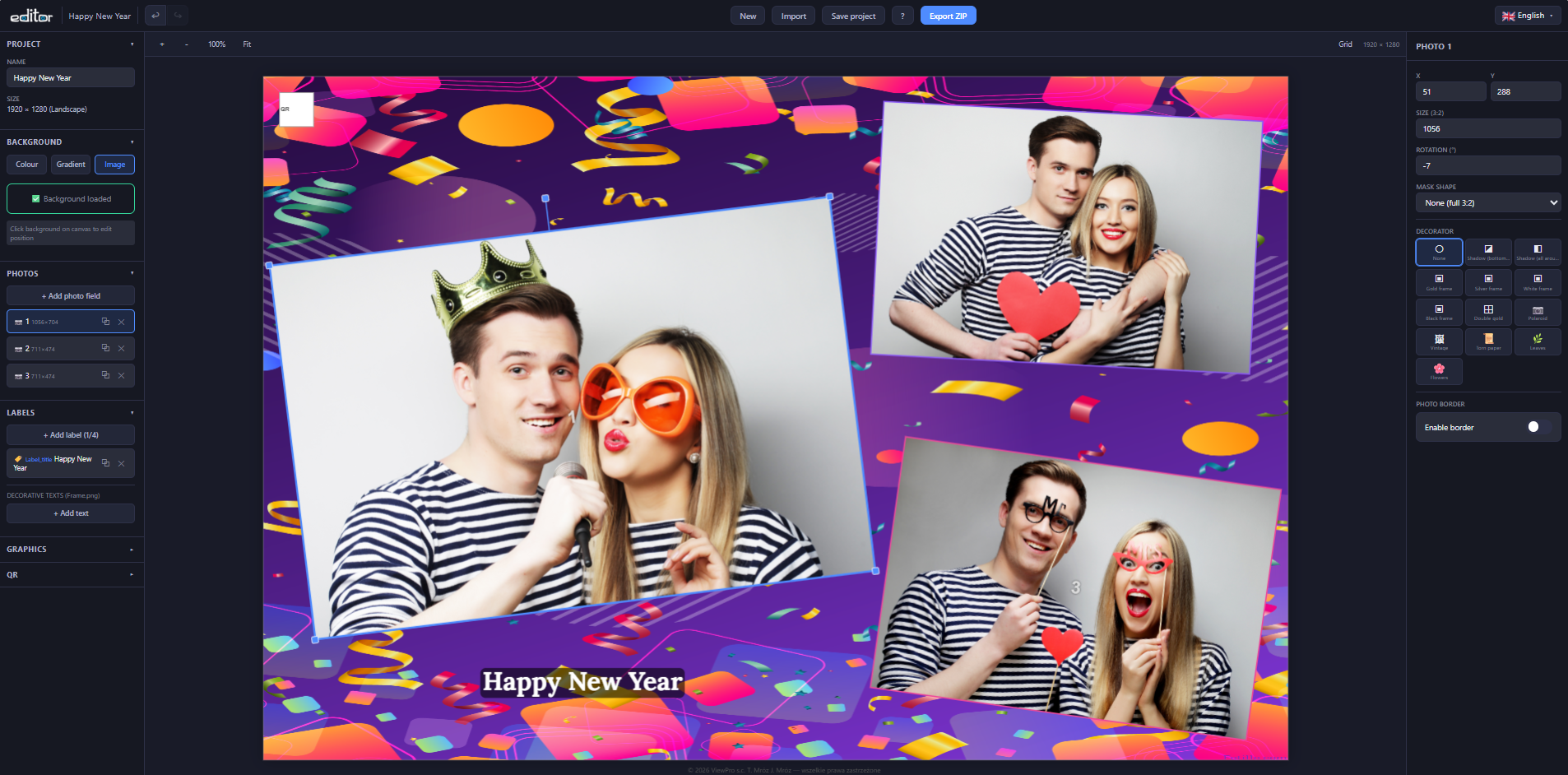
Otvorite uređivač u pregledniku. Početni zaslon nudi tri mogućnosti:
Uređivač automatski prepoznaje jezik vašeg preglednika i prema tome postavlja sučelje. Jezik možete promijeniti u bilo kojem trenutku pomoću odabira zastavica.
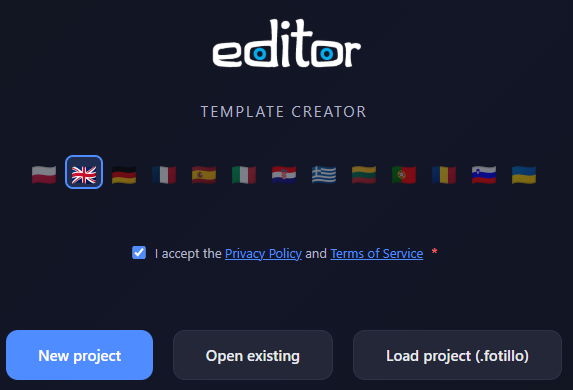
Kliknite na Novi projekt kako biste otvorili čarobnjak. Postavite svoj predložak korak po korak:
Unesite opisni naziv predloška, na primjer „Wedding-Gold-3photos”. Taj naziv koristit će se za izvezenu ZIP mapu i datoteku Collage.xml.
Čarobnjak vodi kroz četiri koraka: pisač, format ispisa, fotografije i raspored, na kraju naziv i pozadina. Najprije birate obitelj pisača, a uređivač prikazuje samo formate koje taj pisač doista može napraviti s uloženom rolom.
| Pisač | Rola | Što izlazi iz jedne role |
|---|---|---|
| Citizen CY / CY-02 DNP RX1 / RX1HS | 10×15 cm | 15×10 · 10×15 · 2 × 15×5 (trake) · 2 × 5×15 (trake) |
| 15×20 cm | 15×20 · 20×15 · 15×15 (otpadak 5 cm) | |
| 13×18 cm | 13×18 (neprovjereno) · 18×13 (neprovjereno) · 13×13 (otpadak 5 cm, neprovjereno) · 2 × 13×9 (2 po listu, neprovjereno) · 2 × 9×13 (2 po listu, neprovjereno) | |
| Citizen CX-02 DNP DS620 | 10×15 cm | 15×10 · 10×15 · 2 × 15×5 (trake) · 2 × 5×15 (trake) |
| 15×20 cm | 15×20 · 20×15 · 15×15 (otpadak 5 cm) · 15×11,5 (otpadak 9 cm) · 11,5×15 (otpadak 9 cm) · 2 × 15×10 (2 po listu) · 2 × 10×15 (2 po listu) | |
| 15×23 cm | 15×23 (neprovjereno) · 23×15 (neprovjereno) · 2 × 15×11,5 (2 po listu, neprovjereno) · 2 × 11,5×15 (2 po listu, neprovjereno) | |
| 13×18 cm | 13×18 (neprovjereno) · 18×13 (neprovjereno) · 13×13 (otpadak 5 cm, neprovjereno) · 2 × 13×9 (2 po listu, neprovjereno) · 2 × 9×13 (2 po listu, neprovjereno) | |
| Citizen CZ-01 DNP QW410 | 10×15 cm | 10×15 · 15×10 · 10×11,5 (otpadak 4 cm) · 11,5×10 (otpadak 4 cm) · 10×10 (otpadak 5 cm) · 2 × 10×7,5 (2 po listu) · 2 × 7,5×10 (2 po listu) · 3 × 10×5 (trake) · 3 × 5×10 (trake) |
| 11,5×20 cm | 11,5×20 (neprovjereno) · 20×11,5 (neprovjereno) · 11,5×15 (otpadak 5 cm, neprovjereno) · 15×11,5 (otpadak 5 cm, neprovjereno) · 11,5×11,5 (otpadak 9 cm, neprovjereno) · 11,5×10 (neprovjereno) · 10×11,5 (neprovjereno) · 2 × 11,5×10 (2 po listu, neprovjereno) · 2 × 10×11,5 (2 po listu, neprovjereno) |
Formati su grupirani po roli jer rola odlučuje što se može ispisati. Svaka pločica pokazuje veličinu ispisa, veličinu u pikselima, linije rezanja i iscrtkani otpadak ako ga ostaje. Svaki format dolazi u dvije varijante, uspravnoj i položenoj. Papir izlazi iz pisača jednako; mijenja se samo usmjerenje slike i linija rezanja.
Vlastita veličina prima bilo koje mjere u centimetrima ili pikselima zajedno s gustoćom. Uređivač odmah kaže koji će format prepoznati program Fotillo i s koliko dpi. Uredski pisač nudi A3, A4 i A5 za laserski ili tintni ispis; takav se predložak obično neće pojaviti u fotobudici s pisačem Citizen ili DNP.
Odaberite od 1 do 5 polja za fotografije. Za svaki broj fotografija možete odabrati jedan od više unaprijed definiranih rasporeda: jedan pored drugoga, složeni jedan iznad drugoga, mozaik, mreža, asimetrični rasporedi ili blago nagnuti rasporedi za dinamičniji izgled na događanjima.
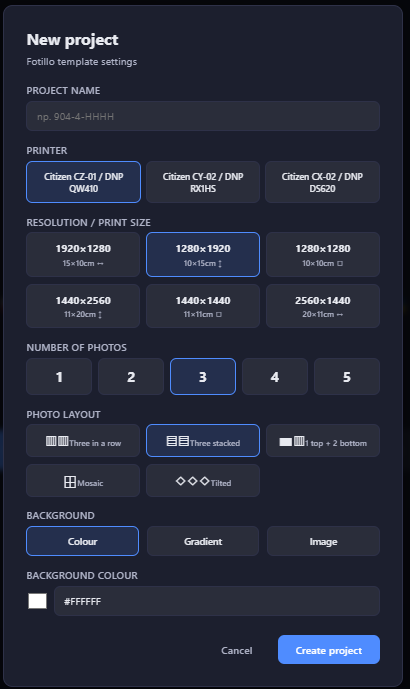
Odaberite između jednobojne pozadine i pozadinske slike. Obje se mogućnosti kasnije mogu promijeniti u uređivaču.
Uređivač ima tri glavna područja:
Sklopive sekcije za sve komponente predloška: postavke projekta, pozadina, fotografije, oznake, grafika, QR kod i provjera. Svaka se sekcija može proširiti kako bi prikazala odgovarajuće kontrole i popise elemenata.
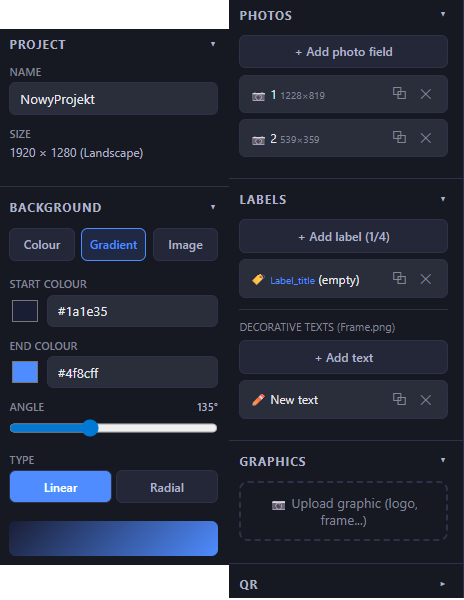
Središnji prostor u kojem možete pregledavati i uređivati predložak. Svi elementi mogu se izravno pomicati, mijenjati im veličinu i rotirati. Tamni poluprozirni sloj izvan radne površine prikazuje granicu područja za ispis.
Prikazuje detaljna svojstva trenutno odabranog elementa. Kliknite na bilo koji element na radnoj površini kako biste vidjeli njegov položaj (X, Y), veličinu, rotaciju i postavke specifične za vrstu elementa, kao što su oblik maske, dekoracija, font i boje.
Odjeljak „QR kod" postavlja položaj (X, Y) i veličinu QR koda na predlošku.
Fotografije su glavni elementi vašeg predloška. Svako polje za fotografiju prikazuje oglednu sliku samo za pregled — u konačnom ispisu Fotillo je zamjenjuje stvarnom fotografijom korisnika.
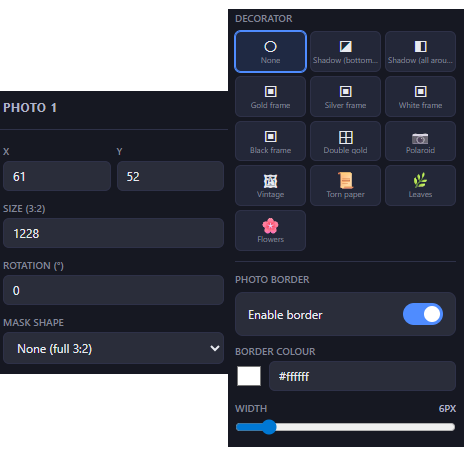
Primijenite masku kako biste izrezali fotografiju u određeni oblik. Odaberite fotografiju, a zatim u desnoj ploči odaberite oblik maske. Uređivač prikazuje pregled s oglednom slikom izrezanom prema odabranom obliku i okruženom zlatnim obrubom.
| Oblik | Opis |
|---|---|
| Nijedan (puni 3:2) | Zadana pravokutna fotografija — bez primijenjene maske |
| Krug | Savršen krug u središtu fotografije |
| Kvadrat | Kvadrat u središtu fotografije |
| Okomiti pravokutnik | Uski okomiti pravokutnik |
| Vodoravni pravokutnik | Uski vodoravni pravokutnik |
| Srce | Oblik srca — vrlo popularan za vjenčanja |
| Zvijezda | Petokraka zvijezda |
| Romb | Zarotirani kvadrat / romb |
| Šesterokut | Pravilni šesterokut |
| Luk | Zaobljen gornji dio i ravna baza — elegantan efekt prozora |
| Oval | Elipsa prilagođena proporcijama fotografije |
| Oblak | Mekani organski oblik nalik oblaku |
| Prilagođeno (iz datoteke) | Učitajte vlastitu PNG masku za jedinstvene oblike |
Koristite klizače Skala X i Skala Y (raspon 0.3–1.5) kako biste rastegnuli ili stisnuli oblik maske. Tako možete stvoriti ovale iz krugova, uža srca, šire zvijezde i druge varijante.
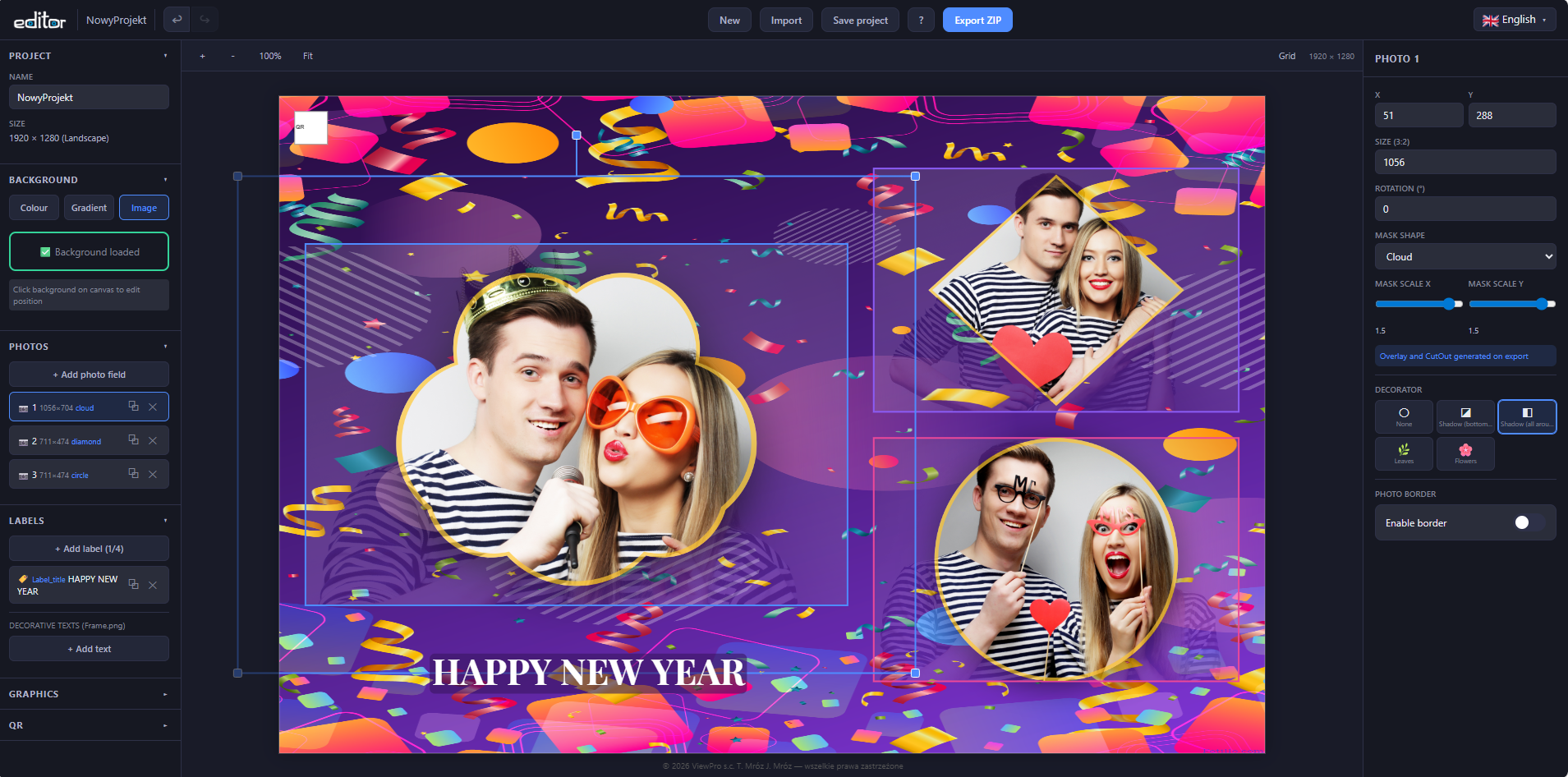
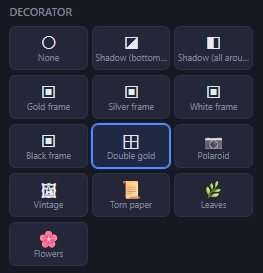
Dodajte vizualne elemente oko fotografija. Odaberite fotografiju i pomaknite se prema dolje u desnoj ploči kako biste vidjeli mrežu dekoracija. Kliknite na bilo koju dekoraciju kako biste je odmah primijenili.
Svako polje fotografije može imati okvir koji se renderira u Frame.png. U odjeljku "Okvir fotografije" desnog panela, uključite prekidač, odaberite boju i postavite širinu klizačem (1–40 px). Okvir radi i s pravokutnim poljima fotografija i s maskama oblika — s maskom, obris prati oblik.
| Dekoracija | Efekt | Napomene |
|---|---|---|
| Sjena (dolje desno) | Suptilna sjena na desnom i donjem rubu | Prikazuje se ispod fotografije i nikad je ne prekriva |
| Sjena (oko cijele fotografije) | Mekana sjena oko cijele fotografije | Radi sa svim oblicima maski |
| Zlatni / srebrni / bijeli / crni okvir | Tanka obojena linija oko fotografije | Lagano prelazi preko ruba fotografije (2 px) |
| Dvostruko zlato | Dvije zlatne linije s dekorativnim razmakom između njih | Elegantni efekt dvostrukog okvira |
| Polaroid | Bijeli okvir sa širokom donjom trakom i sjenom | Klasičan izgled instant fotografije |
| Vintage | Ornamentalni dvostruki rub sa zlatnim detaljima u kutovima | Idealno za elegantne predloške za događanja |
| Potrgani papir | Efekt starog papira s nepravilno poderanim rubovima | Rustikalan i kreativan izgled |
| Lišće | Prirodne grane lišća u kutovima | Koristi prilagođeni PNG iz assets/leaf.png |
| Cvijeće | Cvjetni aranžmani u kutovima | Koristi prilagođeni PNG iz assets/flower.png |
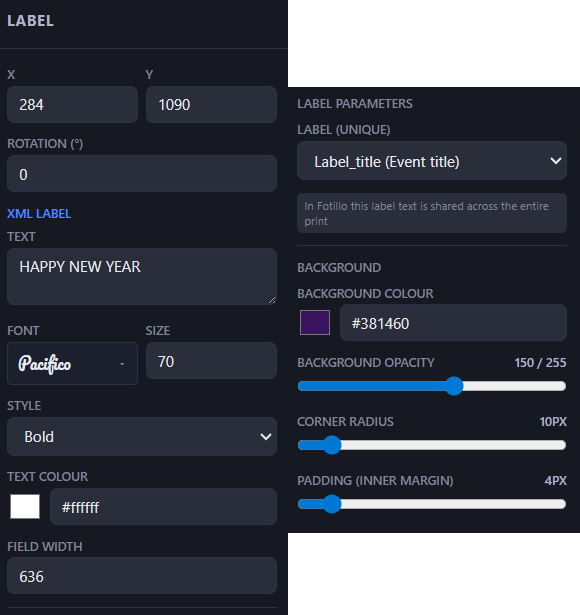
Oznake su dinamična tekstualna polja koja Fotillo prikazuje prilikom ispisa. Operater photo bootha ili korisnik može promijeniti tekst za svaki događaj bez uređivanja predloška. Po predlošku možete dodati do 4 oznake.
U predlošku mora ostati barem jedna oznaka — bez nje Fotillo neće staviti tekst na fotografiju. Novi projekt automatski dobiva jednu oznaku; ostale možete slobodno dodavati i brisati, no pri pokušaju brisanja posljednje uređivač prikazuje upozorenje i zadržava je. Tekstovi vidljivi u uređivaču samo su primjeri — pravi tekstovi upisuju se u programu Fotillo, u meniju pod tipkom F3.
| Ključ oznake | Uobičajena upotreba |
|---|---|
| Label_title | Naziv događaja — „Svadbena proslava”, „Rođendanska zabava” |
| Label_name | Ime — „Anna & Thomas”, „Naziv tvrtke” |
| Label_date | Datum — „15. lipnja 2026.” |
| Label_hashtag | Hashtag, web stranica ili korisničko ime na društvenim mrežama — „#OurWedding” |
Svaka oznaka nudi široke mogućnosti oblikovanja: obitelj fonta (28 fontova), veličinu, stil (normalno/podebljano/kurziv), boju teksta, boju pozadine s podesivom neprozirnošću (0–255), radijus kutova i unutarnji razmak. Svi ti parametri spremaju se u Collage.xml i Fotillo ih koristi prilikom ispisa.
<Labels> bit će prazan.Za razliku od XML oznaka, dekorativni tekstovi prikazuju se izravno u Frame.png, pa postaju trajni dio slike predloška. Koristite ih za trajni branding, vodene žigove, napomene o autorskim pravima ili dizajnerske elemente koji trebaju biti prikazani na svakom ispisu točno onako kako su osmišljeni.
Dekorativni tekstovi imaju iste mogućnosti oblikovanja kao oznake, kao što su font, veličina, boja i pozadina, ali bez XML integracije. Možete ih dodati u sekciji „Labels” lijeve bočne trake, pod „Decorative texts (Frame.png)”.
U desnom panelu svaki ukrasni tekst ima tri gumba za poravnanje: ⇤ Lijevo, ⇔ Središte i Desno ⇥. Poravnanje radi unutar širine polja — prilagodite je za željeni rezultat. XML oznake nemaju ovu opciju.
Svaki element na popisu u bočnoj traci ima gumb ⧉ (dupliciraj) pored gumba za uklanjanje. Kopija se pojavljuje na istom položaju kao original, pomaknuta za 30 piksela udesno i prema dolje, i odmah je odabrana. Fotografije se mogu duplicirati kada ih ima manje od 5. XML oznake — kada su dostupni slobodni utori (maks. 4). Ukrasni tekstovi i grafike mogu se duplicirati bez ograničenja.
Učitajte PNG ili JPEG slike kako biste dodali logotipe, dekorativne okvire, elemente brenda ili bilo koji grafički sloj na svoj predložak. Grafika se prikazuje u Frame.png i pojavljuje se na svakom ispisu.
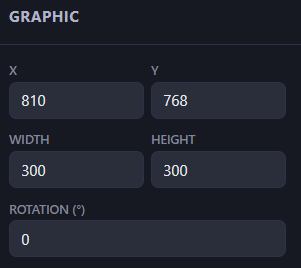
Dostupna su dva načina rada pozadine:
Pozadina predloška sada ima tri načina: Boja, Gradijent i Slika. Način Gradijent omogućuje postavljanje dviju boja (početne i završne), kuta smjera (0–360°) i vrste — linearni ili radijalni. Pregled gradijenta u stvarnom vremenu pojavljuje se u bočnoj traci kao traka boje. Gradijent se renderira i u pregledu Collage.png i u izvezenom Background.png.
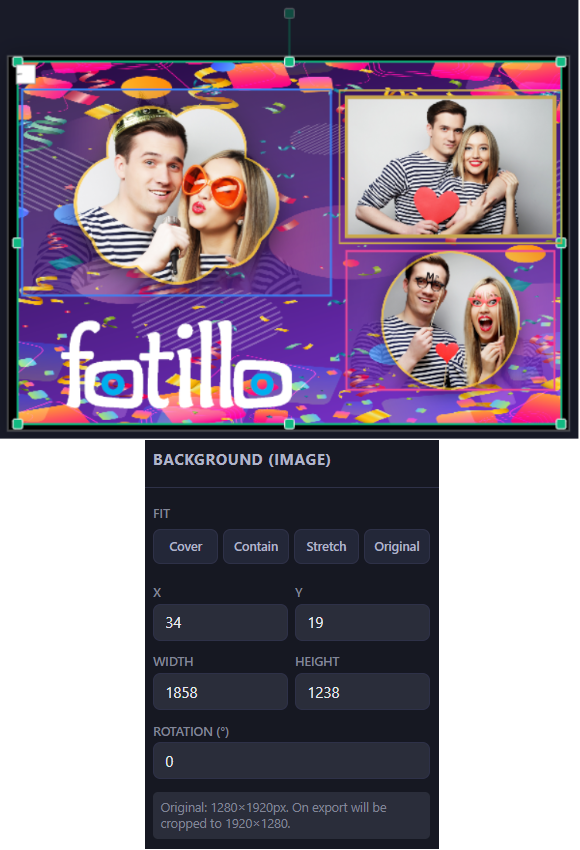
Kada je odabrana slika pozadine, desna ploča prikazuje četiri gumba za brzo prilagođavanje. Ispuni — skalira sliku da pokrije cijelo platno (može odrezati rubove, slika je centrirana). Uklopi — skalira da stane u platno čuvajući proporcije (mogu se pojaviti prazna područja, slika je centrirana). Rastegni — prilagođava točnim dimenzijama platna bez čuvanja proporcija. Originalno — vraća prirodnu veličinu i postavlja položaj na (0,0). Nakon svakog načina možete ručno podešavati X, Y, Š, V.
Odaberite bilo koju boju pomoću birača boje ili unesite heksadekadski kod. Najčešći odabiri za predloške za photo booth su bijela (#FFFFFF), crna (#000000) ili boje usklađene s temom događanja.
Učitajte PNG ili JPEG sliku. Pozadina se učitava u svojoj izvornoj rezoluciji i može se pomicati, mijenjati joj se veličina i rotirati na radnoj površini pomoću zelenih ručki. Upotrijebite gumb „Reset (fit to canvas)” u desnoj ploči kako biste prilagodili sliku cijeloj površini predloška. Pozadinske slike izvoze se kao Background.png.
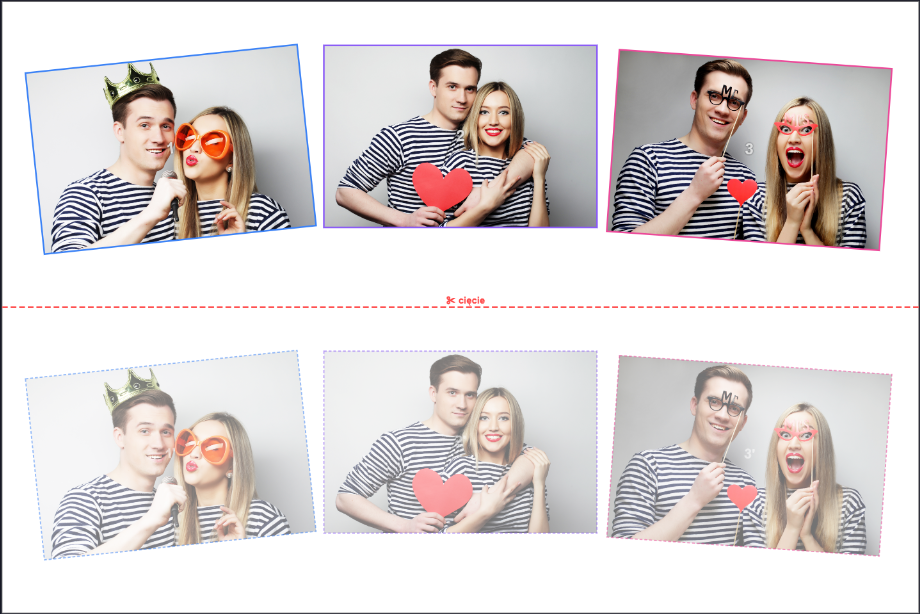
Pisač reže po cijeloj širini role, pa isti list daje različite ispise ovisno o roli: dvije trake 15×5 iz role 10×15, tri fotografije 10×5 iz role 10×15 na CZ-01, dva ispisa 15×10 iz lista 15×20. Uvijek oblikujete jedan komad; ostale uređivač crta kao poluprozirni pregled i stvara ih pri izvozu. Broj komada upisuje se u Collage.xml kao PrintCuts.
Kada pomičete bilo koji element po radnoj površini, automatski se pojavljuju crvene isprekidane linije poravnanja kad se rub ili središte elementa poravna s granicama radne površine, drugim elementima ili središnjom točkom. Elementi se lijepe na te vodilice s pragom od 8 piksela radi preciznog postavljanja.
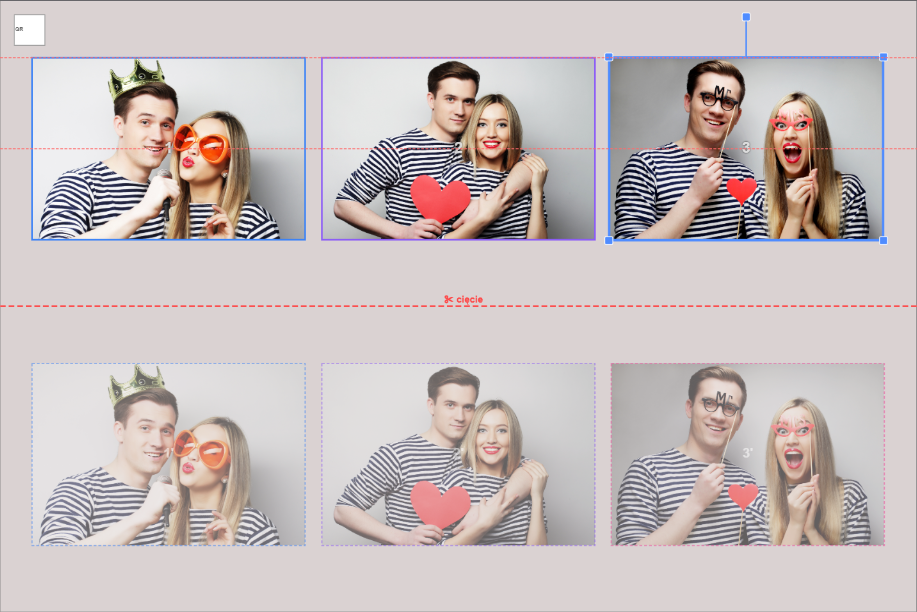
Uključite ga gumbom Grid na alatnoj traci kako bi se prikazala tri sloja vodilica: bijele linije svakih 100 piksela, crveni isprekidani središnji križ i plave isprekidane linije prema pravilu trećina za fotografsku kompoziciju.
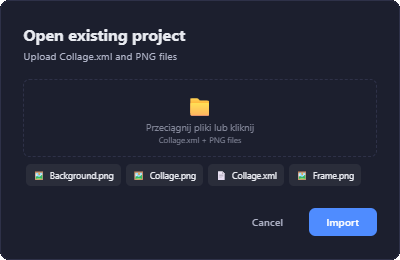
Uvezite predloške koji su prethodno izrađeni u programu Fotillo ili izvezeni iz ovog uređivača:
Kliknite na Export ZIP u gornjoj alatnoj traci. Uređivač provjerava projekt, prikazuje pregled generiranog XML-a, popisuje sve uključene datoteke i preuzima ZIP paket spreman za uporabu u programu Fotillo.
<SequenceCount>0</SequenceCount> bez odjeljka <Photos>.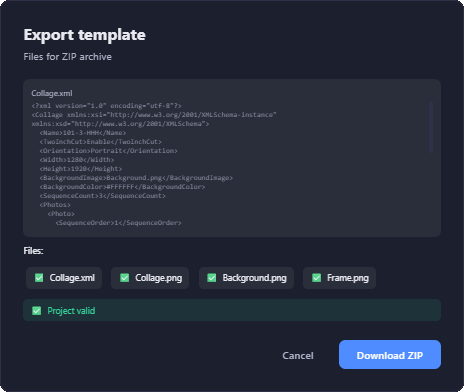
Program Fotillo provjerava u svakom predlošku digitalni potpis. Predložak bez potpisa otvara se i radi, ali na ispisima se pojavljuje natpis DEMO. Potpis dodjeljuje poslužitelj, zato prozor izvoza nudi dvije tipke.
| Vrsta izvoza | Račun | Trošak | Ispis u Fotillu |
|---|---|---|---|
| Probni izvoz | nije potreban | besplatno, bez ograničenja | natpis DEMO na fotografijama |
| Potpisani izvoz | potreban | 1 izvoz iz paketa | čist ispis |
Probni izvoz služi za provjeru predloška na vašoj opremi: rasporeda, margina i kvalitete ispisa. Kada je predložak gotov, napravite potpisani izvoz.
Kako početi — pet koraka:
| Paket | Broj izvoza |
|---|---|
| 700 | 10 |
| 1400 | 20 |
| 2800 | 40 |
| Prečac | Radnja |
|---|---|
| Ctrl+Z | Poništi, do 50 koraka |
| Ctrl+Y | Vrati |
| Delete | Obriši odabrani element |
| Escape | Poništi odabir svega |
| + / − | Približi / udalji |
| 0 | Prilagodi radnu površinu zaslonu |
| ← → ↑ ↓ | Pomakni odabrani element za 1 px |
| Shift + strelice | Pomakni za 10 px |
| Kotačić miša | Zumiranje prema položaju kursora |
| Alt + povlačenje | Pomicanje prikaza radne površine |
Sučelje uređivača dostupno je na 13 jezika uz automatsko prepoznavanje jezika preglednika. Jezik možete promijeniti na početnom zaslonu pomoću gumba sa zastavicama ili unutar uređivača putem padajućeg izbornika u gornjem desnom kutu. Vaša jezična postavka sprema se između sesija.
Podržani jezici: Polski, English, Deutsch, Français, Español, Italiano, Hrvatski, Ελληνικά, Lietuvių, Português, Română, Slovenščina, Українська.
| Datoteka | Svrha |
|---|---|
| Collage.xml | Definicija predloška — položaji fotografija, veličine, oznake i QR postavke |
| Collage.png | Kvadratna sličica 1080×1080 za preglednik predložaka u programu Fotillo |
| Background.png | Pozadinska slika, prisutna samo kada se koristi način rada s pozadinskom slikom |
| Frame.png | Prozirni sloj s grafikom, dekorativnim tekstovima i dekoracijama |
| Overlay*.png | Bijela maska s prozirnim izrezom za svaku fotografiju s maskom |
| CutOut*.png | Crna maska s prozirnim oblikom za svaku fotografiju s maskom |
| fonts/ | TTF datoteke fontova koje koriste XML oznake, uključene automatski |
| projekt.fotillo | Projektna datoteka uređivača (JSON), može se ponovno otvoriti u uređivaču za daljnje izmjene |
Fotillo Template Editor podržava sve termalne sublimacijske pisače kompatibilne sa softverom Fotillo. Predlošci se izrađuju u točnoj rezoluciji pisača kako bi se postigla najbolja kvaliteta ispisa, bilo u sjajnoj bilo u mat završnoj obradi.