
Editor de plantillas — Guía de usuario
Guía completa para crear y editar plantillas profesionales de fotomatón para el software Fotillo
Guía completa para crear y editar plantillas profesionales de fotomatón para el software Fotillo
Fotillo Template Editor es una herramienta basada en navegador para diseñar plantillas de fotomatón compatibles con el software de fotomatón Fotillo. No requiere instalación y funciona directamente en el navegador. Diseña tu plantilla de forma visual y después exporta un paquete ZIP listo para usar.
Coloca fotos, etiquetas, gráficos y texto directamente en el lienzo con vista previa en tiempo real.
Círculo, corazón, estrella, rombo, hexágono, nube y más, con escala ajustable.
Sombras, marcos dorados y plateados, efecto polaroid, bordes vintage, hojas y flores.
Fuentes para bodas, elegantes, modernas y del sistema de Google Fonts con licencia OFL.
Líneas de alineación automáticas al mover los elementos a su posición.
Interfaz completamente traducida con detección automática del idioma del navegador.
Crea plantillas en formato tira con duplicación automática y vista previa de la línea de corte.
ZIP con Collage.xml, archivos PNG, fuentes y archivo de proyecto, listo para Fotillo.
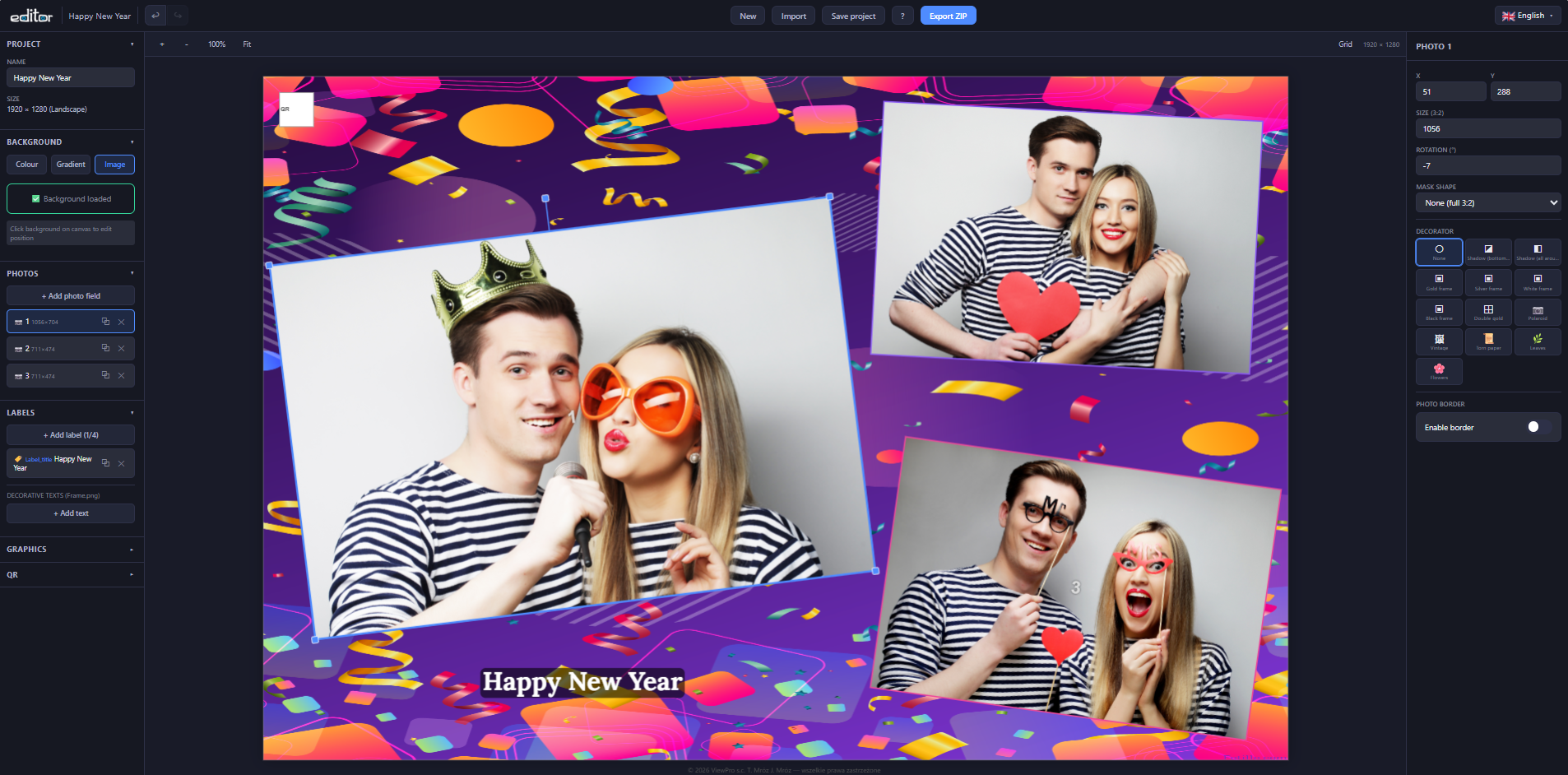
Abre el editor en tu navegador. La pantalla de inicio ofrece tres opciones:
El editor detecta automáticamente el idioma de tu navegador y ajusta la interfaz en consecuencia. Puedes cambiar el idioma en cualquier momento con el selector de banderas.
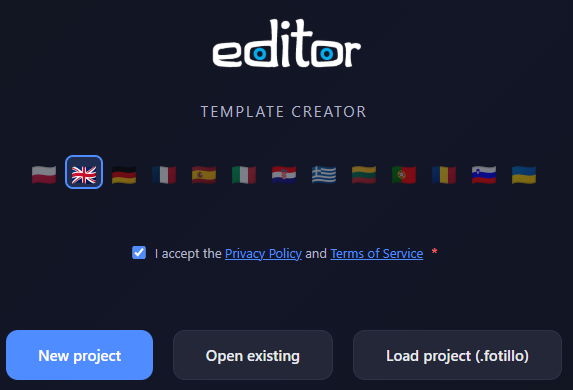
Haz clic en Nuevo proyecto para abrir el asistente. Configura tu plantilla paso a paso:
Introduce un nombre descriptivo para tu plantilla, por ejemplo «Wedding-Gold-3photos». Este nombre se usará para la carpeta ZIP exportada y para el archivo Collage.xml.
El asistente guía por cuatro pasos: impresora, formato de impresión, fotos y disposición, y por último nombre y fondo. Primero eliges la familia de impresora y el editor muestra solo los formatos que esa impresora puede producir realmente con el rollo cargado.
| Impresora | Rollo | Qué sale de un rollo |
|---|---|---|
| Citizen CY / CY-02 DNP RX1 / RX1HS | 10×15 cm | 15×10 · 10×15 · 2 × 15×5 (tiras) · 2 × 5×15 (tiras) |
| 15×20 cm | 15×20 · 20×15 · 15×15 (recorte 5 cm) | |
| 13×18 cm | 13×18 (sin verificar) · 18×13 (sin verificar) · 13×13 (recorte 5 cm, sin verificar) · 2 × 13×9 (2 por hoja, sin verificar) · 2 × 9×13 (2 por hoja, sin verificar) | |
| Citizen CX-02 DNP DS620 | 10×15 cm | 15×10 · 10×15 · 2 × 15×5 (tiras) · 2 × 5×15 (tiras) |
| 15×20 cm | 15×20 · 20×15 · 15×15 (recorte 5 cm) · 15×11,5 (recorte 9 cm) · 11,5×15 (recorte 9 cm) · 2 × 15×10 (2 por hoja) · 2 × 10×15 (2 por hoja) | |
| 15×23 cm | 15×23 (sin verificar) · 23×15 (sin verificar) · 2 × 15×11,5 (2 por hoja, sin verificar) · 2 × 11,5×15 (2 por hoja, sin verificar) | |
| 13×18 cm | 13×18 (sin verificar) · 18×13 (sin verificar) · 13×13 (recorte 5 cm, sin verificar) · 2 × 13×9 (2 por hoja, sin verificar) · 2 × 9×13 (2 por hoja, sin verificar) | |
| Citizen CZ-01 DNP QW410 | 10×15 cm | 10×15 · 15×10 · 10×11,5 (recorte 4 cm) · 11,5×10 (recorte 4 cm) · 10×10 (recorte 5 cm) · 2 × 10×7,5 (2 por hoja) · 2 × 7,5×10 (2 por hoja) · 3 × 10×5 (tiras) · 3 × 5×10 (tiras) |
| 11,5×20 cm | 11,5×20 (sin verificar) · 20×11,5 (sin verificar) · 11,5×15 (recorte 5 cm, sin verificar) · 15×11,5 (recorte 5 cm, sin verificar) · 11,5×11,5 (recorte 9 cm, sin verificar) · 11,5×10 (sin verificar) · 10×11,5 (sin verificar) · 2 × 11,5×10 (2 por hoja, sin verificar) · 2 × 10×11,5 (2 por hoja, sin verificar) |
Los formatos están agrupados por rollo, porque el rollo decide qué se puede imprimir. Cada tarjeta muestra el tamaño de la copia, el tamaño en píxeles, las líneas de corte y el recorte rayado si queda alguno. Cada formato tiene dos variantes, vertical y horizontal. El papel sale igual de la impresora; solo cambia la orientación de la imagen y de las líneas de corte.
Tamaño propio admite cualquier medida en centímetros o píxeles junto con la densidad. El editor indica de inmediato qué formato reconocerá el programa Fotillo y con cuántos ppp. Impresora de oficina ofrece A3, A4 y A5 para láser o tinta; esa plantilla normalmente no aparecerá en un fotomatón con impresora Citizen o DNP.
Selecciona de 1 a 5 campos de foto. Para cada cantidad de fotos puedes elegir entre varias disposiciones predefinidas: una al lado de otra, apiladas, mosaico, cuadrícula, diseños asimétricos o composiciones ligeramente inclinadas para un aspecto más dinámico en eventos.
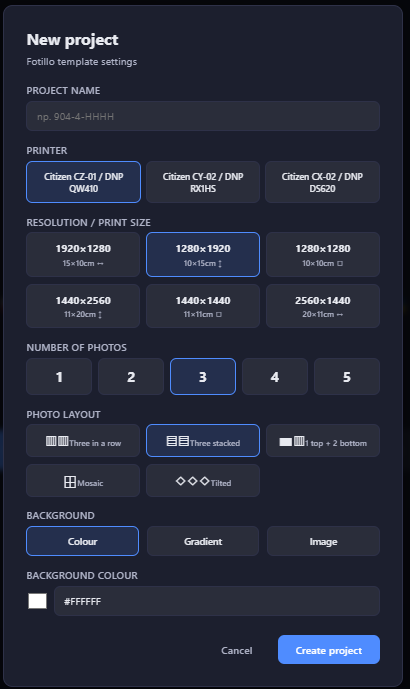
Elige entre un color sólido o una imagen de fondo. Ambas opciones pueden modificarse más adelante en el editor.
El editor tiene tres áreas principales:
Secciones plegables para todos los componentes de la plantilla: ajustes del proyecto, fondo, fotos, etiquetas, gráficos, código QR y validación. Cada sección se despliega para mostrar los controles y las listas de elementos correspondientes.
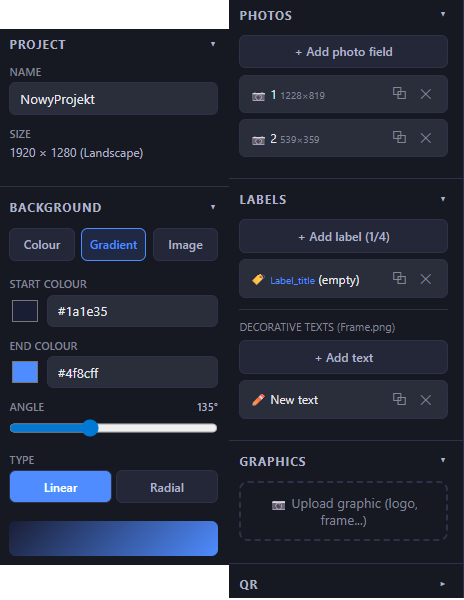
Espacio central donde puedes ver y editar tu plantilla. Todos los elementos se pueden mover, redimensionar y girar directamente. La superposición oscura semitransparente fuera del lienzo muestra el límite del área imprimible.
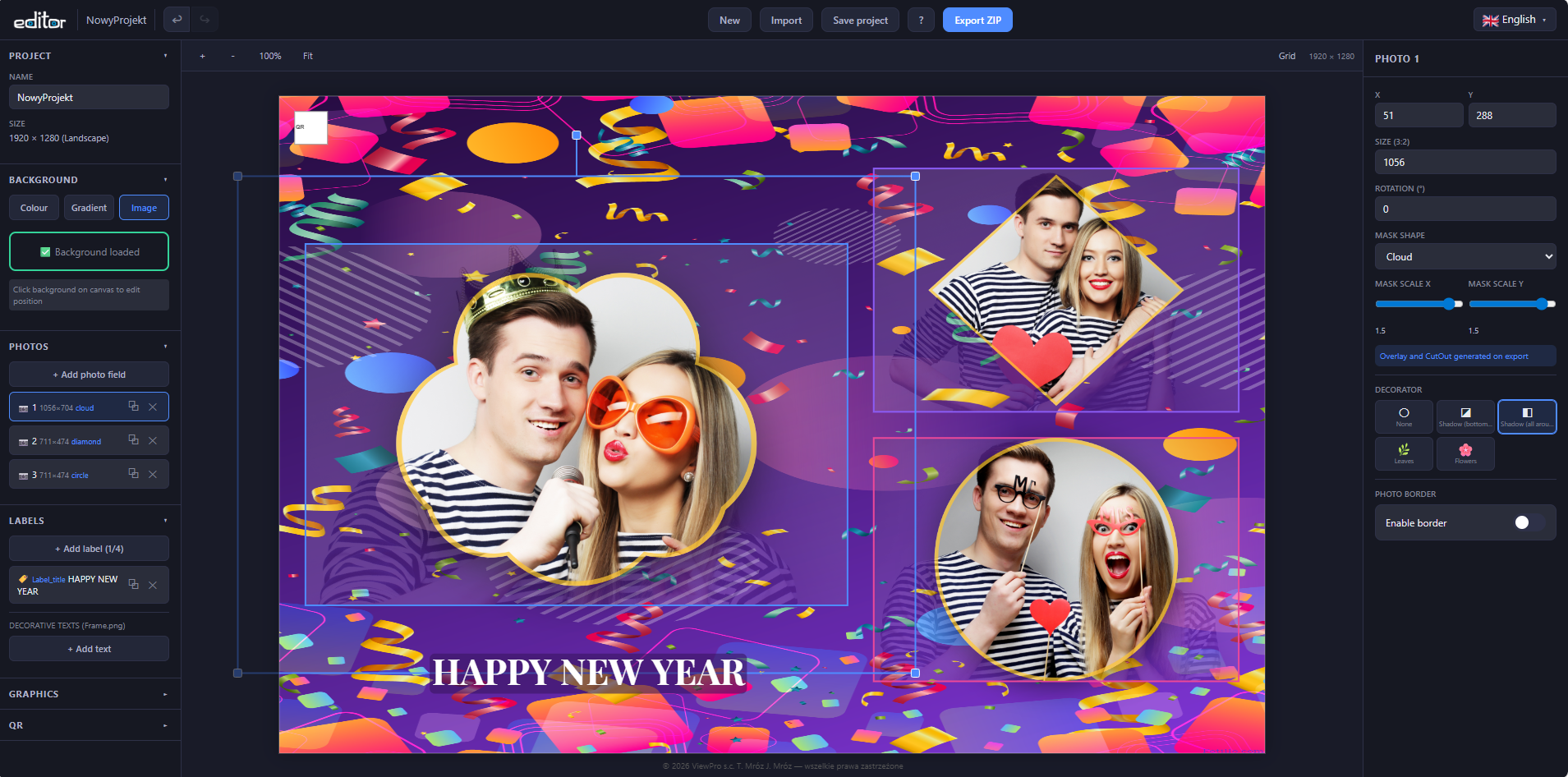
Muestra las propiedades detalladas del elemento seleccionado en ese momento. Haz clic en cualquier elemento del lienzo para ver su posición (X, Y), tamaño, rotación y ajustes específicos del tipo, como forma de máscara, decorador, fuente y colores.
La sección «Código QR» establece la posición (X, Y) y el tamaño del código QR en la plantilla.
Las fotos son los elementos principales de tu plantilla. Cada campo de foto muestra una imagen de demostración solo para vista previa; en la impresión final, Fotillo la sustituye por la foto real del cliente.
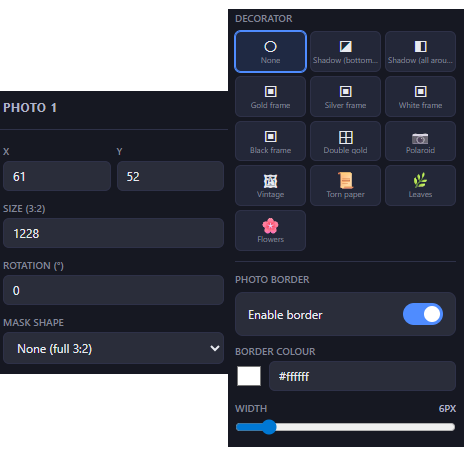
Aplica una máscara para recortar las fotos con una forma concreta. Selecciona una foto y luego elige una forma de máscara en el panel derecho. El editor muestra una vista previa con la imagen de demostración recortada según la forma elegida y rodeada por un borde dorado.
| Forma | Descripción |
|---|---|
| Ninguna (3:2 completo) | Foto rectangular predeterminada, sin máscara aplicada |
| Círculo | Círculo perfecto centrado en la foto |
| Cuadrado | Cuadrado centrado en la foto |
| Rectángulo vertical | Rectángulo vertical estrecho |
| Rectángulo horizontal | Rectángulo horizontal estrecho |
| Corazón | Forma de corazón, muy popular para bodas |
| Estrella | Estrella de 5 puntas |
| Rombo | Cuadrado girado / rombo |
| Hexágono | Hexágono regular |
| Arco | Parte superior arqueada y base recta, efecto de ventana elegante |
| Óvalo | Elipse adaptada a las proporciones de la foto |
| Nube | Forma orgánica suave tipo nube |
| Personalizada (desde archivo) | Sube tu propia máscara PNG para conseguir formas únicas |
Usa los controles Escala X y Escala Y (rango 0.3–1.5) para estirar o comprimir la forma de la máscara. Así podrás crear óvalos a partir de círculos, corazones más estrechos, estrellas más anchas y otras variaciones.
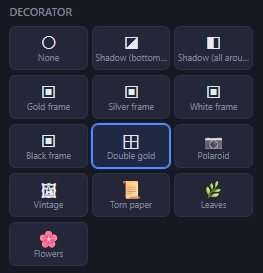
Añade elementos visuales alrededor de las fotos. Selecciona una foto y desplázate hacia abajo en el panel derecho para ver la cuadrícula de decoradores. Haz clic en cualquiera de ellos para aplicarlo al instante.
Cada campo de foto puede tener un borde renderizado en Frame.png. En la sección "Borde de foto" del panel derecho, active el interruptor, elija un color y ajuste el grosor con el deslizador (1–40 px). El borde funciona tanto con campos de foto rectangulares como con máscaras de forma — con una máscara, el contorno sigue la forma.
| Decorador | Efecto | Notas |
|---|---|---|
| Sombra (abajo a la derecha) | Sombra sutil en el borde derecho e inferior | Se renderiza debajo de la foto, nunca la cubre |
| Sombra (alrededor) | Sombra suave alrededor de toda la foto | Funciona con todas las formas de máscara |
| Marco dorado / plateado / blanco / negro | Línea fina de color alrededor de la foto | Se superpone ligeramente sobre el borde de la foto (2 px) |
| Dorado doble | Dos líneas doradas con un espacio decorativo entre ellas | Efecto elegante de doble marco |
| Polaroid | Marco blanco con franja inferior ancha y sombra | Aspecto clásico de foto instantánea |
| Vintage | Doble borde ornamental con detalles dorados en las esquinas | Perfecto para plantillas elegantes de eventos |
| Papel rasgado | Efecto de papel envejecido con bordes irregulares rasgados | Estilo rústico y creativo |
| Hojas | Ramas de hojas naturales en las esquinas | Usa un PNG personalizado desde assets/leaf.png |
| Flores | Composiciones florales en las esquinas | Usa un PNG personalizado desde assets/flower.png |
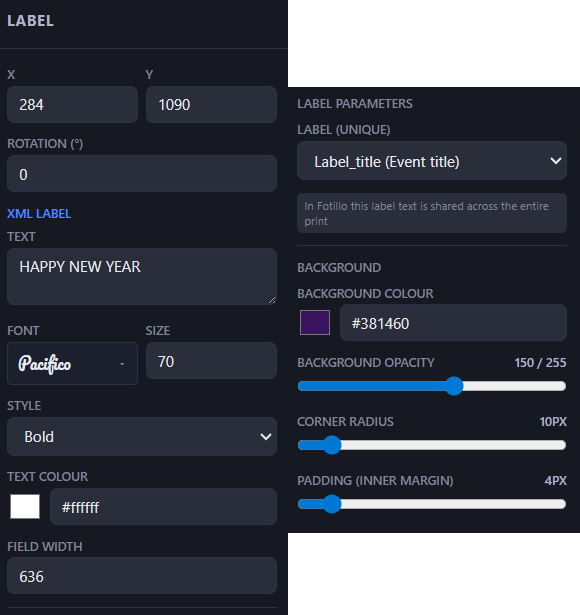
Las etiquetas son campos de texto dinámicos que Fotillo muestra en el momento de la impresión. El operador del fotomatón o el cliente puede cambiar el texto para cada evento sin editar la plantilla. Puedes añadir hasta 4 etiquetas por plantilla.
Debe quedar al menos una etiqueta en la plantilla: sin ella, Fotillo no pondrá ningún texto en la foto. Un proyecto nuevo recibe una etiqueta automáticamente; las demás puedes añadirlas y eliminarlas libremente, pero al intentar borrar la última el editor muestra un aviso y la conserva. Los textos visibles en el editor son solo ejemplos: los textos reales se introducen en Fotillo, en el menú bajo la tecla F3.
| Clave de etiqueta | Uso habitual |
|---|---|
| Label_title | Título del evento: «Recepción de boda», «Fiesta de cumpleaños» |
| Label_name | Nombre: «Anna & Thomas», «Nombre de la empresa» |
| Label_date | Fecha: «15 de junio de 2026» |
| Label_hashtag | Hashtag, web o usuario de redes: «#OurWedding» |
Cada etiqueta ofrece amplias opciones de formato: familia tipográfica (28 fuentes), tamaño, estilo (normal/negrita/cursiva), color del texto, color de fondo con opacidad ajustable (0–255), radio de las esquinas y relleno interior. Todos estos parámetros se guardan en Collage.xml y Fotillo los usa en el momento de imprimir.
<Labels> estará vacía.A diferencia de las etiquetas XML, los textos decorativos se renderizan directamente en Frame.png, por lo que pasan a formar parte permanente de la imagen de la plantilla. Úsalos para branding fijo, marcas de agua, avisos de copyright o elementos de diseño que deban aparecer en cada impresión exactamente como se han diseñado.
Los textos decorativos tienen las mismas opciones de formato que las etiquetas, como fuente, tamaño, color y fondo, pero sin integración XML. Puedes añadirlos en la sección «Labels» de la barra lateral izquierda, dentro de «Decorative texts (Frame.png)».
En el panel derecho, cada texto decorativo tiene tres botones de alineación: ⇤ Izquierda, ⇔ Centro y Derecha ⇥. La alineación funciona dentro del ancho del campo — ajústelo para obtener el resultado deseado. Las etiquetas XML no tienen esta opción.
Cada elemento en la lista del panel lateral tiene un botón ⧉ (duplicar) junto al botón de eliminar. La copia aparece en la misma posición que el original, desplazada 30 píxeles a la derecha y hacia abajo, y se selecciona inmediatamente. Las fotos se pueden duplicar cuando hay menos de 5. Las etiquetas XML — cuando hay ranuras libres disponibles (máx. 4). Los textos decorativos y las imágenes se pueden duplicar sin límite.
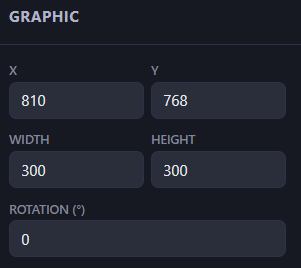
Sube imágenes PNG o JPEG para añadir logotipos, marcos decorativos, elementos de marca o cualquier superposición gráfica a tu plantilla. Los gráficos se renderizan en Frame.png y aparecen en cada impresión.
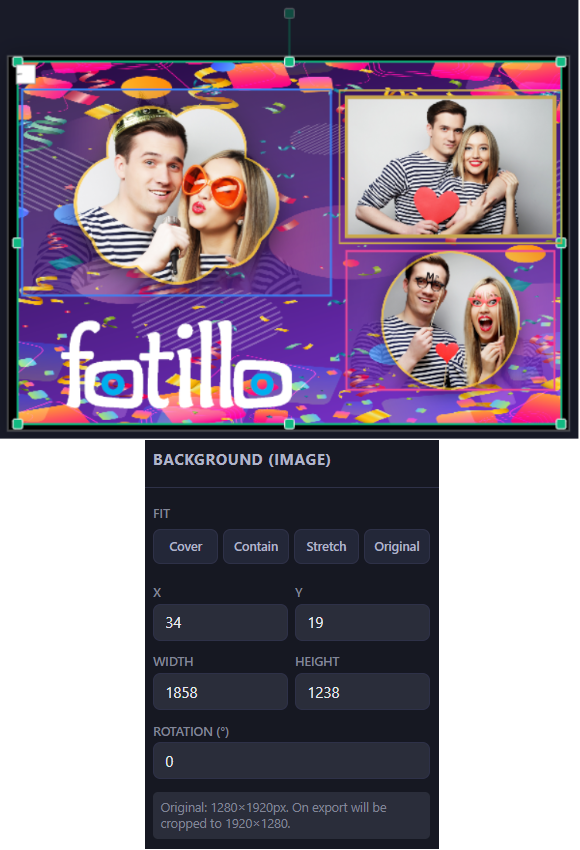
Hay dos modos de fondo disponibles:
El fondo de la plantilla ahora tiene tres modos: Color, Degradado e Imagen. El modo Degradado permite configurar dos colores (inicial y final), un ángulo de dirección (0–360°) y un tipo — lineal o radial. Una vista previa en vivo del degradado aparece en el panel lateral como una franja de color. El degradado se renderiza tanto en la vista previa Collage.png como en el Background.png exportado.
Cuando la imagen de fondo está seleccionada, el panel derecho muestra cuatro botones de ajuste rápido. Rellenar — escala la imagen para cubrir todo el lienzo (puede recortar bordes, imagen centrada). Contener — escala para caber en el lienzo preservando proporciones (pueden aparecer áreas vacías, imagen centrada). Estirar — ajusta a las dimensiones exactas del lienzo sin preservar proporciones. Original — restaura el tamaño natural y establece la posición en (0,0). Después de cualquier modo puede ajustar manualmente X, Y, A, H.
Elige cualquier color con el selector o introduce un código hexadecimal. Los colores más habituales en plantillas de fotomatón son blanco (#FFFFFF), negro (#000000) o colores relacionados con la temática del evento.
Sube una imagen PNG o JPEG. El fondo se carga con su resolución original y puede colocarse, redimensionarse y girarse en el lienzo usando los tiradores verdes. Usa el botón «Reset (fit to canvas)» del panel derecho para ajustar la imagen y que ocupe toda la superficie de la plantilla. Las imágenes de fondo se exportan como Background.png.
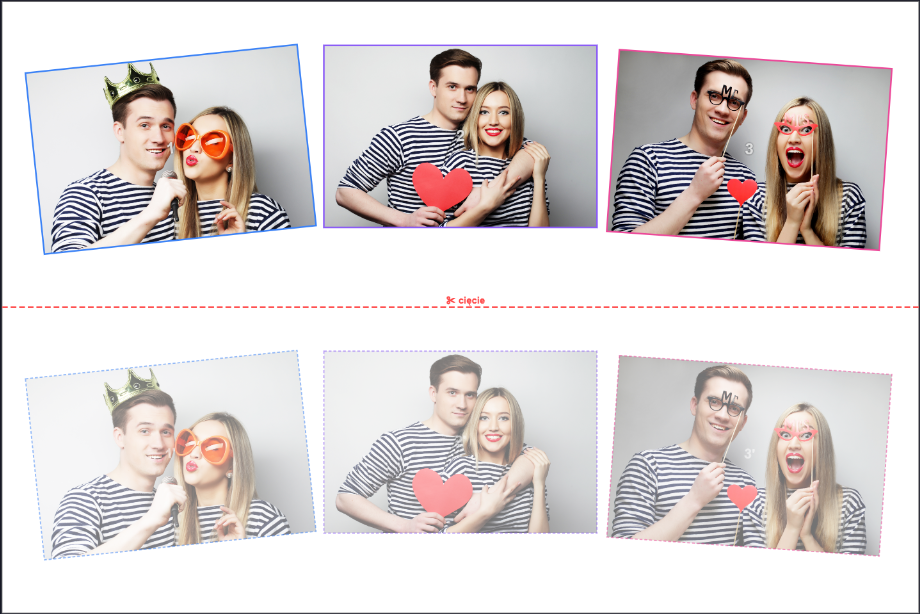
La impresora corta a lo ancho de todo el rollo, así que la misma hoja da copias distintas según el rollo: dos tiras 15×5 del rollo 10×15, tres fotos 10×5 del rollo 10×15 en la CZ-01, dos copias 15×10 de la hoja 15×20. Siempre diseñas una pieza; el editor dibuja las demás como vista previa semitransparente y las crea al exportar. El número de piezas va a Collage.xml como PrintCuts.
Cuando mueves cualquier elemento en el lienzo, aparecen automáticamente líneas de alineación rojas discontinuas cuando el borde o el centro del elemento se alinea con los límites del lienzo, con otros elementos o con el punto central. Los elementos se ajustan a esas guías con un umbral de 8 píxeles para facilitar una colocación precisa.
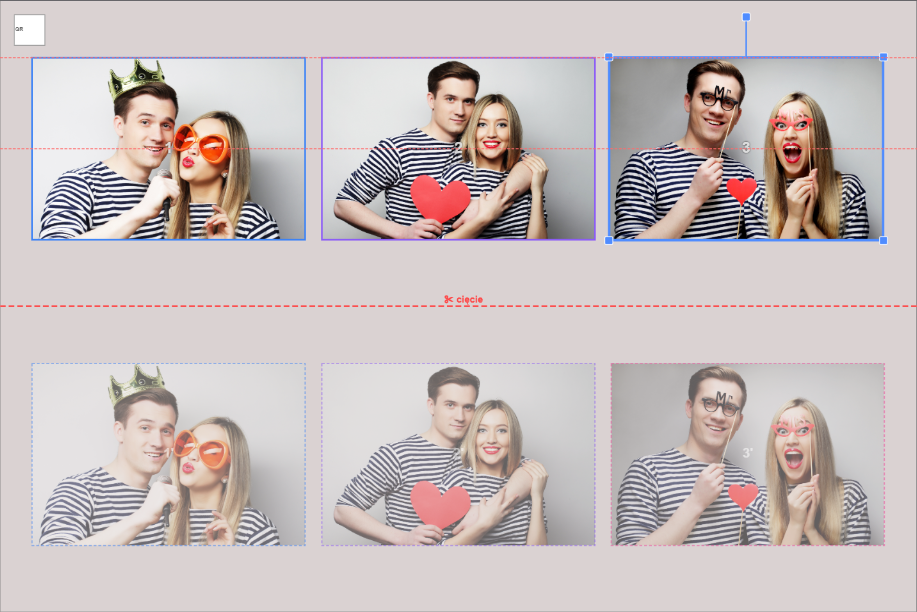
Actívala con el botón Grid de la barra de herramientas para mostrar tres capas de guías: líneas blancas cada 100 píxeles, una cruz central roja discontinua y líneas azules discontinuas basadas en la regla de los tercios para composición fotográfica.
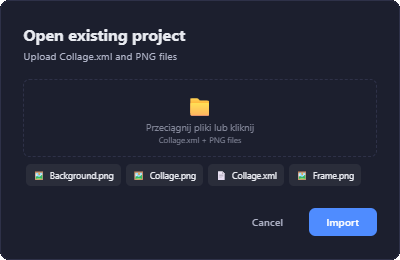
Importa plantillas creadas anteriormente en Fotillo o exportadas desde este editor:
Haz clic en Export ZIP en la barra de herramientas superior. El editor valida tu proyecto, muestra una vista previa del XML generado, enumera todos los archivos incluidos y descarga un paquete ZIP listo para usar en Fotillo.
<SequenceCount>0</SequenceCount> sin sección <Photos>.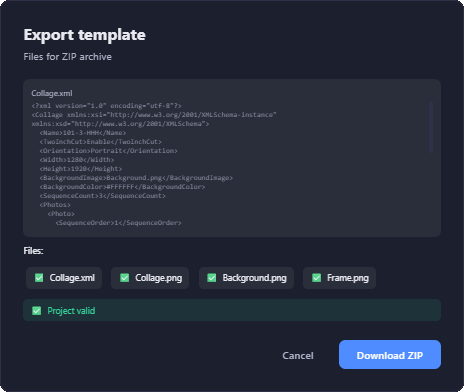
El programa Fotillo comprueba en cada plantilla la firma digital. Una plantilla sin firma se abre y funciona, pero en las impresiones aparece la palabra DEMO. La firma la añade el servidor, por eso la ventana de exportación ofrece dos botones.
| Tipo de exportación | Cuenta | Coste | Impresión en Fotillo |
|---|---|---|---|
| Exportación de prueba | no hace falta | gratuita, sin límite | marca DEMO en las fotos |
| Exportación firmada | necesaria | 1 exportación del paquete | impresión limpia |
La exportación de prueba sirve para comprobar la plantilla en tu equipo: composición, márgenes y calidad de impresión. Cuando la plantilla esté lista, realiza la exportación firmada.
Cómo empezar — cinco pasos:
| Paquete | Número de exportaciones |
|---|---|
| 700 | 10 |
| 1400 | 20 |
| 2800 | 40 |
| Atajo | Acción |
|---|---|
| Ctrl+Z | Deshacer, hasta 50 pasos |
| Ctrl+Y | Rehacer |
| Delete | Eliminar el elemento seleccionado |
| Escape | Deseleccionar todo |
| + / − | Acercar / alejar |
| 0 | Ajustar el lienzo a la pantalla |
| ← → ↑ ↓ | Mover el elemento seleccionado 1 px |
| Shift + flechas | Mover 10 px |
| Rueda del ratón | Zoom hacia la posición del cursor |
| Alt + arrastrar | Desplazar el lienzo |
La interfaz del editor está disponible en 13 idiomas con detección automática del idioma del navegador. Puedes cambiar el idioma en la pantalla de inicio usando los botones con banderas o, dentro del editor, desde el menú desplegable de la esquina superior derecha. Tu preferencia de idioma se guarda entre sesiones.
Idiomas compatibles: Polski, English, Deutsch, Français, Español, Italiano, Hrvatski, Ελληνικά, Lietuvių, Português, Română, Slovenščina, Українська.
| Archivo | Finalidad |
|---|---|
| Collage.xml | Definición de la plantilla: posiciones de las fotos, tamaños, etiquetas y ajustes QR |
| Collage.png | Miniatura cuadrada 1080×1080 para el navegador de plantillas de Fotillo |
| Background.png | Imagen de fondo, solo presente cuando se usa el modo de fondo con imagen |
| Frame.png | Superposición transparente con gráficos, textos decorativos y decoradores |
| Overlay*.png | Máscara blanca con recorte transparente para cada foto con máscara |
| CutOut*.png | Máscara negra con forma transparente para cada foto con máscara |
| fonts/ | Archivos TTF usados por las etiquetas XML, incluidos automáticamente |
| projekt.fotillo | Archivo del proyecto del editor (JSON), se puede volver a abrir en el editor para seguir editándolo |
Fotillo Template Editor es compatible con todas las impresoras de sublimación térmica que funcionan con el software Fotillo. Las plantillas se crean con la resolución exacta de la impresora para lograr la mejor calidad de impresión, tanto en acabado brillo como mate.