
Επεξεργαστής προτύπων — Οδηγός χρήσης
Πλήρης οδηγός για τη δημιουργία και την επεξεργασία επαγγελματικών προτύπων photo booth για το λογισμικό Fotillo
Πλήρης οδηγός για τη δημιουργία και την επεξεργασία επαγγελματικών προτύπων photo booth για το λογισμικό Fotillo
Το Fotillo Template Editor είναι ένα εργαλείο που λειτουργεί στον browser για τον σχεδιασμό προτύπων photo booth συμβατών με το λογισμικό photo booth Fotillo. Δεν απαιτείται εγκατάσταση — λειτουργεί απευθείας στον browser σας. Σχεδιάστε το πρότυπό σας οπτικά και στη συνέχεια εξαγάγετε ένα έτοιμο προς χρήση πακέτο ZIP.
Τοποθετήστε φωτογραφίες, ετικέτες, γραφικά και κείμενο απευθείας στον καμβά με προεπισκόπηση σε πραγματικό χρόνο.
Κύκλος, καρδιά, αστέρι, ρόμβος, εξάγωνο, σύννεφο και άλλα — με ρυθμιζόμενη κλίμακα.
Σκιές, χρυσές και ασημί κορνίζες, εφέ polaroid, vintage περιγράμματα, φύλλα και λουλούδια.
Γραμματοσειρές για γάμους, κομψές, σύγχρονες και συστήματος από το Google Fonts με άδεια OFL.
Αυτόματες γραμμές ευθυγράμμισης όταν μετακινείτε στοιχεία στη σωστή θέση.
Πλήρως μεταφρασμένο περιβάλλον με αυτόματη ανίχνευση γλώσσας browser.
Δημιουργήστε πρότυπα λωρίδας με αυτόματο διπλασιασμό και προεπισκόπηση γραμμής κοπής.
ZIP με Collage.xml, αρχεία PNG, γραμματοσειρές και αρχείο έργου — έτοιμο για το Fotillo.
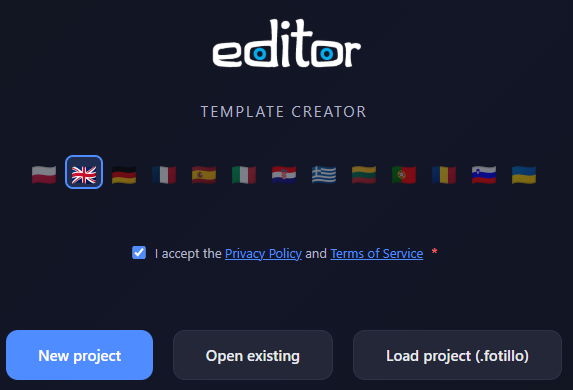
Ανοίξτε τον επεξεργαστή στον browser σας. Η αρχική οθόνη προσφέρει τρεις επιλογές:
Ο επεξεργαστής εντοπίζει αυτόματα τη γλώσσα του browser σας και ρυθμίζει ανάλογα το περιβάλλον. Μπορείτε να αλλάξετε γλώσσα οποιαδήποτε στιγμή χρησιμοποιώντας την επιλογή με τις σημαίες.
Κάντε κλικ στο Νέο έργο για να ανοίξετε τον οδηγό. Ρυθμίστε το πρότυπό σας βήμα προς βήμα:
Εισαγάγετε ένα περιγραφικό όνομα για το πρότυπό σας, για παράδειγμα «Wedding-Gold-3photos». Αυτό το όνομα θα χρησιμοποιηθεί για τον εξαγόμενο φάκελο ZIP και για το αρχείο Collage.xml.
Ο οδηγός έχει τέσσερα βήματα: εκτυπωτής, μορφή εκτύπωσης, φωτογραφίες και διάταξη, και στο τέλος όνομα και φόντο. Πρώτα επιλέγετε την οικογένεια εκτυπωτή και ο επεξεργαστής δείχνει μόνο τις μορφές που αυτός ο εκτυπωτής μπορεί πραγματικά να βγάλει από το τοποθετημένο ρολό.
| Εκτυπωτής | Ρολό | Τι βγαίνει από ένα ρολό |
|---|---|---|
| Citizen CY / CY-02 DNP RX1 / RX1HS | 10×15 cm | 15×10 · 10×15 · 2 × 15×5 (λωρίδες) · 2 × 5×15 (λωρίδες) |
| 15×20 cm | 15×20 · 20×15 · 15×15 (υπόλειμμα 5 cm) | |
| 13×18 cm | 13×18 (χωρίς επαλήθευση) · 18×13 (χωρίς επαλήθευση) · 13×13 (υπόλειμμα 5 cm, χωρίς επαλήθευση) · 2 × 13×9 (2 ανά φύλλο, χωρίς επαλήθευση) · 2 × 9×13 (2 ανά φύλλο, χωρίς επαλήθευση) | |
| Citizen CX-02 DNP DS620 | 10×15 cm | 15×10 · 10×15 · 2 × 15×5 (λωρίδες) · 2 × 5×15 (λωρίδες) |
| 15×20 cm | 15×20 · 20×15 · 15×15 (υπόλειμμα 5 cm) · 15×11,5 (υπόλειμμα 9 cm) · 11,5×15 (υπόλειμμα 9 cm) · 2 × 15×10 (2 ανά φύλλο) · 2 × 10×15 (2 ανά φύλλο) | |
| 15×23 cm | 15×23 (χωρίς επαλήθευση) · 23×15 (χωρίς επαλήθευση) · 2 × 15×11,5 (2 ανά φύλλο, χωρίς επαλήθευση) · 2 × 11,5×15 (2 ανά φύλλο, χωρίς επαλήθευση) | |
| 13×18 cm | 13×18 (χωρίς επαλήθευση) · 18×13 (χωρίς επαλήθευση) · 13×13 (υπόλειμμα 5 cm, χωρίς επαλήθευση) · 2 × 13×9 (2 ανά φύλλο, χωρίς επαλήθευση) · 2 × 9×13 (2 ανά φύλλο, χωρίς επαλήθευση) | |
| Citizen CZ-01 DNP QW410 | 10×15 cm | 10×15 · 15×10 · 10×11,5 (υπόλειμμα 4 cm) · 11,5×10 (υπόλειμμα 4 cm) · 10×10 (υπόλειμμα 5 cm) · 2 × 10×7,5 (2 ανά φύλλο) · 2 × 7,5×10 (2 ανά φύλλο) · 3 × 10×5 (λωρίδες) · 3 × 5×10 (λωρίδες) |
| 11,5×20 cm | 11,5×20 (χωρίς επαλήθευση) · 20×11,5 (χωρίς επαλήθευση) · 11,5×15 (υπόλειμμα 5 cm, χωρίς επαλήθευση) · 15×11,5 (υπόλειμμα 5 cm, χωρίς επαλήθευση) · 11,5×11,5 (υπόλειμμα 9 cm, χωρίς επαλήθευση) · 11,5×10 (χωρίς επαλήθευση) · 10×11,5 (χωρίς επαλήθευση) · 2 × 11,5×10 (2 ανά φύλλο, χωρίς επαλήθευση) · 2 × 10×11,5 (2 ανά φύλλο, χωρίς επαλήθευση) |
Οι μορφές είναι ομαδοποιημένες ανά ρολό, γιατί το ρολό καθορίζει τι μπορεί να τυπωθεί. Κάθε πλακίδιο δείχνει το μέγεθος της εκτύπωσης, το μέγεθος σε pixel, τις γραμμές κοπής και το γραμμοσκιασμένο υπόλειμμα, αν μένει. Κάθε μορφή υπάρχει σε δύο παραλλαγές, κατακόρυφη και οριζόντια. Το χαρτί βγαίνει από τον εκτυπωτή το ίδιο· αλλάζει μόνο ο προσανατολισμός της εικόνας και των γραμμών κοπής.
Το Δικό σας μέγεθος δέχεται οποιεσδήποτε διαστάσεις σε εκατοστά ή pixel μαζί με την πυκνότητα. Ο επεξεργαστής λέει αμέσως ποια μορφή θα αναγνωρίσει το πρόγραμμα Fotillo και με πόσα dpi. Ο Εκτυπωτής γραφείου προσφέρει A3, A4 και A5 για λέιζερ ή inkjet· ένα τέτοιο πρότυπο συνήθως δεν εμφανίζεται σε photo booth με εκτυπωτή Citizen ή DNP.
Επιλέξτε από 1 έως 5 πεδία φωτογραφιών. Για κάθε αριθμό φωτογραφιών μπορείτε να επιλέξετε ανάμεσα σε διάφορες προκαθορισμένες διατάξεις: δίπλα δίπλα, στοιβαγμένες, μωσαϊκό, πλέγμα, ασύμμετρες διατάξεις ή ελαφρώς περιστραμμένες συνθέσεις για πιο δυναμική εμφάνιση σε εκδηλώσεις.
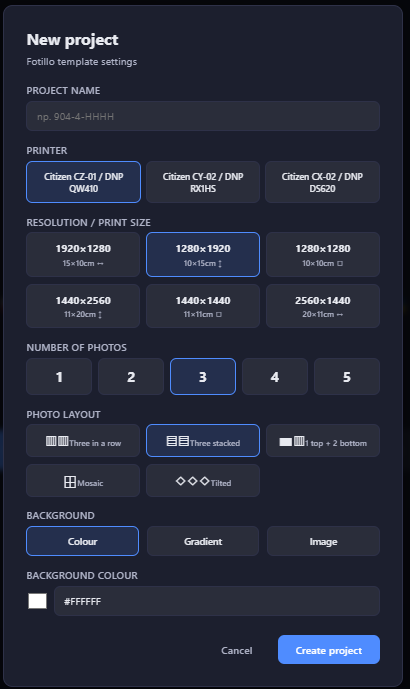
Επιλέξτε ανάμεσα σε μονόχρωμο φόντο ή εικόνα φόντου. Και οι δύο επιλογές μπορούν να αλλάξουν αργότερα μέσα στον επεξεργαστή.
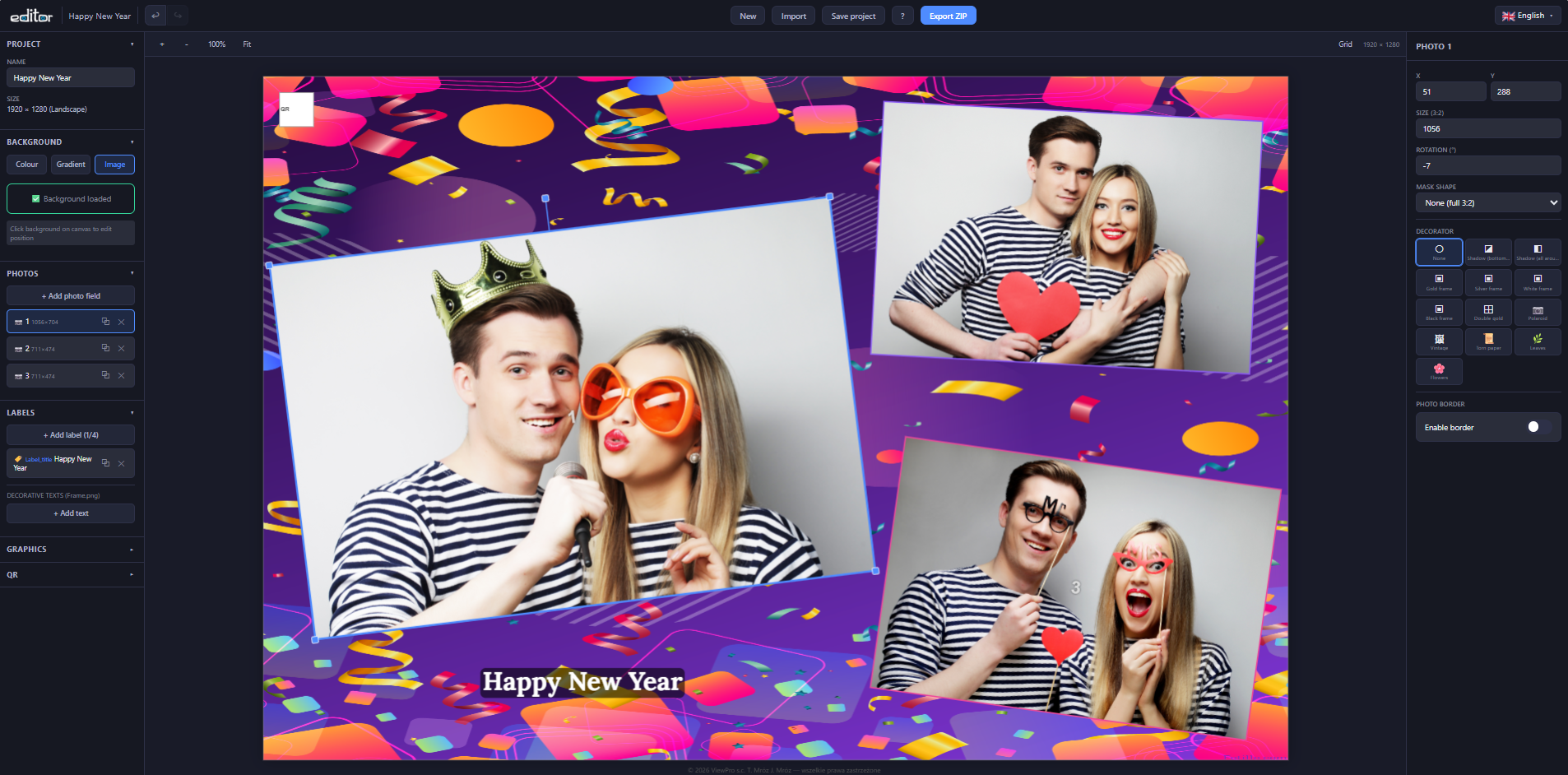
Ο επεξεργαστής έχει τρεις βασικές περιοχές:
Πτυσσόμενες ενότητες για όλα τα στοιχεία του προτύπου: ρυθμίσεις έργου, φόντο, φωτογραφίες, ετικέτες, γραφικά, QR code και επικύρωση. Κάθε ενότητα επεκτείνεται για να εμφανίσει τα σχετικά χειριστήρια και τις λίστες στοιχείων.
Ο κεντρικός χώρος εργασίας όπου βλέπετε και επεξεργάζεστε το πρότυπό σας. Όλα τα στοιχεία μπορούν να μετακινηθούν, να αλλάξουν μέγεθος και να περιστραφούν απευθείας. Το σκούρο ημιδιαφανές στρώμα έξω από τον καμβά δείχνει τα όρια της εκτυπώσιμης περιοχής.
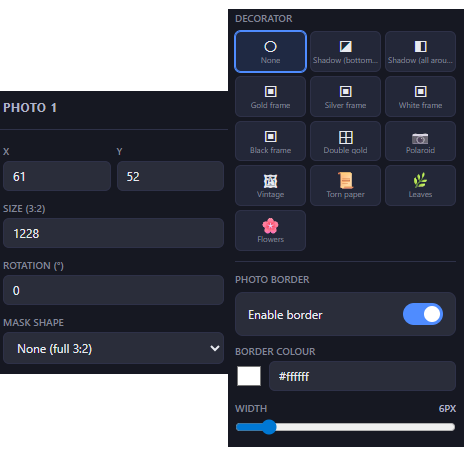
Εμφανίζει τις λεπτομερείς ιδιότητες του στοιχείου που είναι επιλεγμένο εκείνη τη στιγμή. Κάντε κλικ σε οποιοδήποτε στοιχείο στον καμβά για να δείτε τη θέση του (X, Y), το μέγεθος, την περιστροφή και ρυθμίσεις ειδικές για τον τύπο του στοιχείου, όπως το σχήμα μάσκας, τη διακόσμηση, τη γραμματοσειρά και τα χρώματα.
Η ενότητα «Κωδικός QR» ορίζει τη θέση (X, Y) και το μέγεθος του κωδικού QR στο πρότυπο.
Οι φωτογραφίες είναι τα βασικά στοιχεία του προτύπου σας. Κάθε πεδίο φωτογραφίας εμφανίζει μια δοκιμαστική εικόνα μόνο για προεπισκόπηση — στην τελική εκτύπωση, το Fotillo την αντικαθιστά με την πραγματική φωτογραφία του πελάτη.
Εφαρμόστε μια μάσκα για να κόψετε τις φωτογραφίες σε συγκεκριμένο σχήμα. Επιλέξτε μια φωτογραφία και στη συνέχεια επιλέξτε σχήμα μάσκας από τον δεξιό πίνακα. Ο επεξεργαστής εμφανίζει προεπισκόπηση με τη δοκιμαστική εικόνα κομμένη στο επιλεγμένο σχήμα και περικυκλωμένη από χρυσό περίγραμμα.
| Σχήμα | Περιγραφή |
|---|---|
| Κανένα (πλήρες 3:2) | Προεπιλεγμένη ορθογώνια φωτογραφία — χωρίς μάσκα |
| Κύκλος | Τέλειος κύκλος στο κέντρο της φωτογραφίας |
| Τετράγωνο | Τετράγωνο στο κέντρο της φωτογραφίας |
| Κατακόρυφο ορθογώνιο | Στενό κατακόρυφο ορθογώνιο |
| Οριζόντιο ορθογώνιο | Στενό οριζόντιο ορθογώνιο |
| Καρδιά | Σχήμα καρδιάς — πολύ δημοφιλές για γάμους |
| Αστέρι | Πεντάκτινο αστέρι |
| Ρόμβος | Περιστραμμένο τετράγωνο / ρόμβος |
| Εξάγωνο | Κανονικό εξάγωνο |
| Αψίδα | Καμπύλη κορυφή και ίσια βάση — κομψό εφέ παραθύρου |
| Οβάλ | Έλλειψη προσαρμοσμένη στις αναλογίες της φωτογραφίας |
| Σύννεφο | Απαλό οργανικό σχήμα σαν σύννεφο |
| Προσαρμοσμένο (από αρχείο) | Ανεβάστε τη δική σας μάσκα PNG για μοναδικά σχήματα |
Χρησιμοποιήστε τα χειριστήρια Κλίμακα X και Κλίμακα Y (εύρος 0.3–1.5) για να τεντώσετε ή να συμπιέσετε το σχήμα της μάσκας. Έτσι μπορείτε να δημιουργήσετε οβάλ από κύκλους, πιο στενές καρδιές, πιο φαρδιά αστέρια και άλλες παραλλαγές.
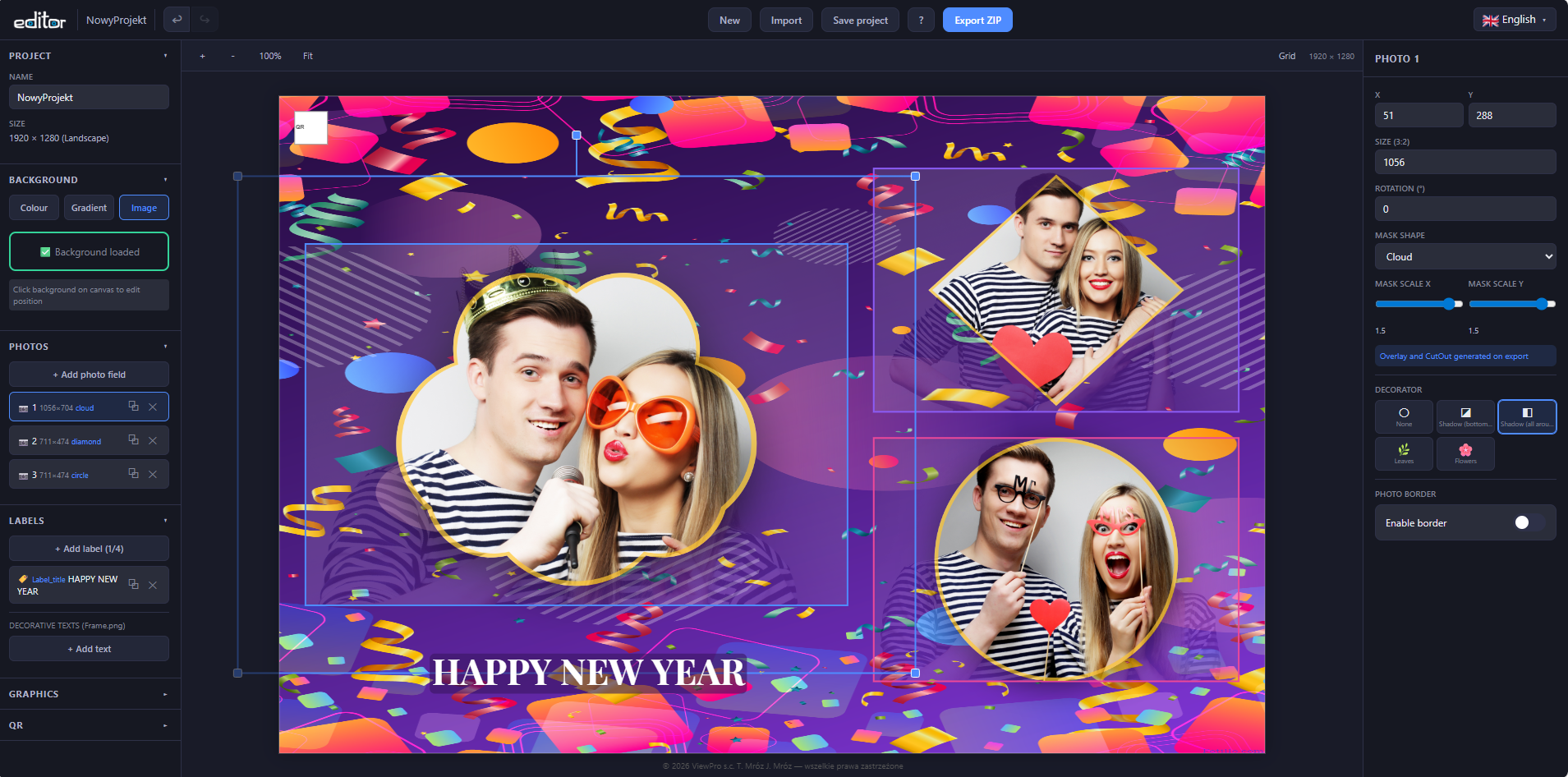
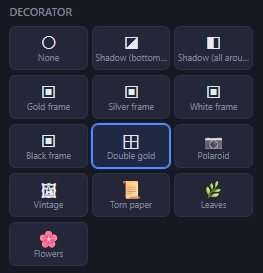
Προσθέστε οπτικά στοιχεία γύρω από τις φωτογραφίες. Επιλέξτε μια φωτογραφία και μετακινηθείτε προς τα κάτω στον δεξιό πίνακα για να δείτε το πλέγμα διακοσμητικών. Κάντε κλικ σε οποιοδήποτε διακοσμητικό για να εφαρμοστεί αμέσως.
Κάθε πεδίο φωτογραφίας μπορεί να έχει πλαίσιο που αποδίδεται στο Frame.png. Στην ενότητα "Πλαίσιο φωτογραφίας" του δεξιού πίνακα, ενεργοποιήστε τον διακόπτη, επιλέξτε χρώμα και ρυθμίστε το πλάτος με το ρυθμιστικό (1–40 px).
| Διακοσμητικό | Εφέ | Σημειώσεις |
|---|---|---|
| Σκιά (κάτω δεξιά) | Απαλή σκιά στη δεξιά και κάτω πλευρά | Αποδίδεται κάτω από τη φωτογραφία, χωρίς να την καλύπτει ποτέ |
| Σκιά (ολόγυρα) | Απαλή σκιά γύρω από ολόκληρη τη φωτογραφία | Λειτουργεί με όλα τα σχήματα μάσκας |
| Χρυσή / ασημί / λευκή / μαύρη κορνίζα | Λεπτή χρωματιστή γραμμή γύρω από τη φωτογραφία | Επικαλύπτει ελαφρώς το άκρο της φωτογραφίας (2 px) |
| Διπλό χρυσό | Δύο χρυσές γραμμές με διακοσμητικό κενό ανάμεσά τους | Κομψό εφέ διπλής κορνίζας |
| Polaroid | Λευκή κορνίζα με φαρδιά κάτω λωρίδα και σκιά | Κλασική εμφάνιση στιγμιαίας φωτογραφίας |
| Vintage | Διπλό διακοσμητικό περίγραμμα με χρυσές λεπτομέρειες στις γωνίες | Ιδανικό για κομψά πρότυπα εκδηλώσεων |
| Σκισμένο χαρτί | Εφέ παλαιωμένου χαρτιού με ακανόνιστα σκισμένες άκρες | Ρουστίκ και δημιουργική εμφάνιση |
| Φύλλα | Φυσικά κλαδιά φύλλων στις γωνίες | Χρησιμοποιεί προσαρμοσμένο PNG από το assets/leaf.png |
| Λουλούδια | Ανθοσυνθέσεις στις γωνίες | Χρησιμοποιεί προσαρμοσμένο PNG από το assets/flower.png |
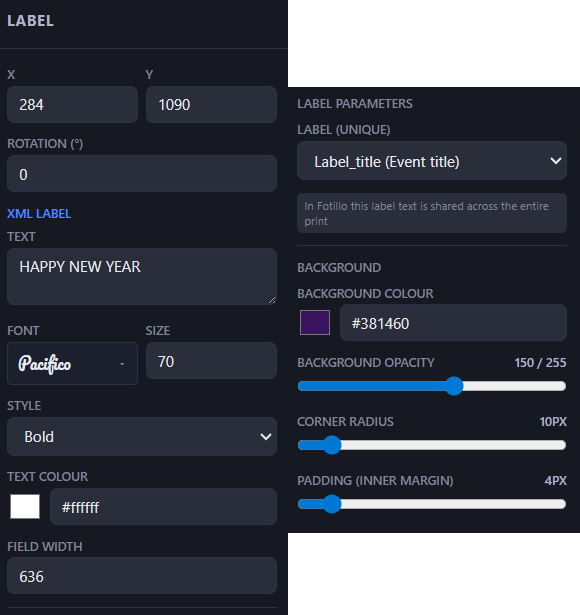
Οι ετικέτες είναι δυναμικά πεδία κειμένου που εμφανίζει το Fotillo κατά την εκτύπωση. Ο χειριστής του photo booth ή ο πελάτης μπορεί να αλλάξει το κείμενο για κάθε εκδήλωση χωρίς να επεξεργαστεί το πρότυπο. Μπορείτε να προσθέσετε έως 4 ετικέτες ανά πρότυπο.
Τουλάχιστον μία ετικέτα πρέπει να παραμείνει στο πρότυπο — χωρίς αυτήν το Fotillo δεν θα τοποθετήσει κείμενο στη φωτογραφία. Ένα νέο έργο λαμβάνει αυτόματα μία ετικέτα· τις υπόλοιπες μπορείτε να προσθέσετε και να διαγράψετε ελεύθερα, αλλά όταν επιχειρήσετε να διαγράψετε την τελευταία, ο επεξεργαστής εμφανίζει προειδοποίηση και τη διατηρεί. Τα κείμενα που βλέπετε στον επεξεργαστή είναι μόνο παραδείγματα — τα πραγματικά κείμενα εισάγονται στο Fotillo, στο μενού κάτω από το πλήκτρο F3.
| Κλειδί ετικέτας | Συνήθης χρήση |
|---|---|
| Label_title | Τίτλος εκδήλωσης — «Γαμήλια δεξίωση», «Πάρτι γενεθλίων» |
| Label_name | Όνομα — «Anna & Thomas», «Όνομα εταιρείας» |
| Label_date | Ημερομηνία — «15 Ιουνίου 2026» |
| Label_hashtag | Hashtag, ιστότοπος ή όνομα χρήστη κοινωνικών δικτύων — «#OurWedding» |
Κάθε ετικέτα προσφέρει εκτεταμένες επιλογές μορφοποίησης: οικογένεια γραμματοσειράς (28 γραμματοσειρές), μέγεθος, στυλ (κανονικό/έντονο/πλάγιο), χρώμα κειμένου, χρώμα φόντου με ρυθμιζόμενη αδιαφάνεια (0–255), ακτίνα γωνιών και εσωτερικό περιθώριο. Όλες αυτές οι παράμετροι αποθηκεύονται στο Collage.xml και χρησιμοποιούνται από το Fotillo κατά την εκτύπωση.
<Labels> θα είναι κενό.Σε αντίθεση με τις XML ετικέτες, τα διακοσμητικά κείμενα αποδίδονται απευθείας στο Frame.png, οπότε αποτελούν μόνιμο μέρος της εικόνας του προτύπου. Χρησιμοποιήστε τα για σταθερό branding, υδατογραφήματα, σημειώσεις πνευματικών δικαιωμάτων ή σχεδιαστικά στοιχεία που πρέπει να εμφανίζονται σε κάθε εκτύπωση ακριβώς όπως έχουν σχεδιαστεί.
Τα διακοσμητικά κείμενα έχουν τις ίδιες επιλογές μορφοποίησης με τις ετικέτες, όπως γραμματοσειρά, μέγεθος, χρώμα και φόντο, αλλά χωρίς XML ενσωμάτωση. Μπορείτε να τα προσθέσετε στην ενότητα «Labels» της αριστερής πλαϊνής στήλης, κάτω από το «Decorative texts (Frame.png)».
Στον δεξιό πίνακα, κάθε διακοσμητικό κείμενο έχει τρία κουμπιά στοίχισης: ⇤ Αριστερά, ⇔ Κέντρο και Δεξιά ⇥. Η στοίχιση λειτουργεί εντός του πλάτους πεδίου — ρυθμίστε το ανάλογα. Οι ετικέτες XML δεν έχουν αυτήν την επιλογή.
Κάθε στοιχείο στη λίστα του πλευρικού πίνακα έχει ένα κουμπί ⧉ (αντιγραφή) δίπλα στο κουμπί αφαίρεσης. Το αντίγραφο εμφανίζεται στην ίδια θέση με το πρωτότυπο, μετατοπισμένο κατά 30 pixel προς τα δεξιά και προς τα κάτω, και επιλέγεται αμέσως. Οι φωτογραφίες μπορούν να αντιγραφούν όταν υπάρχουν λιγότερες από 5. Ετικέτες XML — όταν υπάρχουν διαθέσιμες ελεύθερες θέσεις (μέγ. 4). Τα διακοσμητικά κείμενα και οι εικόνες μπορούν να αντιγραφούν χωρίς όριο.
Ανεβάστε εικόνες PNG ή JPEG για να προσθέσετε λογότυπα, διακοσμητικές κορνίζες, στοιχεία branding ή οποιοδήποτε γραφικό overlay στο πρότυπό σας. Τα γραφικά αποδίδονται στο Frame.png και εμφανίζονται σε κάθε εκτύπωση.
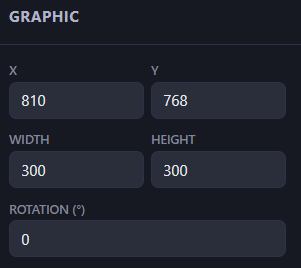
Διατίθενται δύο τρόποι φόντου:
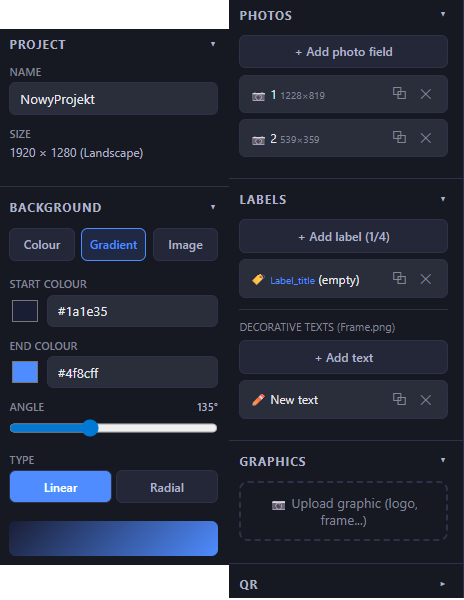
Το φόντο του προτύπου έχει τώρα τρεις λειτουργίες: Χρώμα, Διαβάθμιση και Εικόνα. Η λειτουργία Διαβάθμιση επιτρέπει τον ορισμό δύο χρωμάτων (αρχής και τέλους), γωνίας κατεύθυνσης (0–360°) και τύπου — γραμμικό ή ακτινωτό. Μια ζωντανή προεπισκόπηση εμφανίζεται στο πλευρικό πλαίσιο.
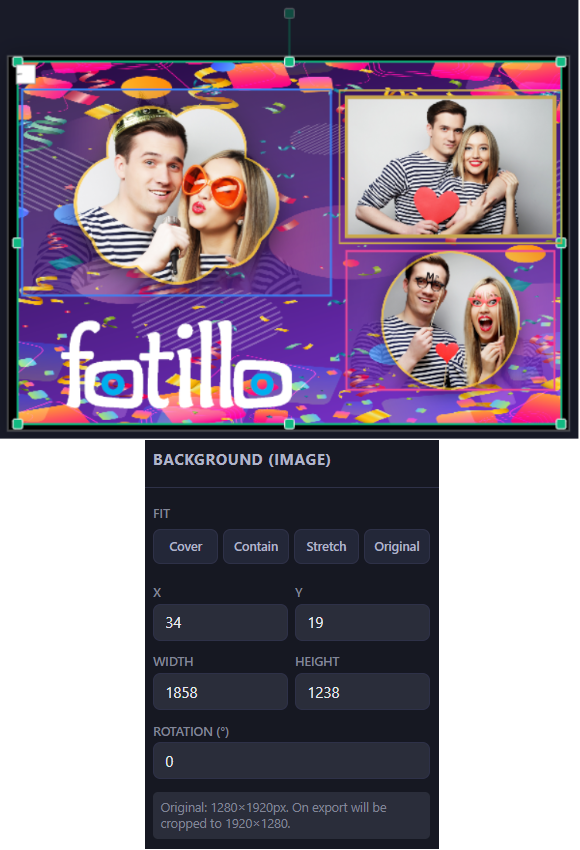
Όταν επιλεγεί η εικόνα φόντου, το δεξί πλαίσιο εμφανίζει τέσσερα κουμπιά γρήγορης προσαρμογής. Κάλυψη — κλιμακώνει την εικόνα για να καλύψει ολόκληρο τον καμβά (μπορεί να κόψει άκρες, εικόνα στο κέντρο). Εφαρμογή — κλιμακώνει για εφαρμογή στον καμβά διατηρώντας αναλογίες (πιθανά κενά, εικόνα στο κέντρο). Τέντωμα — προσαρμόζει στις ακριβείς διαστάσεις χωρίς διατήρηση αναλογιών. Αρχικό — επαναφέρει το φυσικό μέγεθος και ορίζει τη θέση στο (0,0). Μετά από κάθε λειτουργία μπορείτε να ρυθμίσετε χειροκίνητα X, Y, Π, Υ.
Επιλέξτε οποιοδήποτε χρώμα με τον επιλογέα χρώματος ή εισαγάγετε έναν δεκαεξαδικό κωδικό. Οι πιο συνηθισμένες επιλογές για πρότυπα photo booth είναι το λευκό (#FFFFFF), το μαύρο (#000000) ή χρώματα που ταιριάζουν με το θέμα της εκδήλωσης.
Ανεβάστε μια εικόνα PNG ή JPEG. Το φόντο φορτώνεται στην αρχική του ανάλυση και μπορεί να μετακινηθεί, να αλλάξει μέγεθος και να περιστραφεί στον καμβά με τις πράσινες λαβές. Χρησιμοποιήστε το κουμπί «Reset (fit to canvas)» στον δεξιό πίνακα για να προσαρμόσετε την εικόνα ώστε να καλύπτει ολόκληρη την επιφάνεια του προτύπου. Οι εικόνες φόντου εξάγονται ως Background.png.
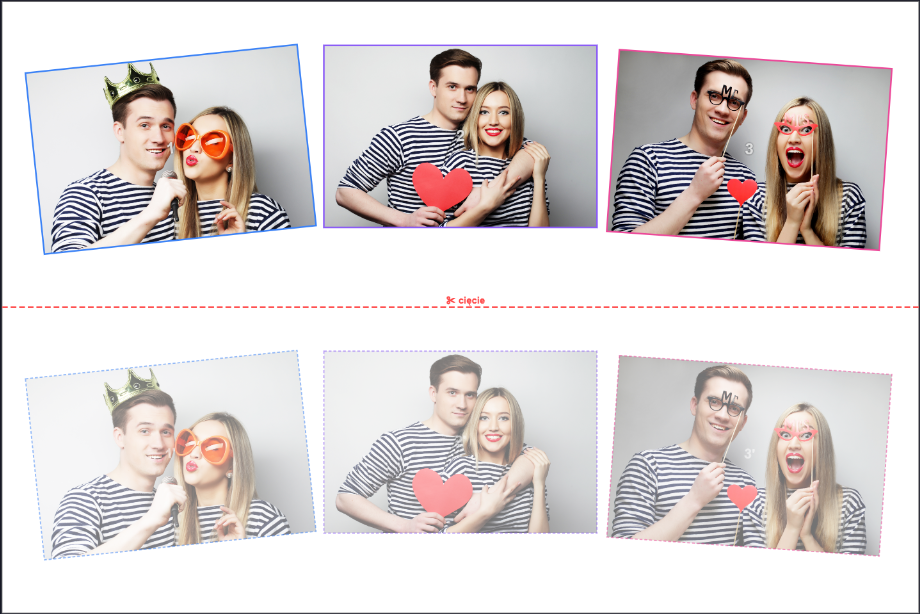
Ο εκτυπωτής κόβει σε όλο το πλάτος του ρολού, οπότε το ίδιο φύλλο δίνει διαφορετικές εκτυπώσεις ανάλογα με το ρολό: δύο λωρίδες 15×5 από ρολό 10×15, τρεις φωτογραφίες 10×5 από ρολό 10×15 στο CZ-01, δύο εκτυπώσεις 15×10 από φύλλο 15×20. Σχεδιάζετε πάντα ένα κομμάτι· τα υπόλοιπα ο επεξεργαστής τα σχεδιάζει ως ημιδιαφανή προεπισκόπηση και τα δημιουργεί κατά την εξαγωγή. Ο αριθμός των κομματιών γράφεται στο Collage.xml ως PrintCuts.
Όταν μετακινείτε οποιοδήποτε στοιχείο στον καμβά, εμφανίζονται αυτόματα κόκκινες διακεκομμένες γραμμές ευθυγράμμισης όταν το άκρο ή το κέντρο του στοιχείου ευθυγραμμίζεται με τα όρια του καμβά, άλλα στοιχεία ή το κεντρικό σημείο. Τα στοιχεία κουμπώνουν σε αυτούς τους οδηγούς με όριο 8 pixels για ακριβή τοποθέτηση.
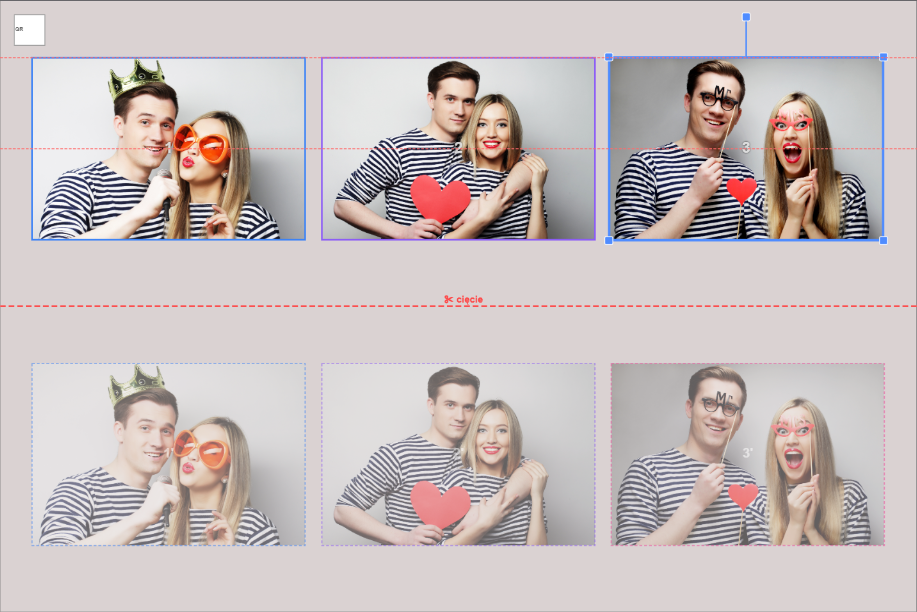
Ενεργοποιήστε τη με το κουμπί Grid στη γραμμή εργαλείων για να εμφανιστούν τρία επίπεδα οδηγών: λευκές γραμμές κάθε 100 pixels, ένας κόκκινος διακεκομμένος κεντρικός σταυρός και μπλε διακεκομμένες γραμμές βασισμένες στον κανόνα των τρίτων για φωτογραφική σύνθεση.
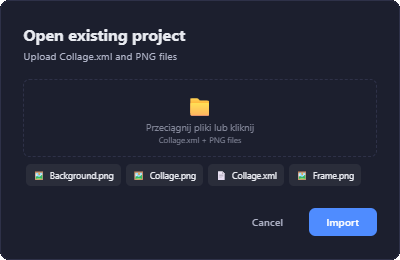
Εισαγάγετε πρότυπα που έχουν δημιουργηθεί προηγουμένως στο Fotillo ή έχουν εξαχθεί από αυτόν τον επεξεργαστή:
Κάντε κλικ στο Export ZIP στην επάνω γραμμή εργαλείων. Ο επεξεργαστής ελέγχει το έργο σας, εμφανίζει προεπισκόπηση του παραγόμενου XML, παραθέτει όλα τα περιλαμβανόμενα αρχεία και κατεβάζει ένα πακέτο ZIP έτοιμο για χρήση στο Fotillo.
<SequenceCount>0</SequenceCount> χωρίς τμήμα <Photos>.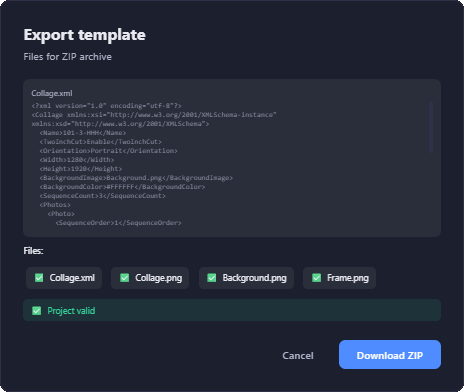
Το πρόγραμμα Fotillo ελέγχει σε κάθε πρότυπο την ψηφιακή υπογραφή. Ένα πρότυπο χωρίς υπογραφή ανοίγει και λειτουργεί, αλλά στις εκτυπώσεις εμφανίζεται η ένδειξη DEMO. Την υπογραφή τη δίνει ο διακομιστής, γι’ αυτό το παράθυρο εξαγωγής προσφέρει δύο κουμπιά.
| Είδος εξαγωγής | Λογαριασμός | Κόστος | Εκτύπωση στο Fotillo |
|---|---|---|---|
| Δοκιμαστική εξαγωγή | δεν χρειάζεται | δωρεάν, απεριόριστη | ένδειξη DEMO στις φωτογραφίες |
| Υπογεγραμμένη εξαγωγή | απαιτείται | 1 εξαγωγή από το πακέτο | καθαρή εκτύπωση |
Η δοκιμαστική εξαγωγή σάς επιτρέπει να ελέγξετε το πρότυπο στον εξοπλισμό σας: διάταξη, περιθώρια και ποιότητα εκτύπωσης. Όταν το πρότυπο είναι έτοιμο, κάνετε την υπογεγραμμένη εξαγωγή.
Πώς ξεκινάτε — πέντε βήματα:
| Πακέτο | Αριθμός εξαγωγών |
|---|---|
| 700 | 10 |
| 1400 | 20 |
| 2800 | 40 |
| Συντόμευση | Ενέργεια |
|---|---|
| Ctrl+Z | Αναίρεση, έως 50 βήματα |
| Ctrl+Y | Επανάληψη |
| Delete | Διαγραφή επιλεγμένου στοιχείου |
| Escape | Κατάργηση επιλογής όλων |
| + / − | Μεγέθυνση / σμίκρυνση |
| 0 | Προσαρμογή καμβά στην οθόνη |
| ← → ↑ ↓ | Μετακίνηση επιλεγμένου στοιχείου κατά 1 px |
| Shift + βελάκια | Μετακίνηση κατά 10 px |
| Ροδέλα ποντικιού | Ζουμ προς τη θέση του δείκτη |
| Alt + σύρσιμο | Μετακίνηση προβολής καμβά |
Το περιβάλλον του επεξεργαστή είναι διαθέσιμο σε 13 γλώσσες με αυτόματη ανίχνευση γλώσσας browser. Μπορείτε να αλλάξετε γλώσσα από την αρχική οθόνη χρησιμοποιώντας τα κουμπιά με τις σημαίες ή, μέσα στον επεξεργαστή, από το αναπτυσσόμενο μενού στην επάνω δεξιά γωνία. Η προτίμηση γλώσσας αποθηκεύεται μεταξύ των συνεδριών.
Υποστηριζόμενες γλώσσες: Polski, English, Deutsch, Français, Español, Italiano, Hrvatski, Ελληνικά, Lietuvių, Português, Română, Slovenščina, Українська.
| Αρχείο | Σκοπός |
|---|---|
| Collage.xml | Ορισμός προτύπου — θέσεις φωτογραφιών, μεγέθη, ετικέτες και ρυθμίσεις QR |
| Collage.png | Τετράγωνη μικρογραφία 1080×1080 για τον browser προτύπων του Fotillo |
| Background.png | Εικόνα φόντου, υπάρχει μόνο όταν χρησιμοποιείται λειτουργία εικόνας φόντου |
| Frame.png | Διαφανές overlay με γραφικά, διακοσμητικά κείμενα και διακοσμητικά |
| Overlay*.png | Λευκή μάσκα με διαφανές κόψιμο για κάθε φωτογραφία με μάσκα |
| CutOut*.png | Μαύρη μάσκα με διαφανές σχήμα για κάθε φωτογραφία με μάσκα |
| fonts/ | Αρχεία γραμματοσειρών TTF που χρησιμοποιούνται από τις XML ετικέτες, περιλαμβάνονται αυτόματα |
| projekt.fotillo | Αρχείο έργου του επεξεργαστή (JSON), μπορεί να ανοιχτεί ξανά στον επεξεργαστή για περαιτέρω αλλαγές |
Το Fotillo Template Editor υποστηρίζει όλους τους εκτυπωτές θερμικής εξάχνωσης που είναι συμβατοί με το λογισμικό Fotillo. Τα πρότυπα δημιουργούνται στην ακριβή ανάλυση του εκτυπωτή για την καλύτερη δυνατή ποιότητα εκτύπωσης, είτε σε γυαλιστερό είτε σε ματ φινίρισμα.