Vorlagen-Editor — Benutzerhandbuch
Vollständige Anleitung zum Erstellen und Bearbeiten professioneller Fotoautomaten-Vorlagen für die Fotillo Software
Vollständige Anleitung zum Erstellen und Bearbeiten professioneller Fotoautomaten-Vorlagen für die Fotillo Software
Der Fotillo Template Editor ist ein browserbasiertes Tool zum Erstellen von Fotoautomaten-Vorlagen, die mit der Fotillo Fotoautomaten-Software kompatibel sind. Es ist keine Installation erforderlich — das Tool funktioniert direkt im Browser. Gestalten Sie Ihre Vorlage visuell und exportieren Sie anschließend ein sofort einsatzbereites ZIP-Paket.
Platzieren Sie Fotos, Beschriftungen, Grafiken und Texte direkt auf der Arbeitsfläche mit Echtzeitvorschau.
Kreis, Herz, Stern, Raute, Sechseck, Wolke und mehr — mit anpassbarer Skalierung.
Schatten, goldene/silberne Rahmen, Polaroid-Effekt, Vintage-Ränder, Blätter und Blumen.
Hochzeits-, elegante, moderne und Systemschriften von Google Fonts (OFL-Lizenz).
Automatische Ausrichtungslinien beim Verschieben von Elementen an die richtige Position.
Vollständig übersetzte Oberfläche mit automatischer Spracherkennung des Browsers.
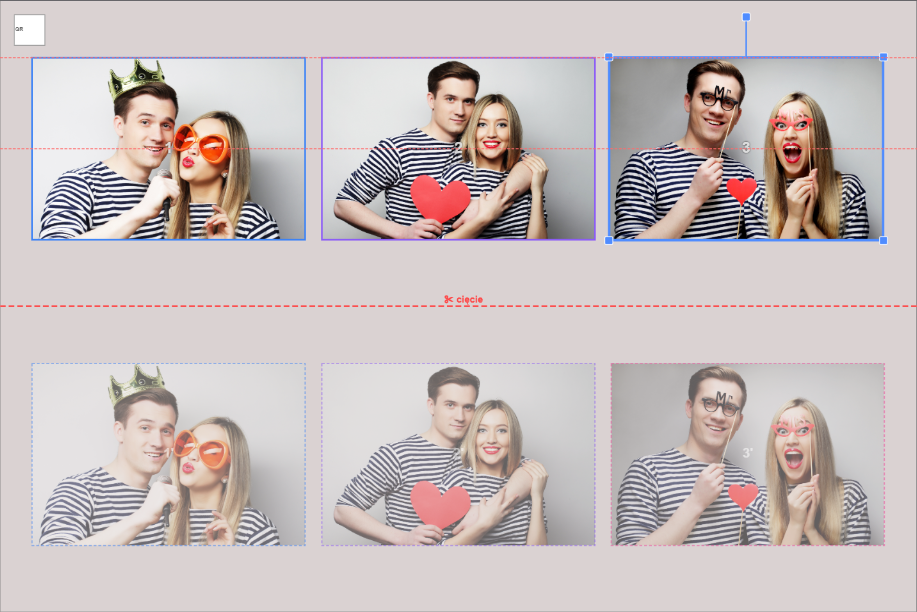
Erstellen Sie Streifenvorlagen mit automatischer Duplizierung und Vorschau der Schnittlinie.
ZIP mit Collage.xml, PNG-Dateien, Schriftarten und Projektdatei — bereit für Fotillo.
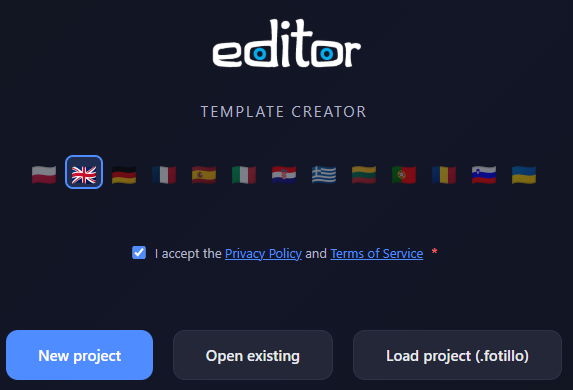
Öffnen Sie den Editor in Ihrem Browser. Der Startbildschirm bietet drei Optionen:
Der Editor erkennt automatisch die Sprache Ihres Browsers und stellt die Oberfläche entsprechend ein. Sie können die Sprache jederzeit über die Sprachflaggen ändern.
Klicken Sie auf Neues Projekt, um den Assistenten zu öffnen. Konfigurieren Sie Ihre Vorlage Schritt für Schritt:
Geben Sie einen aussagekräftigen Namen für Ihre Vorlage ein, zum Beispiel „Wedding-Gold-3photos“. Dieser Name wird für den exportierten ZIP-Ordner und die Datei Collage.xml verwendet.
Der Assistent führt durch vier Schritte: Drucker, Druckformat, Fotos und Layout, zuletzt Name und Hintergrund. Zuerst wählen Sie die Druckerfamilie, und der Editor zeigt nur die Formate, die dieser Drucker mit der eingelegten Rolle wirklich druckt.
| Drucker | Rolle | Was aus einer Rolle entsteht |
|---|---|---|
| Citizen CY / CY-02 DNP RX1 / RX1HS | 10×15 cm | 15×10 · 10×15 · 2 × 15×5 (Streifen) · 2 × 5×15 (Streifen) |
| 15×20 cm | 15×20 · 20×15 · 15×15 (Verschnitt 5 cm) | |
| 13×18 cm | 13×18 (ungeprüft) · 18×13 (ungeprüft) · 13×13 (Verschnitt 5 cm, ungeprüft) · 2 × 13×9 (2 pro Blatt, ungeprüft) · 2 × 9×13 (2 pro Blatt, ungeprüft) | |
| Citizen CX-02 DNP DS620 | 10×15 cm | 15×10 · 10×15 · 2 × 15×5 (Streifen) · 2 × 5×15 (Streifen) |
| 15×20 cm | 15×20 · 20×15 · 15×15 (Verschnitt 5 cm) · 15×11,5 (Verschnitt 9 cm) · 11,5×15 (Verschnitt 9 cm) · 2 × 15×10 (2 pro Blatt) · 2 × 10×15 (2 pro Blatt) | |
| 15×23 cm | 15×23 (ungeprüft) · 23×15 (ungeprüft) · 2 × 15×11,5 (2 pro Blatt, ungeprüft) · 2 × 11,5×15 (2 pro Blatt, ungeprüft) | |
| 13×18 cm | 13×18 (ungeprüft) · 18×13 (ungeprüft) · 13×13 (Verschnitt 5 cm, ungeprüft) · 2 × 13×9 (2 pro Blatt, ungeprüft) · 2 × 9×13 (2 pro Blatt, ungeprüft) | |
| Citizen CZ-01 DNP QW410 | 10×15 cm | 10×15 · 15×10 · 10×11,5 (Verschnitt 4 cm) · 11,5×10 (Verschnitt 4 cm) · 10×10 (Verschnitt 5 cm) · 2 × 10×7,5 (2 pro Blatt) · 2 × 7,5×10 (2 pro Blatt) · 3 × 10×5 (Streifen) · 3 × 5×10 (Streifen) |
| 11,5×20 cm | 11,5×20 (ungeprüft) · 20×11,5 (ungeprüft) · 11,5×15 (Verschnitt 5 cm, ungeprüft) · 15×11,5 (Verschnitt 5 cm, ungeprüft) · 11,5×11,5 (Verschnitt 9 cm, ungeprüft) · 11,5×10 (ungeprüft) · 10×11,5 (ungeprüft) · 2 × 11,5×10 (2 pro Blatt, ungeprüft) · 2 × 10×11,5 (2 pro Blatt, ungeprüft) |
Die Formate sind nach Rolle gruppiert, denn die Rolle entscheidet, was gedruckt werden kann. Jede Kachel zeigt die Abzugsgröße, die Pixelmaße, die Schnittlinien und einen schraffierten Verschnitt, falls einer übrig bleibt. Jedes Format gibt es in zwei Varianten, hoch und quer. Das Papier verlässt den Drucker gleich; nur die Ausrichtung des Bildes und der Schnittlinien ändert sich.
Eigene Größe nimmt beliebige Maße in Zentimetern oder Pixeln samt Auflösung entgegen. Der Editor sagt sofort, welches Format die Fotillo-Software erkennt und mit wie viel dpi. Bürodrucker bietet A3, A4 und A5 für Laser oder Tinte; eine solche Vorlage erscheint in einer Fotobox mit Citizen- oder DNP-Drucker in der Regel nicht.
Wählen Sie 1 bis 5 Fotofelder. Für jede Anzahl stehen mehrere Layout-Voreinstellungen zur Verfügung: nebeneinander, übereinander, Mosaik, Raster, asymmetrische Layouts oder leicht gedrehte Anordnungen für einen dynamischen Event-Look.
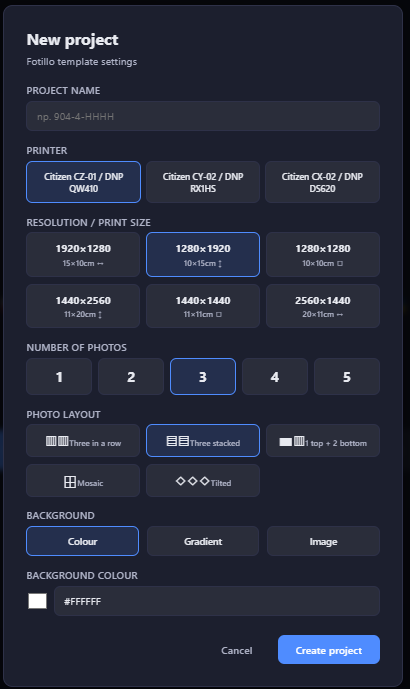
Wählen Sie zwischen einer Volltonfarbe oder einem Bildhintergrund. Beides kann später im Editor geändert werden.
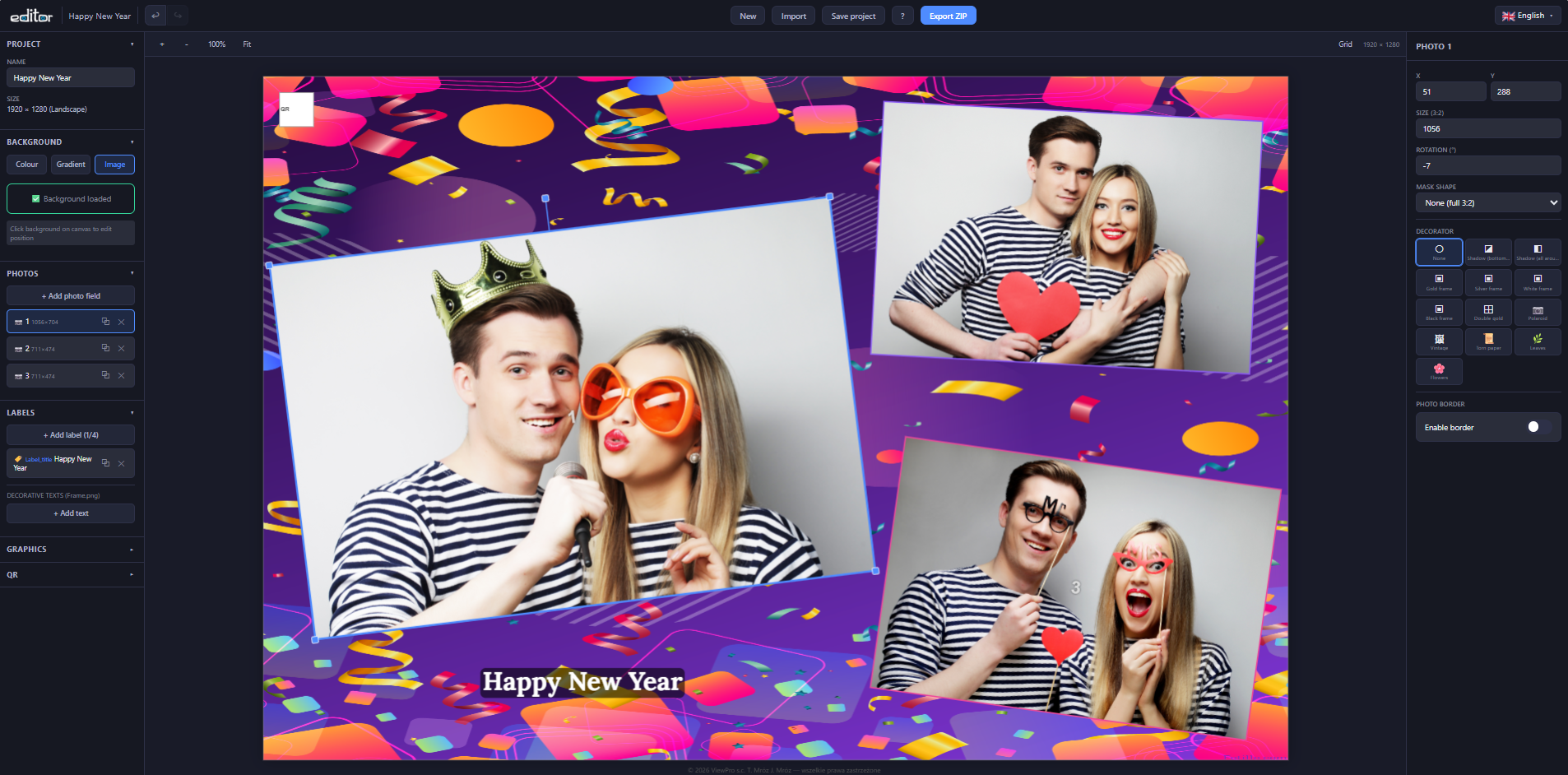
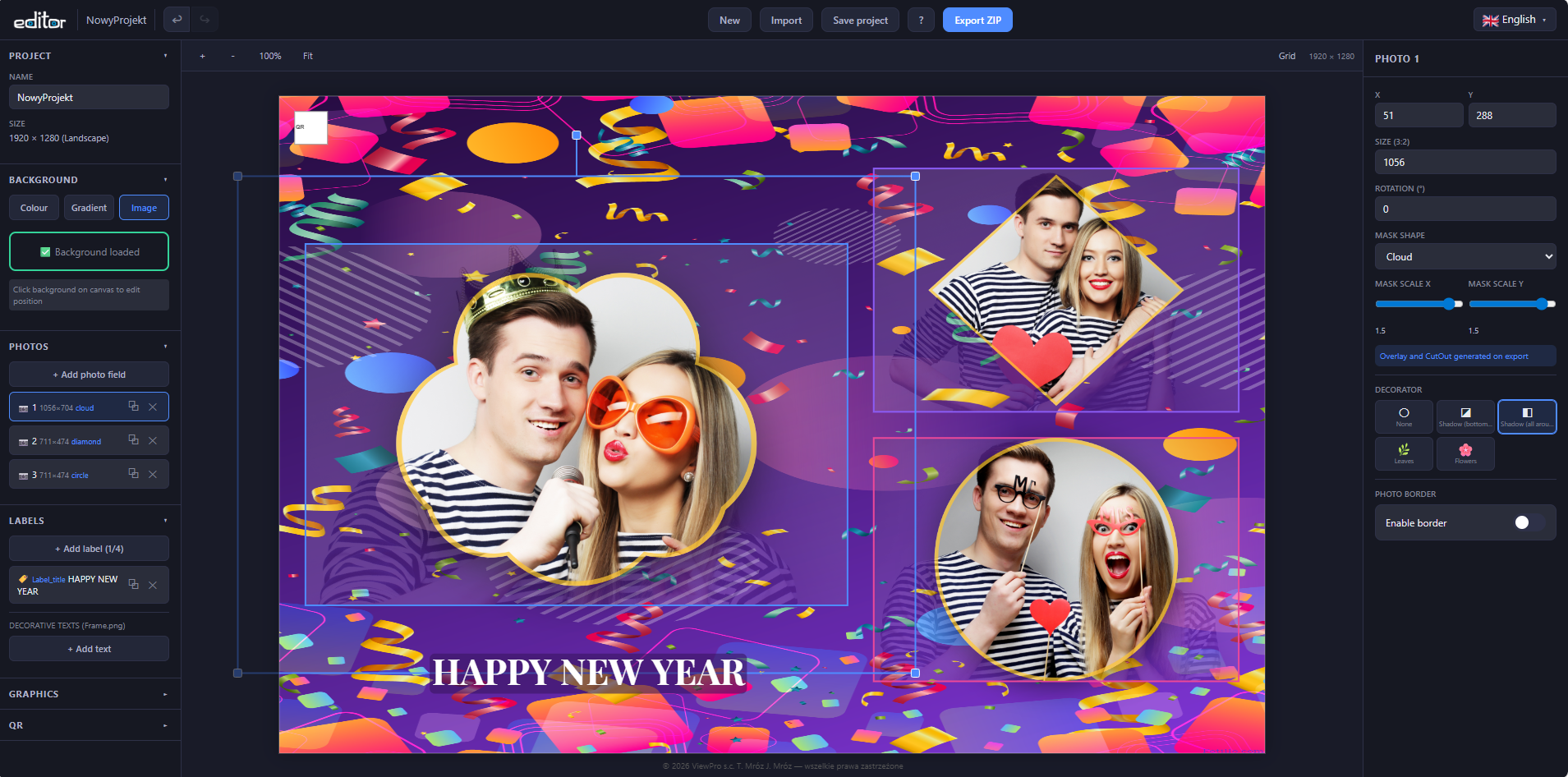
Der Editor besteht aus drei Hauptbereichen:
Einklappbare Bereiche für alle Vorlagenkomponenten: Projekteinstellungen, Hintergrund, Fotos, Beschriftungen, Grafiken, QR-Code und Validierung. Jeder Bereich kann aufgeklappt werden und zeigt dann die passenden Steuerelemente und Elementlisten an.
Der zentrale Arbeitsbereich, in dem Sie Ihre Vorlage sehen und bearbeiten. Alle Elemente können direkt verschoben, skaliert und gedreht werden. Die dunkle halbtransparente Überlagerung außerhalb der Arbeitsfläche zeigt den Rand des druckbaren Bereichs.
Zeigt die detaillierten Eigenschaften des aktuell ausgewählten Elements. Klicken Sie auf ein beliebiges Element auf der Arbeitsfläche, um Position (X, Y), Größe, Drehung und typspezifische Einstellungen wie Maskenform, Dekoration, Schriftart und Farben zu sehen.
Der Abschnitt „QR-Code" legt die Position (X, Y) und Größe des QR-Codes in der Vorlage fest.
Fotos sind die wichtigsten Elemente Ihrer Vorlage. Jedes Fotofeld zeigt zu Vorschauzwecken ein Demo-Bild — im endgültigen Ausdruck ersetzt Fotillo diese durch echte Kundenfotos.
Wenden Sie eine Maske an, um Fotos in eine bestimmte Form zu schneiden. Wählen Sie ein Foto aus und legen Sie dann im rechten Fenster eine Maskenform fest. Der Editor zeigt eine Vorschau, in der das Demo-Bild in die gewählte Form geschnitten und von einem goldenen Rand umgeben ist.
| Form | Beschreibung |
|---|---|
| Keine (volles 3:2) | Standardmäßiges rechteckiges Foto — keine Maske angewendet |
| Kreis | Perfekter Kreis, mittig auf dem Foto |
| Quadrat | Quadrat, mittig auf dem Foto |
| Hochformat-Rechteck | Schmales vertikales Rechteck |
| Querformat-Rechteck | Schmales horizontales Rechteck |
| Herz | Herzform — besonders beliebt für Hochzeiten |
| Stern | 5-zackiger Stern |
| Raute | Gedrehtes Quadrat / Raute |
| Sechseck | Regelmäßiges Sechseck |
| Bogen | Oben gewölbt, unten flach — eleganter Fenstereffekt |
| Oval | Ellipse passend zu den Proportionen des Fotos |
| Wolke | Weiche, organische Wolkenform |
| Benutzerdefiniert (aus Datei) | Laden Sie Ihre eigene PNG-Maske für individuelle Formen hoch |
Verwenden Sie die Regler Skalierung X und Skalierung Y (Bereich 0.3–1.5), um die Maskenform zu strecken oder zu stauchen. So lassen sich aus Kreisen Ovale, schmale Herzen, breite Sterne und weitere Varianten erstellen.
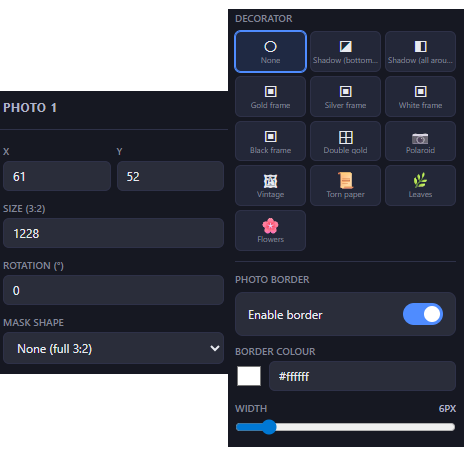
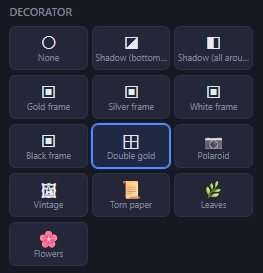
Fügen Sie Fotos visuelle Verzierungen hinzu. Wählen Sie ein Foto aus und scrollen Sie im rechten Fenster nach unten, um das Dekorationsraster zu sehen. Klicken Sie auf eine Dekoration, um sie sofort anzuwenden.
Jedes Fotofeld kann einen Rahmen haben, der in Frame.png gerendert wird. Aktivieren Sie im Abschnitt "Fotorahmen" des rechten Panels den Umschalter, wählen Sie eine Farbe und stellen Sie die Breite mit dem Schieberegler ein (1–40 px). Der Rahmen funktioniert sowohl mit rechteckigen Fotofeldern als auch mit Formmasken — bei einer Maske folgt der Rahmen der Form.
| Dekoration | Effekt | Hinweise |
|---|---|---|
| Schatten (unten rechts) | Dezenter Schlagschatten rechts und unten | Wird unter dem Foto gerendert und verdeckt es nie |
| Schatten (rundum) | Weicher Schatten um das gesamte Foto | Funktioniert mit allen Maskenformen |
| Goldener / silberner / weißer / schwarzer Rahmen | Dünne farbige Randlinie | Überlappt den Fotorand leicht (2px) |
| Doppeltes Gold | Zwei goldene Linien mit dekorativem Abstand | Eleganter Doppelrahmen-Effekt |
| Polaroid | Weißer Rahmen mit breitem unteren Streifen und Schatten | Klassischer Sofortbild-Look |
| Vintage | Ornamentaler Doppelrand mit goldenen Eckakzenten | Perfekt für elegante Event-Vorlagen |
| Zerrissenes Papier | Gealterter Papiereffekt mit unregelmäßig eingerissenen Kanten | Rustikaler, kreativer Look |
| Blätter | Natürliche Blattzweige in den Ecken | Verwendet eine benutzerdefinierte PNG aus assets/leaf.png |
| Blumen | Blumenarrangements in den Ecken | Verwendet eine benutzerdefinierte PNG aus assets/flower.png |
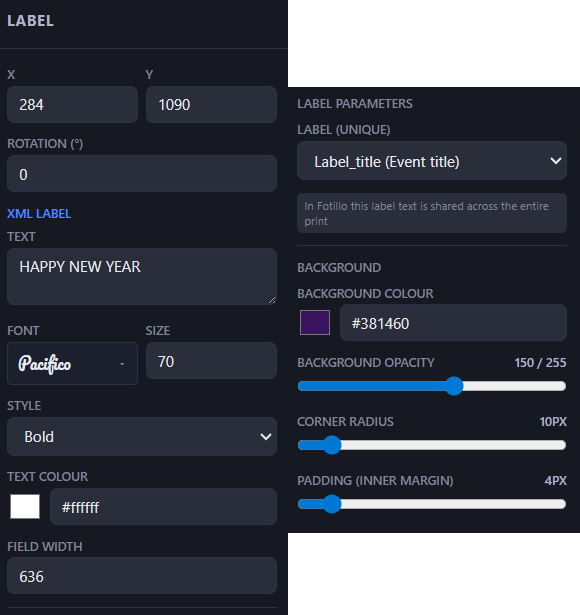
Beschriftungen sind dynamische Textfelder, die von Fotillo erst beim Drucken eingefügt werden. Der Betreiber des Fotoautomaten oder der Kunde kann den Text für jedes Event ändern, ohne die Vorlage zu bearbeiten. Pro Vorlage können bis zu 4 Beschriftungen hinzugefügt werden.
Im Template muss mindestens eine Beschriftung bleiben — ohne sie setzt Fotillo keine Texte auf das Foto. Ein neues Projekt erhält automatisch eine Beschriftung; die übrigen können Sie beliebig hinzufügen und entfernen, beim Versuch, die letzte zu löschen, zeigt der Editor jedoch eine Warnung und behält sie. Die im Editor sichtbaren Texte sind nur Beispiele — die eigentlichen Texte werden in Fotillo im Menü unter der Taste F3 eingegeben.
| Schlüssel der Beschriftung | Typische Verwendung |
|---|---|
| Label_title | Titel der Veranstaltung — „Hochzeitsfeier“, „Geburtstagsparty“ |
| Label_name | Name — „Anna & Thomas“, „Firmenname“ |
| Label_date | Datum — „15. Juni 2026“ |
| Label_hashtag | Hashtag, Website oder Social-Handle — „#OurWedding“ |
Jede Beschriftung bietet umfangreiche Formatierungsmöglichkeiten: Schriftfamilie (28 Schriftarten), Größe, Stil (normal/fett/kursiv), Textfarbe, Hintergrundfarbe mit einstellbarer Deckkraft (0–255), Eckradius und Innenabstand. All diese Parameter werden in Collage.xml gespeichert und von Fotillo beim Drucken verwendet.
<Labels>-Abschnitt leer.Im Gegensatz zu XML-Beschriftungen werden dekorative Texte direkt in die Frame.png gerendert — sie werden zu einem festen Bestandteil des Vorlagenbildes. Verwenden Sie sie für festes Branding, Wasserzeichen, Copyright-Hinweise oder Gestaltungselemente, die auf jedem Ausdruck genau so erscheinen sollen, wie sie entworfen wurden.
Dekorative Texte haben dieselben Formatierungsoptionen wie Beschriftungen, also Schriftart, Größe, Farbe und Hintergrund, jedoch ohne XML-Anbindung. Sie können sie im Bereich „Labels“ der linken Seitenleiste unter „Decorative texts (Frame.png)“ hinzufügen.
Im rechten Panel hat jeder dekorative Text drei Ausrichtungsschaltflächen: ⇤ Links, ⇔ Mitte und Rechts ⇥. Die Ausrichtung gilt innerhalb der Feldbreite — passen Sie diese entsprechend an. XML-Labels haben diese Option nicht.
Jedes Element in der Seitenleiste hat eine ⧉-Schaltfläche (Duplizieren) neben der Entfernen-Schaltfläche. Die Kopie erscheint an derselben Position wie das Original, um 30 Pixel nach rechts und unten versetzt, und wird sofort ausgewählt. Fotos können dupliziert werden, wenn es weniger als 5 gibt. XML-Labels — wenn freie Slots verfügbar sind (max. 4). Dekorative Texte und Grafiken können unbegrenzt dupliziert werden.
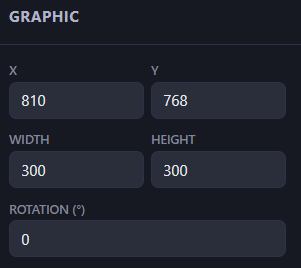
Laden Sie PNG- oder JPEG-Bilder hoch, um Logos, dekorative Rahmen, Branding-Elemente oder andere grafische Überlagerungen zu Ihrer Vorlage hinzuzufügen. Grafiken werden in die Frame.png gerendert und erscheinen auf jedem Ausdruck.
Es stehen zwei Hintergrundmodi zur Verfügung:
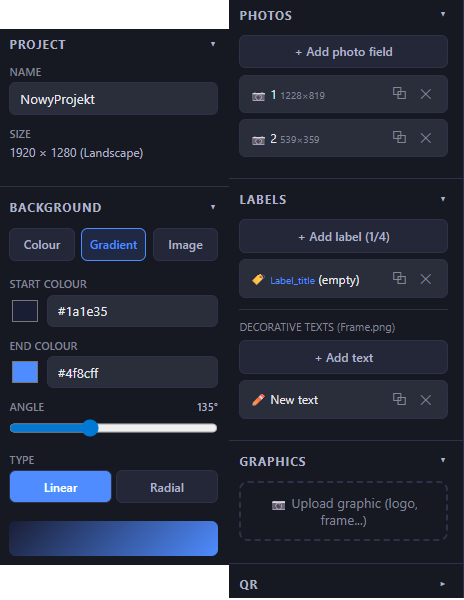
Der Vorlagenhintergrund hat jetzt drei Modi: Farbe, Verlauf und Bild. Der Verlaufsmodus ermöglicht die Einstellung von zwei Farben (Start und Ende), einem Richtungswinkel (0–360°) und einem Typ — linear oder radial. Eine Echtzeit-Vorschau des Verlaufs wird in der Seitenleiste als Farbstreifen angezeigt. Der Verlauf wird sowohl in die Collage.png-Vorschau als auch in das exportierte Background.png gerendert.
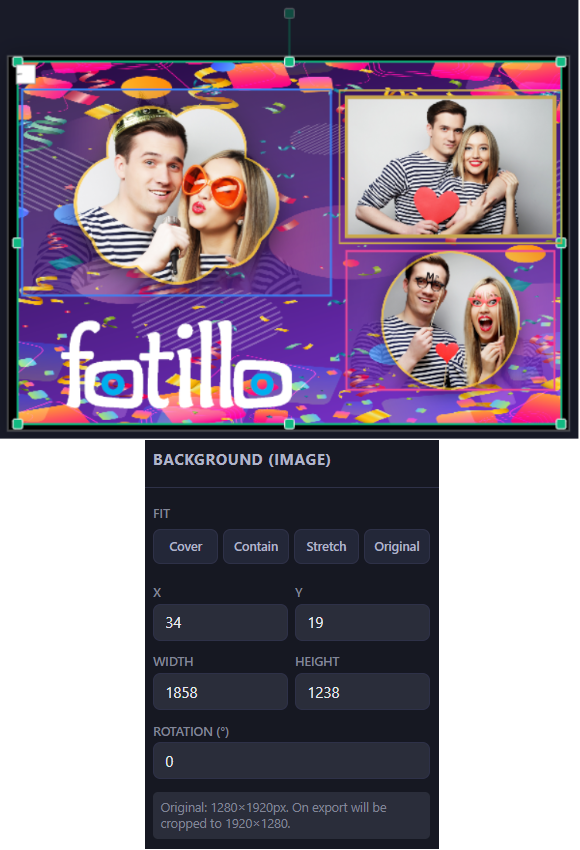
Wenn das Hintergrundbild ausgewählt ist, zeigt das rechte Panel vier schnelle Anpassungsschaltflächen. Füllen — skaliert das Bild, um die gesamte Leinwand auszufüllen (Ränder können abgeschnitten werden, Bild wird zentriert). Einpassen — skaliert so, dass es in die Leinwand passt, mit Beibehaltung der Proportionen (leere Bereiche können entstehen, Bild wird zentriert). Strecken — passt an genaue Leinwandabmessungen ohne Proportionserhaltung an. Original — stellt die natürliche Größe wieder her und setzt die Position auf (0,0). Nach jedem Modus können Sie X, Y, W, H manuell anpassen.
Wählen Sie eine beliebige Farbe über die Farbauswahl oder geben Sie einen Hex-Code ein. Typische Farben für Fotoautomaten-Vorlagen sind Weiß (#FFFFFF), Schwarz (#000000) oder Farben passend zum Event-Thema.
Laden Sie ein PNG- oder JPEG-Bild hoch. Der Hintergrund wird in seiner natürlichen Auflösung geladen und kann mit den grünen Griffen auf der Arbeitsfläche positioniert, skaliert und gedreht werden. Verwenden Sie im rechten Fenster die Schaltfläche „Reset (fit to canvas)“, um das Bild auf die gesamte Vorlagenfläche zu strecken. Hintergrundbilder werden als Background.png exportiert.
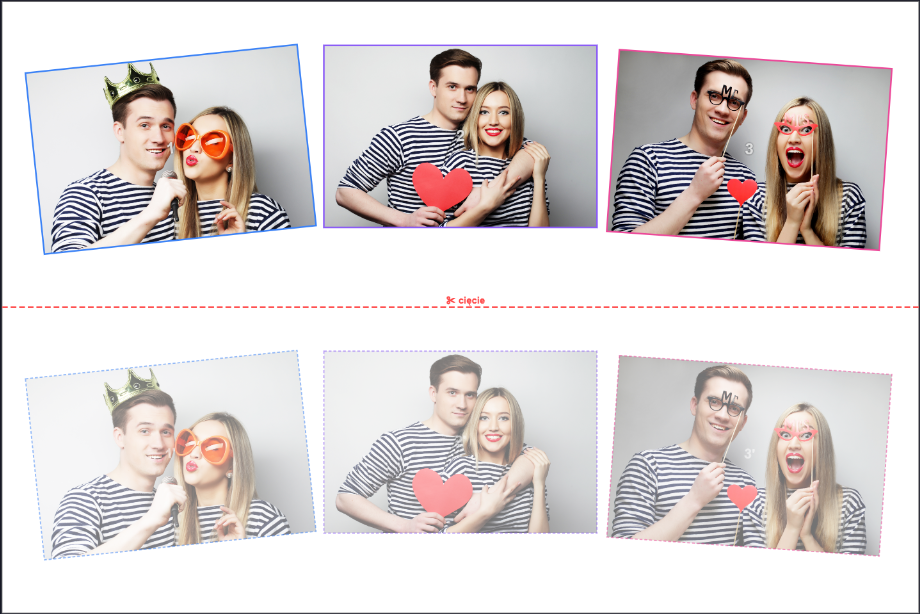
Der Drucker schneidet über die gesamte Rollenbreite, daher ergibt dasselbe Blatt je nach Rolle andere Abzüge: zwei Streifen 15×5 aus der Rolle 10×15, drei Fotos 10×5 aus der Rolle 10×15 im CZ-01, zwei Abzüge 15×10 aus dem Blatt 15×20. Sie gestalten immer ein Teil; die übrigen zeichnet der Editor als halbtransparente Vorschau und erzeugt sie beim Export. Die Anzahl der Teile steht in Collage.xml als PrintCuts.
Wenn Sie ein Element auf der Arbeitsfläche verschieben, erscheinen automatisch rote gestrichelte Ausrichtungslinien, sobald sich die Kante oder Mitte des Elements an den Grenzen der Arbeitsfläche, an anderen Elementen oder am Mittelpunkt ausrichtet. Elemente rasten mit einem Schwellwert von 8 Pixeln an diesen Hilfslinien ein, um eine präzise Positionierung zu ermöglichen.
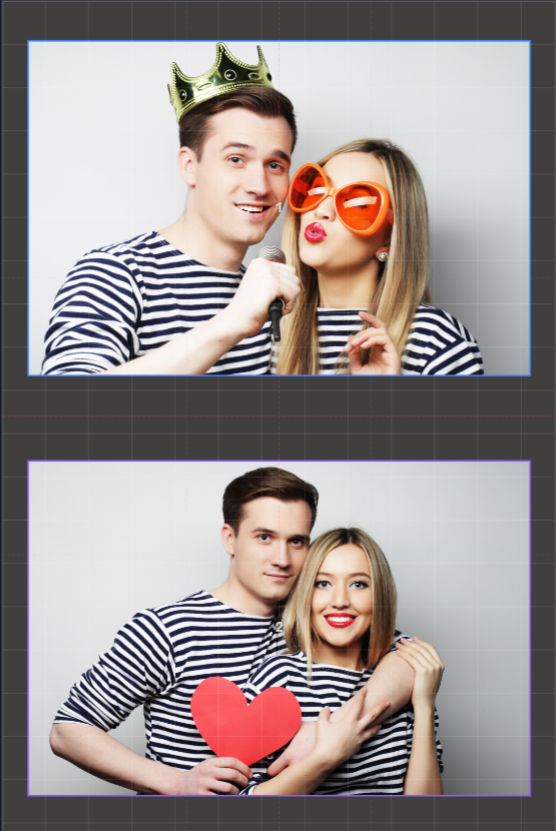
Aktivieren Sie das Raster mit der Schaltfläche Grid in der Werkzeugleiste. Es zeigt drei Ebenen von Hilfslinien: weiße Linien alle 100 Pixel, ein rotes gestricheltes mittiges Fadenkreuz und blaue gestrichelte Drittel-Linien für die fotografische Komposition.
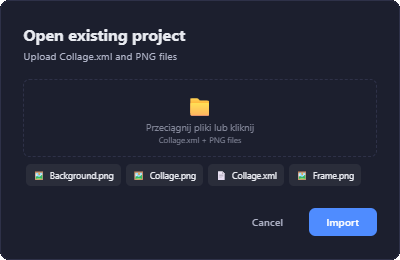
Importieren Sie Vorlagen, die zuvor in Fotillo erstellt oder aus diesem Editor exportiert wurden:
Klicken Sie in der oberen Werkzeugleiste auf Export ZIP. Der Editor prüft Ihr Projekt, zeigt eine Vorschau der generierten XML-Datei, listet alle enthaltenen Dateien auf und lädt ein ZIP-Paket herunter, das direkt in Fotillo verwendet werden kann.
<SequenceCount>0</SequenceCount> ohne <Photos>-Abschnitt.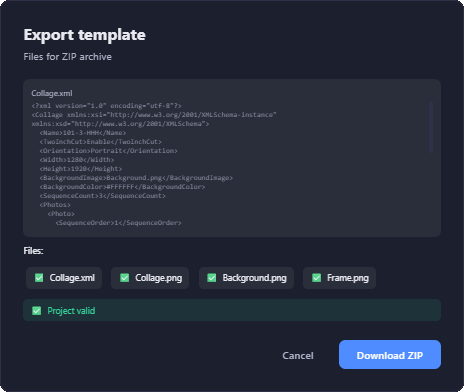
Die Fotillo-Software prüft bei jeder Vorlage die digitale Signatur. Eine Vorlage ohne Signatur lässt sich öffnen und funktioniert, doch auf den Ausdrucken erscheint der Schriftzug DEMO. Die Signatur vergibt der Server — deshalb bietet das Exportfenster zwei Schaltflächen.
| Art des Exports | Konto | Kosten | Ausdruck in Fotillo |
|---|---|---|---|
| Testexport | nicht nötig | kostenlos, unbegrenzt | DEMO-Schriftzug auf den Fotos |
| Signierter Export | erforderlich | 1 Export aus dem Paket | sauberer Ausdruck |
Mit dem Testexport prüfen Sie die Vorlage auf Ihrer Hardware: Layout, Ränder und Druckqualität. Ist die Vorlage fertig, führen Sie den signierten Export durch.
So starten Sie — fünf Schritte:
| Paket | Anzahl der Exporte |
|---|---|
| 700 | 10 |
| 1400 | 20 |
| 2800 | 40 |
| Tastenkombination | Aktion |
|---|---|
| Ctrl+Z | Rückgängig (bis zu 50 Schritte) |
| Ctrl+Y | Wiederholen |
| Delete | Ausgewähltes Element löschen |
| Escape | Auswahl aufheben |
| + / − | Einzoomen / auszoomen |
| 0 | Arbeitsfläche an den Bildschirm anpassen |
| ← → ↑ ↓ | Ausgewähltes Element um 1px verschieben |
| Shift + Pfeiltasten | Um 10px verschieben |
| Mausrad | Zoom auf die Cursorposition |
| Alt + Ziehen | Arbeitsfläche verschieben |
Die Oberfläche des Editors ist in 13 Sprachen verfügbar und erkennt die Browsersprache automatisch. Sie können die Sprache auf dem Startbildschirm über die Flaggen oder im Editor über das Dropdown-Menü oben rechts ändern. Ihre Spracheinstellung bleibt zwischen den Sitzungen gespeichert.
Unterstützte Sprachen: Polski, English, Deutsch, Français, Español, Italiano, Hrvatski, Ελληνικά, Lietuvių, Português, Română, Slovenščina, Українська.
| Datei | Zweck |
|---|---|
| Collage.xml | Vorlagendefinition — Positionen der Fotos, Größen, Beschriftungen, QR-Einstellungen |
| Collage.png | Quadratische 1080×1080-Vorschau für den Fotillo Vorlagenbrowser |
| Background.png | Hintergrundbild, nur vorhanden bei Verwendung eines Bildhintergrunds |
| Frame.png | Transparente Überlagerung mit Grafiken, dekorativen Texten und Dekorationen |
| Overlay*.png | Weiße Maske mit transparentem Ausschnitt für jedes maskierte Foto |
| CutOut*.png | Schwarze Maske mit transparenter Form für jedes maskierte Foto |
| fonts/ | TTF-Schriftdateien, die von XML-Beschriftungen verwendet werden, automatisch beigefügt |
| projekt.fotillo | Projektdatei des Editors (JSON) — kann zur weiteren Bearbeitung erneut im Editor geöffnet werden |
Der Fotillo Template Editor unterstützt alle Thermosublimationsdrucker, die mit der Fotillo Software kompatibel sind. Die Vorlagen werden exakt in der Druckerauflösung erstellt, um eine optimale Druckqualität mit glänzender oder matter Oberfläche zu gewährleisten.